
សេចក្តីសង្ខេប៖ CSV (ដែលពីមុនត្រូវបានគេស្គាល់ថាជាតម្លៃដែលបំបែកដោយសញ្ញាក្បៀស) គឺជាទម្រង់ឯកសារដ៏ពេញនិយមបំផុតសម្រាប់រក្សាទុកព័ត៌មានសំខាន់ៗ។ វាគឺជាទម្រង់ដែលត្រូវបានប្រើសម្រាប់ប្រតិបត្តិការវិទ្យាសាស្ត្រ និងអាជីវកម្មជាច្រើន។ លើសពីនេះ CSV គឺឆបគ្នាជាមួយកម្មវិធីដែលមានស្រាប់ស្ទើរតែទាំងអស់។ ដូច្នេះ ជម្រើសកែសម្រួលកម្រិតខ្ពស់ និងងាយស្រួលទាំងនេះនៃឯកសារ CSV ជំរុញឱ្យអ្នកប្រើប្រាស់បំលែង PST ទៅជាទម្រង់ CSV។ នៅក្នុងអត្ថបទនេះ យើងនឹងពិភាក្សាអំពីដំណោះស្រាយដ៏មានប្រសិទ្ធភាពបំផុតដើម្បីបំលែង PST ទៅជា CSV ដោយមិនចាំបាច់ដំឡើង Outlook។
ទាញយកដោយឥតគិតថ្លៃ ទាញយកដោយឥតគិតថ្លៃ
មុននឹងដឹងពីបច្ចេកទេសនៃការទាញយកឯកសារ .pst ទៅ .csv converter ដោយឥតគិតថ្លៃ សូមឲ្យយើងយល់ពីទម្រង់ Outlook PST និង CSV។
តើ Outlook PST ជាអ្វី?
Outlook PST (ឯកសារថតឯកសារផ្ទាល់ខ្លួន) គឺជាឯកសារទិន្នន័យ Outlook ដែលប្រើសម្រាប់រក្សាទុកច្បាប់ចម្លងក្នុងស្រុកនៃអ៊ីមែលប្រអប់សំបុត្រ ព្រឹត្តិការណ៍ប្រតិទិន និងធាតុផ្សេងទៀតពីប្រអប់សំបុត្រ Exchange របស់អ្នក។ រូបរាងរបស់វាទាក់ទងយ៉ាងជិតស្និទ្ធទៅនឹង Outlook កំណែ 2003 ហើយវាអាចរក្សាទុកថតឯកសារ Outlook ទាំងអស់របស់អ្នក រួមទាំងប្រអប់សំបុត្រចូល ប្រតិទិន និងទំនាក់ទំនង។
តើឯកសារ CSV ជាអ្វី?
ឯកសារ CSV (តម្លៃដែលបំបែកដោយសញ្ញាក្បៀស) គឺជាឯកសារអត្ថបទធម្មតាដែលមានបញ្ជីទិន្នន័យ។ វាគាំទ្រកម្មវិធីផ្សេងៗគ្នាដើម្បីផ្លាស់ប្តូរទិន្នន័យ ហើយភាគច្រើនអាចជួបប្រទះសៀវភៅបញ្ជី និងមូលដ្ឋានទិន្នន័យ។ វាមាននៅក្នុងកម្មវិធីជាច្រើនប្រភេទ រួមទាំងកម្មវិធីណាមួយដែលដំណើរការជាមួយអត្ថបទធម្មតាដូចជាកម្មវិធី Notepad។ អ្វីដែលធ្វើឱ្យឯកសារ CSV មានលក្ខណៈពិសេសគឺលក្ខណៈពិសេសដែលភ្ជាប់មកជាមួយដើម្បីរៀបចំទិន្នន័យជាជួរដេក និងជួរឈរ។
ហេតុអ្វីត្រូវប្រើឯកសារ CSV?
- CSV ត្រូវបានប្រើដើម្បីផ្ទេរ និងនាំចេញទិន្នន័យពីកម្មវិធីមួយទៅកម្មវិធីមួយទៀត។
- មុខងារដែលមិនពឹងផ្អែកលើវេទិកាអនុញ្ញាតឱ្យអ្នកប្រើប្រាស់ប្រើឯកសារ CSV នៅលើប្រព័ន្ធប្រតិបត្តិការណាមួយដូចជា Windows, Mac និង Linux។
- គាំទ្រកម្មវិធីជាច្រើនប្រភេទដូចជា excel, office, google sheets, LibreOffice, GenScriber, OpenOffice Calc, FreshBooks, Mobi systems OfficeSuite ជាដើម។
- អ្នកក៏អាចនាំចូលឯកសារ CSV ទៅក្នុងមូលដ្ឋានទិន្នន័យផងដែរ។
- ឯកសារ CSV គឺជាទម្រង់អត្ថបទធម្មតា ដែលមានន័យថាអាចអានបានដោយមនុស្ស។
- ឯកសារ CSV សម្រាប់ការវិភាគគឺងាយស្រួលអនុវត្ត។
- វាងាយស្រួលបំផុតក្នុងការបង្កើតឯកសារ CSV ។
- CSV គឺជាទម្រង់ដែលអាចទុកចិត្តបំផុតសម្រាប់ចែករំលែកទិន្នន័យមួយចំនួនធំ។
តើធ្វើដូចម្តេចដើម្បីបម្លែង PST ទៅជា CSV ដោយមិនចាំបាច់ប្រើ Outlook?
មិនមានវិធីសាស្ត្រដោយដៃដើម្បីបម្លែង Outlook PST ទៅជា CSV ដោយមិនចាំបាច់ដំឡើងកម្មវិធី Outlook នោះទេ។ ប៉ុន្តែដោយប្រើ កម្មវិធីបម្លែង PST អ្នកអាចបម្លែងឯកសារ Outlook PST របស់អ្នកទៅជាទម្រង់ឯកសារ CSV បានយ៉ាងងាយស្រួល។ កម្មវិធីនេះមានសមត្ថភាពគ្រប់គ្រាន់ និងត្រូវបានណែនាំដោយ MVP ជាច្រើននៅទូទាំងពិភពលោកសម្រាប់ការនាំចេញទិន្នន័យប្រអប់សំបុត្រ PST ទៅជាទម្រង់ឯកសារ CSV។
ឧបករណ៍នេះដំណើរការលើទាំង Windows និង macOS៖
ទាញយកដោយឥតគិតថ្លៃ ទាញយកដោយឥតគិតថ្លៃ
ជំហានធ្វើការសម្រាប់កម្មវិធីបម្លែង PST ទៅជា CSV ដោយឥតគិតថ្លៃ
ជំហានទី 1។ ទាញយក និង រត់ នៃ ឧបករណ៍បម្លែង PST ក្នុងនាមជាអ្នកគ្រប់គ្រង។

ជំហានទី 2។ ជ្រើសរើស នៃ ជម្រើសឯកសារតែមួយ ឬឯកសារ/ថតឯកសារច្រើន s ដើម្បីបន្ថែមឯកសារ CSV។
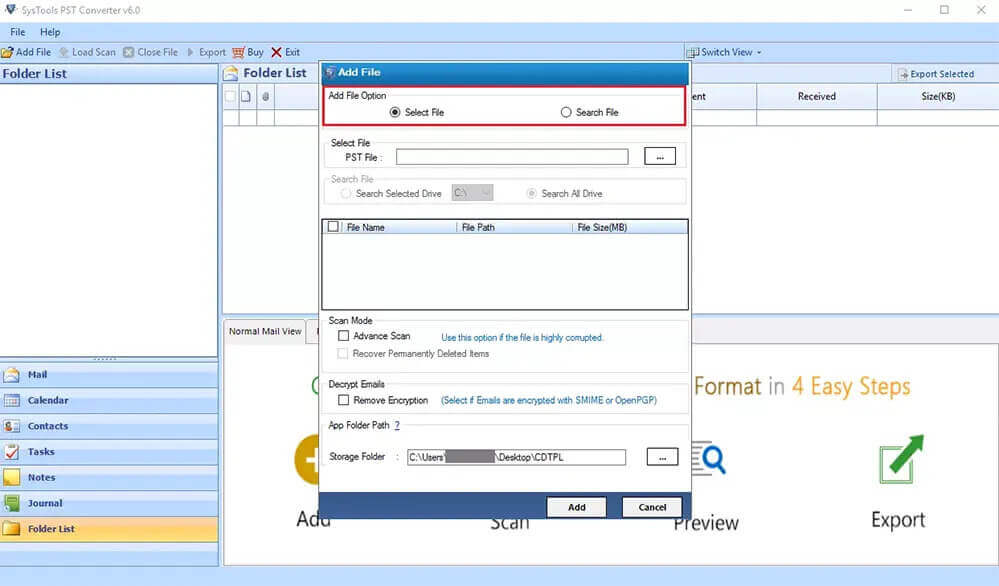
ជំហានទី 3 ។ កម្មវិធីរុករកតាមអ៊ីនធឺណិត ឯកសារ CSV ពីកុំព្យូទ័ររបស់អ្នក ហើយចុចលើ ប៊ូតុងបន្ទាប់។
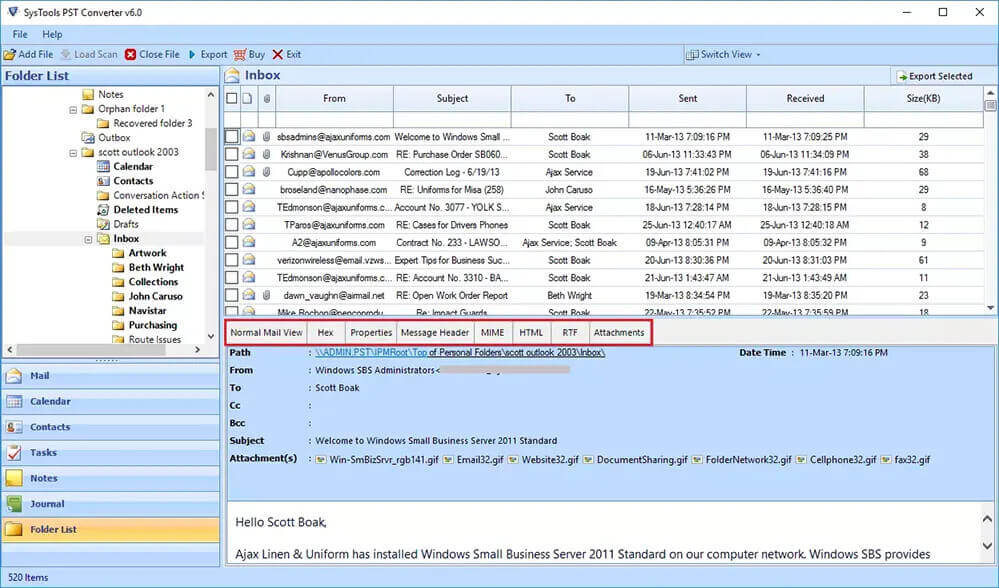
ជំហានទី 4. ពិនិត្យមើលថតឯកសារពី ដើមឈើ ដែលអ្នកចង់បម្លែង។ នៅទីនេះអ្នកក៏អាច មើលជាមុន សំបុត្ររួមជាមួយឯកសារភ្ជាប់របស់ពួកគេ។ ចុច បន្ទាប់។
ជំហានទី 5. ឥឡូវនេះ ជ្រើសរើស CSV ជាជម្រើសរក្សាទុកពីម៉ឺនុយទម្លាក់ចុះ។
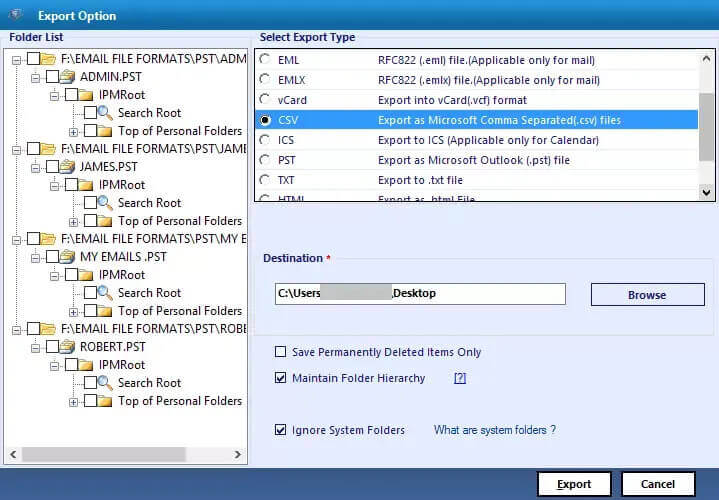
- ជ្រើសរើសលក្ខណៈពិសេសដែលត្រូវការ៖
- លុបសំបុត្រស្ទួនចេញ៖- ដើម្បីដកចេញអ៊ីមែលស្ទួនដោយផ្អែកលើ To, From, Bcc, Body, Subject។
- រក្សាទុកក្នុងថតឯកសារដូចគ្នា៖
ធីកប្រអប់នេះដើម្បីធ្វើឱ្យថតប្រភព និងថតគោលដៅដូចគ្នា។
ចំណាំ៖ បន្ទាប់ពីជ្រើសរើសជម្រើសនេះ ប៊ូតុង Path To Save នឹងត្រូវបានបិទដោយស្វ័យប្រវត្តិ។ - ថែរក្សាឋានានុក្រមថតឯកសារ៖ - ដើម្បីរក្សាឋានានុក្រមថតឯកសារដើម។
- អ្នកក៏អាចផ្លាស់ទី ឬបម្រុងទុកអ៊ីមែលដែលគ្មានឯកសារភ្ជាប់ទៅក្នុងឯកសារ CSV បានផងដែរ។
ជំហានទី 6. ចុចលើ ប៊ូតុងផ្លូវដើម្បីរក្សាទុក ដើម្បីជ្រើសរើសថតឯកសាររក្សាទុកនៃឯកសារលទ្ធផល។
ជំហានទី ៧. ចុចលើ ប៊ូតុងបម្លែង ដើម្បីចាប់ផ្តើមការបម្លែង Outlook PST ទៅជាទម្រង់ CSV។
ទាញយកដោយឥតគិតថ្លៃ ទាញយកដោយឥតគិតថ្លៃ
ហេតុអ្វីត្រូវជ្រើសរើសកម្មវិធីបម្លែង PST?
- បម្លែង PST ទៅ MBOX , CSV, OST, CSV, EML, EMLX, DOC, DOCX, DOCM ទម្រង់។
- នាំចូលឯកសារ PST ទៅក្នុង Gmail, Thunderbird, AOL, IMAP, Office 365, Live Exchange, HostGator, iCloud Email ជាដើម។
- អនុញ្ញាតឱ្យអ្នកប្រើប្រាស់អនុវត្ត ការបម្លែងជាបរិមាណច្រើន នៃឯកសារ PST ទៅជាទម្រង់ CSV។
- វាផ្តល់ជូន ចំណុចប្រទាក់ងាយស្រួលប្រើ និងវិចារណញាណ។
- ការគាំទ្រ កំណែទាំងអស់នៃ ប្រព័ន្ធប្រតិបត្តិការ Windows ចូលចិត្ត 11, 10, 8.1, 8, 7, Vista, XP ជាដើម។
- ផ្តល់នូវភាពងាយស្រួលដល់ រក្សា នៃ រចនាសម្ព័ន្ធថតឯកសារដើម។
- អ្នកក៏អាច មើលជាមុន សំបុត្រ និងរបស់ពួកគេ ឯកសារភ្ជាប់មុនពេលបម្លែង។
របៀបបម្លែង PST ទៅជា CSV ជាមួយ Outlook
នេះជាវិធីសាស្ត្រដោយដៃដើម្បីនាំចេញ Outlook PST ទៅជា CSV ប្រសិនបើ Outlook ត្រូវបានដំឡើងនៅលើប្រព័ន្ធរបស់អ្នក។ ដើម្បីធ្វើដូច្នេះ សូមអនុវត្តតាមជំហានខាងក្រោម៖
- ជាដំបូង, បើក Outlook នៅលើប្រព័ន្ធរបស់អ្នក។
- ចុចលើ ផ្ទាំងឯកសារ ហើយចូលទៅកាន់ ផ្នែកនាំចូល និងនាំចេញ។
- នៅក្នុងនេះ, ជ្រើសរើស ជម្រើសនាំចូល/នាំចេញ។
- ក្នុង មគ្គុទ្ទេសក៍នាំចូល/នាំចេញ, ជ្រើសរើស នាំចេញឯកសារ ហើយចុចលើ ប៊ូតុងបន្ទាប់។
- ឥឡូវនេះ សូមជ្រើសរើស តម្លៃដែលបំបែកដោយសញ្ញាក្បៀស ពីបញ្ជី ហើយចុចប៊ូតុង បន្ទាប់។
- នៅទីនេះ សូមជ្រើសរើសថតឯកសារដែលអ្នកចង់បម្លែង ហើយ ចុច បន្ទាប់។
- ជ្រើសរើស សម្រាប់ ទីតាំងដែលចង់បាន ដើម្បីរក្សាទុកឯកសារ CSV លទ្ធផល។
- ជាចុងក្រោយ ចុចលើ ប៊ូតុងបញ្ចប់ ដើម្បីបញ្ចប់ដំណើរការ។
សេចក្តីសន្និដ្ឋាន
ការបម្លែង Outlook PST ទៅជា CSV ដោយមិនចាំបាច់ប្រើ Outlook មិនមែនជាកិច្ចការងាយស្រួលនោះទេ។ ប៉ុន្តែការប្រើប្រាស់ Export ត្រូវបានស្នើឡើង។ កម្មវិធីបម្លែង PST អ្នកអាចបម្លែង PST ទៅជា CSV ដោយមិនចាំបាច់ដំឡើង Outlook។ លើសពីនេះ យើងក៏បានអានដំណោះស្រាយពេញលេញដើម្បីបម្លែង PST ទៅជា CSV ក្នុងករណីដែល Outlook ត្រូវបានដំឡើងនៅលើកុំព្យូទ័ររបស់អ្នក។ សម្រាប់ព័ត៌មានបន្ថែម អ្នកអាចទាញយកកំណែសាកល្បងនៃកម្មវិធី និងវាយតម្លៃការងារ និងដំណើរការ។
ទាញយកដោយឥតគិតថ្លៃ ទាញយកដោយឥតគិតថ្លៃ
តើសារនេះមានប្រយោជន៍ប៉ុណ្ណា?
ចុចលើផ្កាយមួយដើម្បីវាយតម្លៃវា!
ការវាយតម្លៃជាមធ្យម / ៥. ចំនួនសំឡេងឆ្នោត៖




