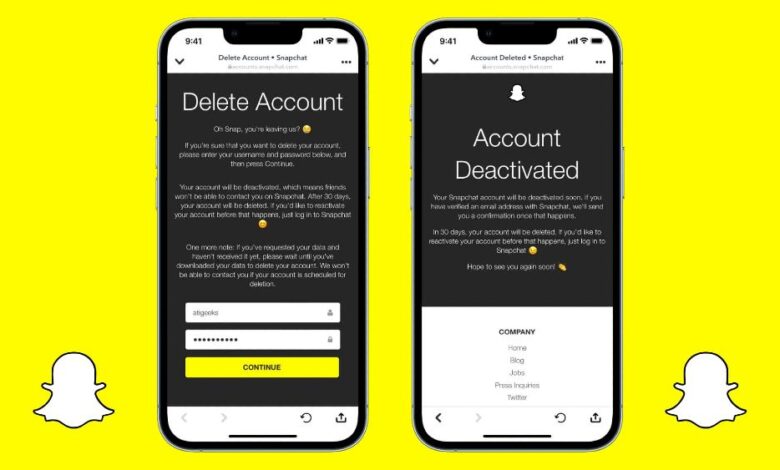
សួស្តី តើអ្នកកំពុងព្យាយាមបិទគណនី Snapchat របស់អ្នក ហើយសម្រាកពីប្រព័ន្ធផ្សព្វផ្សាយសង្គមមែនទេ? ឬក៏អ្នកចង់លុបគណនី Snapchat របស់អ្នកដើម្បីកម្ចាត់វាចោលជាអចិន្ត្រៃយ៍?
ប្រសិនបើដូច្នោះមែន យើងនឹងពន្យល់ពីរបៀបធ្វើឱ្យអសកម្ម និងលុបគណនី Snapchat របស់អ្នកជាអចិន្ត្រៃយ៍។ អ្នកត្រូវតែធ្វើឱ្យគណនី Snap របស់អ្នកអសកម្មជាមុនសិន ហើយរង់ចាំ 30 ថ្ងៃដើម្បីលុបវាចោលជាអចិន្ត្រៃយ៍។
ដោយវិធីនេះ អ្នកមិនចាំបាច់លុបគណនីរបស់អ្នកទេ ប្រសិនបើអ្នកគ្រាន់តែចង់ផ្លាស់ប្តូរឈ្មោះអ្នកប្រើប្រាស់ Snapchat របស់អ្នក។ នៅក្នុងការណែនាំនេះ យើងបានពិភាក្សាអំពី ការផ្លាស់ប្តូរឈ្មោះអ្នកប្រើប្រាស់របស់អ្នកនៅលើ Snapchat ដោយមិនចាំបាច់លុបវាចោល។
ទោះយ៉ាងណាក៏ដោយ ប្រសិនបើអ្នកប្រាកដថាអ្នកចង់បិទ ឬលុបគណនី Snapchat របស់អ្នក នោះអត្ថបទនេះនឹងគ្របដណ្តប់អ្វីគ្រប់យ៉ាងដែលអ្នកត្រូវដឹង។
ភាពខុសគ្នារវាងការបិទដំណើរការ និងការលុបគណនី Snap
ភាពខុសគ្នាសំខាន់រវាងការធ្វើឱ្យអសកម្ម និងការលុបគណនី Snapchat គឺថាអ្នកមិនអាចទាញយកវាមកវិញបានទេ បន្ទាប់ពីអ្នកលុបវាចោល។
អ្នកនៅតែអាចចូលប្រើគណនី Snapchat របស់អ្នកបានបន្ទាប់ពីបិទវា ប្រសិនបើអ្នកចូលក្នុងរយៈពេល 30 ថ្ងៃ។ ដូច្នេះ ដើម្បីលុប Snap របស់អ្នកជាអចិន្ត្រៃយ៍ អ្នកត្រូវបិទគណនីរបស់អ្នកជាមុនសិន ហើយរង់ចាំរយៈពេល 30 ថ្ងៃ។
ទោះជាយ៉ាងណាក៏ដោយ បន្ទាប់ពីធ្វើឱ្យគណនីរបស់អ្នកអសកម្ម មិត្តភក្តិ និងក្រុមគ្រួសាររបស់អ្នកនឹងឃើញគណនីរបស់អ្នកដូចជាអ្នកបានលុបវាចោលអញ្ចឹង។ ហើយពួកគេលែងអាចទាក់ទងអ្នក ឬធ្វើអន្តរកម្មជាមួយអ្នកបានទៀតហើយ រហូតដល់អ្នកធ្វើឱ្យគណនីរបស់អ្នកសកម្មម្តងទៀត។
ដូច្នេះ កុំភ្លេចចូលទៅក្នុងគណនីរបស់អ្នក ដើម្បីធ្វើឱ្យវាសកម្មឡើងវិញ ប្រសិនបើអ្នកចង់បិទវាក្នុងរយៈពេលខ្លី។
របៀបបិទ/លុបគណនីរបស់អ្នកនៅលើ Snapchat
ឥឡូវនេះ អ្នកបានដឹងពីផលវិបាកនៃការធ្វើឱ្យអសកម្ម និងការលុបគណនី Snap របស់អ្នកហើយ ចូរយើងពិភាក្សាអំពីរបៀបធ្វើវា។
ខណៈពេលដែល iOS និង PC អនុញ្ញាតឱ្យអ្នកបិទ/លុបគណនីរបស់អ្នកនៅលើ Snapchat បានយ៉ាងងាយស្រួល អ្នកមិនអាចប្រើកម្មវិធីនេះដើម្បីធ្វើកិច្ចការនេះនៅលើ Android បានទេ។
ប៉ុន្តែកុំបារម្ភអី ព្រោះយើងនឹងពិភាក្សាអំពីរបៀបធ្វើវាសម្រាប់ឧបករណ៍ Android, iOS ឬកុំព្យូទ័រ។ ដូច្នេះ អ្នកអាចអនុវត្តតាមវិធីសាស្ត្រណាមួយដែលសមស្របសម្រាប់អ្នកពីខាងក្រោម អាស្រ័យលើឧបករណ៍របស់អ្នក (ស្មាតហ្វូន ឬកុំព្យូទ័រ)។
បិទ/លុបគណនី Snapchat ដោយប្រើ iOS (iPhone ឬ iPad)
ប្រសិនបើអ្នកកំពុងប្រើឧបករណ៍ iOS អ្នកអាចបិទគណនី Snap របស់អ្នកដោយផ្ទាល់ពីកម្មវិធីបានយ៉ាងងាយស្រួល។
ដូច្នេះ សូមអនុវត្តតាមជំហានខាងក្រោមដោយប្រុងប្រយ័ត្ន ដើម្បីអនុវត្តភារកិច្ចនេះពី iPhone ឬ iPad របស់អ្នក។
- បើកដំណើរការកម្មវិធី Snapchat របស់អ្នក ហើយចូលទៅក្នុងគណនីរបស់អ្នកដោយប្រើឈ្មោះអ្នកប្រើប្រាស់ និងពាក្យសម្ងាត់របស់អ្នកនៅលើឧបករណ៍ iOS របស់អ្នក។
- បន្ទាប់មក ប៉ះរបស់អ្នក រូបតំណាង/ប្រវត្តិរូប រូបភាព ពីជ្រុងខាងឆ្វេងខាងលើ ហើយបើកប្រវត្តិរូបគណនីរបស់អ្នក។
- បន្ទាប់ពីនោះ សូមបើកការកំណត់គណនីរបស់អ្នកដោយប៉ះ រូបតំណាងស្ពឺ នៅជ្រុងខាងស្តាំខាងលើ។
- ឥឡូវនេះ សូមរំកិលចុះក្រោមរហូតដល់អ្នកទៅដល់ផ្នែកខាងក្រោមនៃទំព័រ ហើយជ្រើសរើស " លុបគណនី «ក្រោមចំណងជើង» សកម្មភាពគណនី « ។
- បន្ទាប់មក អ្នកនឹងត្រូវបានដឹកនាំទៅកាន់ទំព័រលុបគណនី។
នៅទីនេះ អ្នកត្រូវវាយបញ្ចូលឈ្មោះអ្នកប្រើប្រាស់ និងពាក្យសម្ងាត់របស់អ្នកម្តងទៀតសម្រាប់ការផ្ទៀងផ្ទាត់។ អ្នកអាចប៉ះ " បន្ត "បន្ទាប់ពីអ្នកចង់បិទគណនីរបស់អ្នក។ ឥឡូវនេះ អ្នកនឹងត្រូវបានចាកចេញដោយស្វ័យប្រវត្តិពីកម្មវិធីរបស់អ្នក។ លើសពីនេះ Snapchat ក៏នឹងផ្ញើសារបញ្ជាក់ទៅអ្នកផងដែរ។
ប្រសិនបើអ្នកចង់លុបគណនីរបស់អ្នកជាអចិន្ត្រៃយ៍ សូមកុំចូលគណនីយ៉ាងហោចណាស់ 30 ថ្ងៃ។ គណនីរបស់អ្នកនឹងត្រូវបានលុបដោយ Snapchat ដោយស្វ័យប្រវត្តិ។
បិទ/លុបគណនី Snapchat របស់អ្នកដោយប្រើ Android
ការបិទគណនីរបស់អ្នកដោយប្រើប្រព័ន្ធប្រតិបត្តិការ Android អាចជាការលំបាក ព្រោះមិនមានជម្រើសដើម្បីធ្វើដូច្នេះនៅលើកម្មវិធី Snapchat ទេ។
ដូច្នេះ អ្នកត្រូវប្រើកម្មវិធីរុករកតាមអ៊ីនធឺណិតរបស់អ្នកដើម្បីធ្វើកិច្ចការនេះ។ ដូច្នេះ សូមអនុវត្តតាមការណែនាំខាងក្រោមដើម្បីបិទគណនី Snap របស់អ្នកដោយប្រើ Android។
១. ដំបូង សូមបើកកម្មវិធីរុករកបណ្ដាញណាមួយនៅលើឧបករណ៍ Android របស់អ្នក ហើយចូលទៅកាន់ accounts.snapchat.com ទីតាំង។
ចំណាំ៖ អ្នកអាចប្រើកម្មវិធីរុករកតាមអ៊ីនធឺណិតណាមួយសម្រាប់កិច្ចការនេះ ប៉ុន្តែយើងស្នើឱ្យអ្នកប្រើ Chrome។
2. បន្ទាប់ពីនោះ ចូលទៅក្នុងគណនី Snapchat របស់អ្នកដោយប្រើព័ត៌មានសម្គាល់របស់អ្នក។
អ្នកប្រហែលជាត្រូវការ វាយបញ្ចូលលេខកូដ បានផ្ញើទៅទូរស័ព្ទដៃរបស់អ្នក ប្រសិនបើការផ្ទៀងផ្ទាត់ការចូលត្រូវបានបើក។
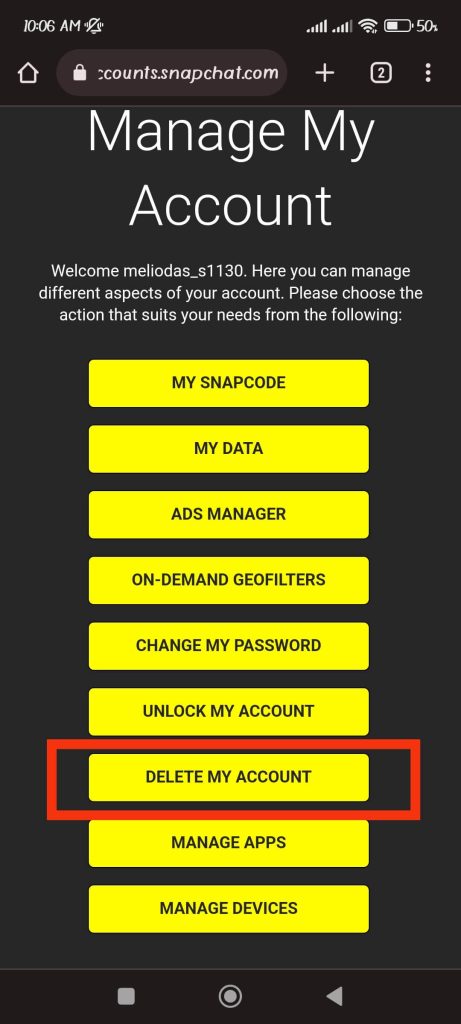
៣. បន្ទាប់មក អ្នកនឹងឃើញទំព័រគ្រប់គ្រងគណនីរបស់ខ្ញុំ។ ជ្រើសរើស “ លុបគណនីរបស់ខ្ញុំ "ពីម៉ឺនុយ។

កម្មវិធីតាមដានទូរស័ព្ទល្អបំផុត
ចារកម្មលើ Facebook, WhatsApp, Instagram, Snapchat, LINE, Telegram, Tinder និងកម្មវិធីប្រព័ន្ធផ្សព្វផ្សាយសង្គមផ្សេងទៀតដោយមិនដឹងខ្លួន; តាមដានទីតាំង GPS សារជាអក្សរ ទំនាក់ទំនង កំណត់ហេតុការហៅទូរសព្ទ និងទិន្នន័យជាច្រើនទៀតបានយ៉ាងងាយស្រួល! សុវត្ថិភាព 100%!
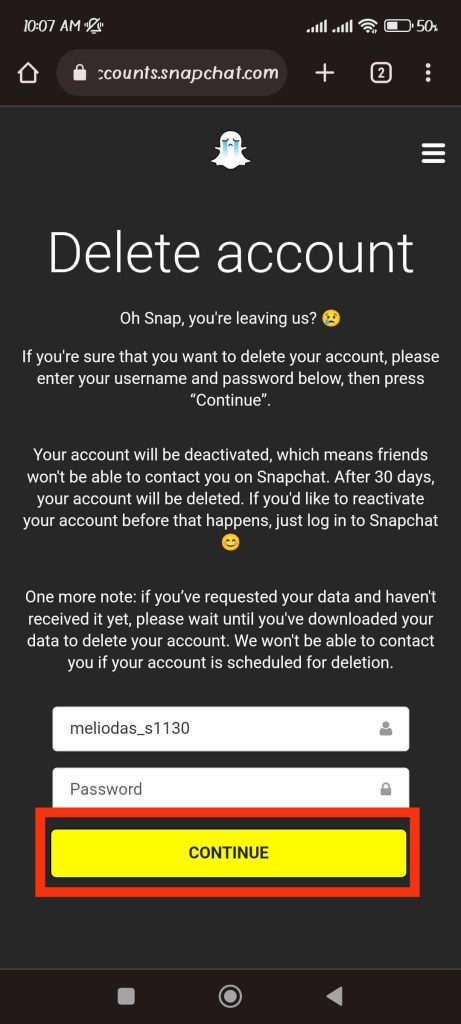
៤. អ្នកត្រូវវាយបញ្ចូលឈ្មោះអ្នកប្រើប្រាស់ និងពាក្យសម្ងាត់របស់អ្នកម្តងទៀតសម្រាប់ការផ្ទៀងផ្ទាត់។
វាយ " បន្ត "នៅខាងក្រោមប្រអប់បញ្ចូល ប្រសិនបើអ្នកប្រាកដថាចង់បិទគណនី Snap របស់អ្នក។
៥. នៅលើទំព័របន្ទាប់របស់អ្នក អ្នកនឹងសម្គាល់ឃើញសារមួយដែលបញ្ជាក់ថាគណនី Snap របស់អ្នកកំពុងស្ថិតក្នុងដំណើរការនៃការធ្វើឱ្យអសកម្ម។
ម្យ៉ាងទៀត នៅលើកម្មវិធី Snapchat របស់អ្នក អ្នកនឹងចាកចេញដោយស្វ័យប្រវត្តិ។
ដូចពីមុនដែរ អ្នកអាចសង្គ្រោះគណនីរបស់អ្នកបាន ប្រសិនបើអ្នកចូលក្នុងរយៈពេល 30 ថ្ងៃ។
ហើយដើម្បីលុបវាចោលជាអចិន្ត្រៃយ៍ កុំចូលគណនីយ៉ាងហោចណាស់ 30 ថ្ងៃបន្ទាប់ពីអសកម្ម។
បិទ/លុបគណនី Snapchat របស់អ្នកដោយប្រើកុំព្យូទ័រ (Windows ឬ Mac)
អ្នកក៏អាចបិទគណនី Snapchat របស់អ្នកដោយប្រើកុំព្យូទ័រ ឬកុំព្យូទ័រយួរដៃបានដែរ។
ចំពោះបញ្ហានេះ សូមអនុវត្តតាមវិធីសាស្ត្រណាមួយខាងក្រោម។
វិធីទី 1: ពីគេហទំព័រគ្រប់គ្រងគណនី Snapchat
១. ដំបូង សូមបើកកម្មវិធីរុករកបណ្ដាញនៅលើកុំព្យូទ័រលើតុរបស់អ្នក ហើយចូលទៅកាន់ accounts.snapchat.com ។
2. បន្ទាប់មក ចូលទៅក្នុងគណនី Snap របស់អ្នកដោយប្រើព័ត៌មានសម្គាល់របស់អ្នក។
បន្ទាប់ពីនោះ អ្នកនឹងត្រូវបានបញ្ជូនបន្តទៅកាន់ទំព័រគ្រប់គ្រងគណនីដោយស្វ័យប្រវត្តិ។
៣. ជ្រើសរើស “ លុបគណនីរបស់ខ្ញុំ "ជម្រើសពីជម្រើសដែលមាន។
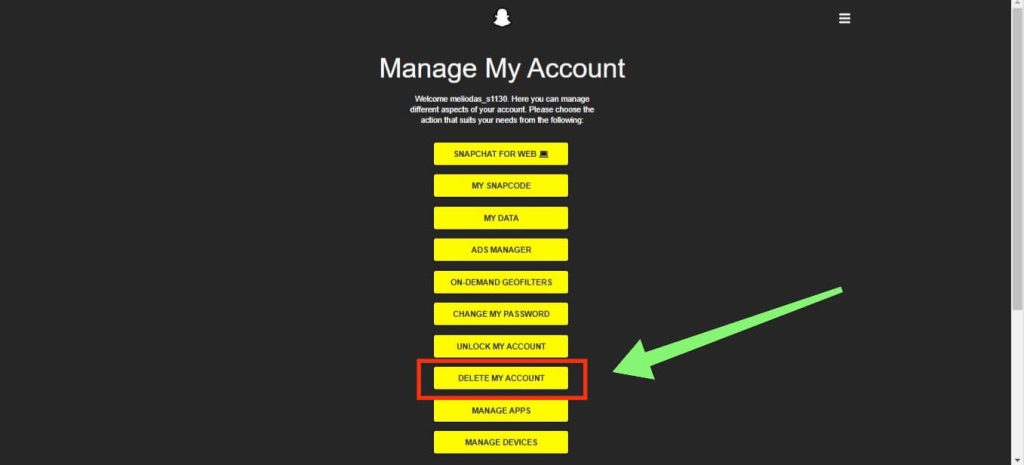
អ្នកត្រូវសរសេរឈ្មោះអ្នកប្រើប្រាស់ និងពាក្យសម្ងាត់របស់អ្នកម្តងទៀតសម្រាប់ការផ្ទៀងផ្ទាត់។
អ្នកអាចចុចលើ " បន្ត ” នៅខាងស្តាំក្រោមវាលបញ្ចូល ដើម្បីបញ្ជាក់ការធ្វើឱ្យអសកម្មរបស់អ្នក។
វិធីទី 2: ពីគេហទំព័រ Snapchat
អ្នកក៏អាចបិទគណនីរបស់អ្នកដោយមិនចាំបាច់ចូលទៅកាន់គេហទំព័រគ្រប់គ្រងគណនី Snapchat ដោយផ្ទាល់ដែរ។
១. បើកកម្មវិធីរុករកបណ្ដាញរបស់អ្នក ហើយចូលទៅកាន់ គេហទំព័រ Snapchat នៅលើកុំព្យូទ័រលើតុរបស់អ្នក។ ឥឡូវនេះ ចូលទៅក្នុង Snapchat របស់អ្នកពីទីនេះ។
2. អ្នកនឹងឃើញអេក្រង់ដើមធម្មតារបស់អ្នកនៅលើ Snapchat។
បន្ទាប់មកចុចលើ រូបតំណាង ពីជ្រុងខាងឆ្វេងខាងលើនៃអេក្រង់របស់អ្នក ហើយជ្រើសរើស " ការកំណត់គណនី "ពីម៉ឺនុយ។
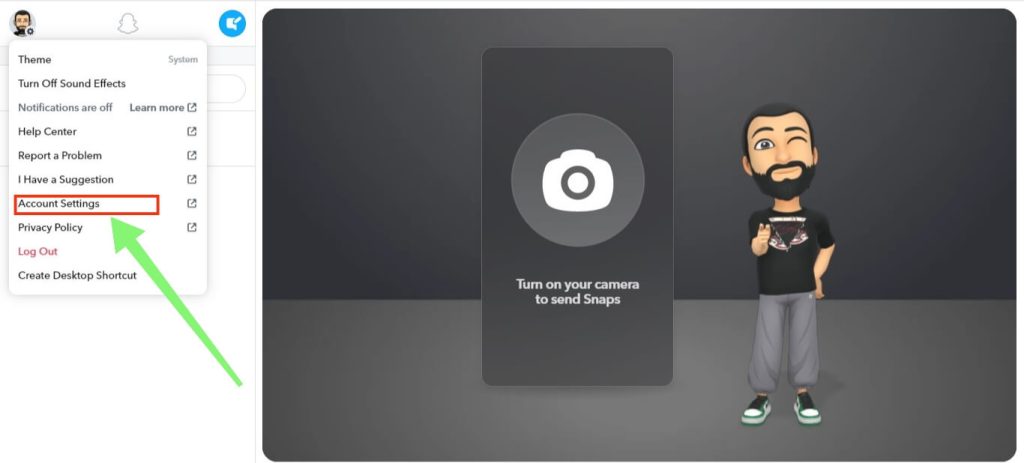
៣. ឥឡូវនេះ អ្នកអាចប៉ះ “ លុបគណនីរបស់ខ្ញុំ "ពីជម្រើសដែលមាន។
ដូចពីមុនដែរ សូមបំពេញឈ្មោះអ្នកប្រើប្រាស់ និងពាក្យសម្ងាត់របស់អ្នកសម្រាប់ការផ្ទៀងផ្ទាត់ ហើយជ្រើសរើស " បន្ត "បន្ទាប់ពីនោះ។
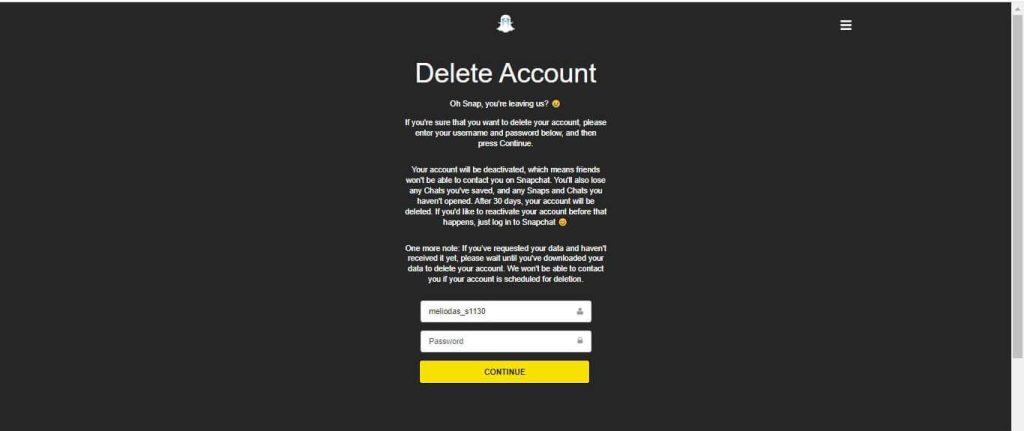
គណនី Snap របស់អ្នកនឹងត្រូវបានបិទដំណើរការក្នុងពេលឆាប់ៗនេះ។ អ្នកតែងតែអាចធ្វើឱ្យសកម្មឡើងវិញដោយចូលទៅក្នុងគណនីរបស់អ្នកក្នុងរយៈពេល 30 ថ្ងៃ។ ប៉ុន្តែ បន្ទាប់ពី 30 ថ្ងៃគិតចាប់ពីថ្ងៃបិទដំណើរការ គណនីរបស់អ្នកនឹងត្រូវបានលុបចោលជាអចិន្ត្រៃយ៍។
របៀបធ្វើឱ្យគណនី Snapchat របស់អ្នកសកម្មឡើងវិញ
អ្នកអាចធ្វើឱ្យគណនីដែលបានបិទរបស់អ្នកសកម្មឡើងវិញបាន ដរាបណាមិនទាន់មានរយៈពេល 30 ថ្ងៃចាប់តាំងពីពេលនោះមក។
១. បើក Snapchat ហើយចូលដោយប្រើឈ្មោះអ្នកប្រើប្រាស់ និងពាក្យសម្ងាត់ចាស់របស់អ្នកនៅលើឧបករណ៍ណាមួយ។
2. Snapchat នឹងកំណត់ទីតាំងគណនីដែលអ្នកបានបិទដោយស្វ័យប្រវត្តិ ហើយសួរអ្នកថាតើអ្នកចង់ធ្វើឱ្យគណនីរបស់អ្នកសកម្មឬអត់។
៣. ចុចប៊ូតុង “ បាទ/ចាស៎ "ប៊ូតុង" ហើយរង់ចាំដំណើរការបញ្ចប់។
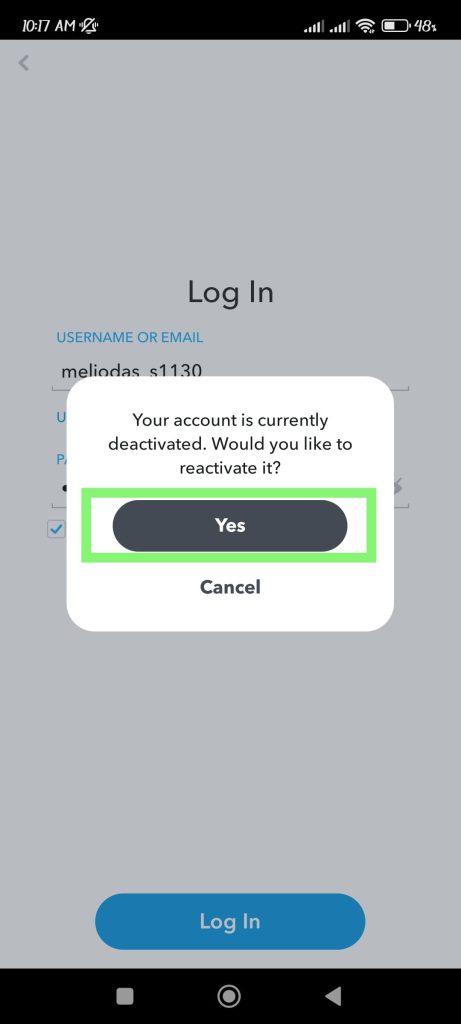
បន្ទាប់ពីមួយរយៈ គណនីរបស់អ្នកនឹងត្រូវបានធ្វើឱ្យសកម្មឡើងវិញ ហើយអ្នកនឹងទទួលបានអ៊ីមែលដែលជូនដំណឹងអ្នកអំពីរឿងនេះ។
ចំណាំ៖ មុននឹងបិទគណនី Snapchat របស់អ្នក សូមចំណាំឈ្មោះអ្នកប្រើប្រាស់ និងពាក្យសម្ងាត់របស់អ្នក។ អ្នកត្រូវការព័ត៌មានលម្អិតទាំងអស់ដើម្បីចូលប្រើប្រាស់គណនីនេះម្ដងទៀត។
ហើយ Snapchat នឹងមិនអនុញ្ញាតឱ្យអ្នកផ្លាស់ប្តូរពាក្យសម្ងាត់របស់អ្នកបន្ទាប់ពីធ្វើឱ្យគណនីរបស់អ្នកអសកម្មនោះទេ។ យើងមិនចង់ឱ្យអ្នកបាត់បង់គណនីរបស់អ្នកដោយសារតែកំហុសតូចតាចនោះទេ។
សំណួរដែលសួរញឹកញាប់
១. តើមានអ្វីកើតឡើងចំពោះគណនី Snapchat ដែលត្រូវបានបិទ?
Snapchat នឹងរក្សាទុកទិន្នន័យគណនីរបស់អ្នកទាំងអស់រយៈពេល 30 ថ្ងៃគិតចាប់ពីថ្ងៃបិទ។ គណនីរបស់អ្នកនឹងត្រូវបានបិទជាអចិន្ត្រៃយ៍ ប្រសិនបើវាមិនត្រូវបានប្រើរយៈពេល 30 ថ្ងៃ។
រួមជាមួយគណនីរបស់អ្នក Snapchat នឹងលុបទិន្នន័យអ្នកប្រើប្រាស់ទាំងអស់របស់គណនីនោះចេញពីមូលដ្ឋានទិន្នន័យរបស់វា។ នេះរួមបញ្ចូលទាំង Snaps, Chats, ប្រវត្តិទីតាំង, មិត្តភក្តិជាដើម។
យោងតាមគោលការណ៍ឯកជនភាពរបស់ខ្លួន Snapchat អាចរក្សាទុកទិន្នន័យមួយចំនួនរបស់ខ្លួនសម្រាប់គោលបំណងផ្នែកច្បាប់ និងអាជីវកម្ម។ បច្ចុប្បន្ននេះ មិនមានជម្រើសណាមួយដើម្បីបិទគណនី Snapchat ជាបណ្ដោះអាសន្ននោះទេ។
2. តើខ្ញុំអាចបិទគណនី Snapchat របស់ខ្ញុំច្រើនដងបានទេ?
បាទ/ចាស៎ អ្នកអាចធ្វើបាន។ បន្ទាប់ពីអ្នកបិទគណនី Snap របស់អ្នក អ្នកអាចធ្វើឱ្យវាសកម្មឡើងវិញក្នុងរយៈពេល 30 ថ្ងៃបន្ទាប់ បន្ទាប់មកលុបវាចេញភ្លាមៗ ដើម្បីធ្វើឱ្យវាអសកម្មរយៈពេល 30 ថ្ងៃបន្ថែម។ ឥឡូវនេះ ធ្វើដំណើរការដូចគ្នាម្តងទៀត ដើម្បីរក្សាគណនីរបស់អ្នកឱ្យនៅបិទ។ គ្រាន់តែកុំភ្លេចធ្វើឱ្យគណនីរបស់អ្នកសកម្ម បើមិនដូច្នោះទេ វាអាចនឹងត្រូវបានលុប។
៣. តើអាចយកគណនី Snap ដែលបានលុបចេញមកវិញបានបន្ទាប់ពី ៣០ ថ្ងៃទេ?
ទេ បន្ទាប់ពីរយៈពេល 30 ថ្ងៃនៃការធ្វើឱ្យអសកម្ម អ្នកមិនអាចសង្គ្រោះគណនី Snapchat របស់អ្នកបានទេ មិនថាមានរឿងអ្វីកើតឡើងក៏ដោយ ពីព្រោះទិន្នន័យមូលដ្ឋានអ្នកប្រើប្រាស់របស់អ្នកជាមួយ Snapchat នឹងត្រូវបានលុបចេញជាមួយគណនីរបស់អ្នក។ ដូច្នេះ ជម្រើសតែមួយគត់របស់អ្នកគឺបង្កើតគណនីថ្មី។
សេចក្តីសន្និដ្ឋាន
ប្រសិនបើអ្នកចង់សម្រាកពី Snapchat អ្នកប្រហែលជាយល់ថាដំណើរការនេះគួរឱ្យធុញទ្រាន់។ ទោះយ៉ាងណាក៏ដោយ ប្រសិនបើអ្នកធ្វើតាមជំហានទាំងនេះបានត្រឹមត្រូវ ហើយធ្វើឱ្យគណនីរបស់អ្នកសកម្មឡើងវិញមុនរយៈពេល 30 ថ្ងៃ អ្នកអាចសម្រេចគោលបំណងរបស់អ្នកបាន។
សង្ឃឹមថា Snapchat ផ្លាស់ប្តូរមុខងាររបស់វា ដើម្បីអនុញ្ញាតឱ្យអ្នកប្រើប្រាស់បិទគណនី Snapchat របស់ពួកគេជាបណ្ដោះអាសន្ន។
យើងពិតជានឹងធ្វើបច្ចុប្បន្នភាពអ្នកអំពីមុខងារថ្មីៗណាមួយដែលមានពី Snapchat ក្នុងពេលឆាប់ៗនេះ។ ទន្ទឹមនឹងនេះ ហេតុអ្វីអ្នកមិនពិនិត្យមើលអត្ថបទរបស់យើងអំពីរបៀបធ្វើ បិទគណនី Facebook Messenger របស់អ្នក ?
តើសារនេះមានប្រយោជន៍ប៉ុណ្ណា?
ចុចលើផ្កាយមួយដើម្បីវាយតម្លៃវា!
ការវាយតម្លៃជាមធ្យម / ៥. ចំនួនសំឡេងឆ្នោត៖