«ដើម្បីធ្វើការឱ្យកាន់តែមានប្រសិទ្ធភាព ខ្ញុំតែងតែកត់ត្រាខ្លឹមសារកិច្ចប្រជុំសំខាន់ៗ និងកំណត់ត្រាផ្សេងទៀតនៅក្នុងសារសំឡេងរបស់ iPhone 12 Pro Max របស់ខ្ញុំ។ ចំណុចខ្វះខាតនៃការកត់ត្រាជាលាយលក្ខណ៍អក្សរគឺយឺត និងមិនលម្អិត ខណៈពេលដែលសារសំឡេងបានដោះស្រាយបញ្ហានេះក្នុងកម្រិតធំ។ ម្យ៉ាងវិញទៀត ខ្ញុំក៏ត្រូវលុបសារទាំងនោះជាប្រចាំ ដើម្បីការពារអាថ៌កំបាំងរបស់ក្រុមហ៊ុនដោយមិនឱ្យលេចធ្លាយ។ ដូច្នេះតើខ្ញុំត្រូវលុបឯកសារនៅក្នុងសារសំឡេងទាំងស្រុងដោយរបៀបណា?»
កម្មវិធីអនុស្សរណៈសំឡេងនៅលើ iPhone/iPod របស់អ្នកអាចត្រូវបានប្រើប្រាស់ក្នុងករណីជាច្រើន។ អ្នកអាចប្រើវាដើម្បីថតបទចម្រៀង សុន្ទរកថា បទសម្ភាសន៍ សំឡេងរបស់អ្នកផ្ទាល់។ល។ អាស្រ័យលើទំហំផ្ទុកទិន្នន័យរបស់ iPhone របស់អ្នក អ្នកអាចរក្សាទុកអនុស្សរណៈសំឡេងរាប់រយទៅរាប់ពាន់។ ដូច្នេះ វាជារឿងធម្មតាសម្រាប់អ្នកប្រើប្រាស់ iPhone ក្នុងការលុបធាតុចេញពី... iPhone 13/ 13 mini/13 Pro/13 Pro Max, iPhone 12/11, iPhone XS/XS Max/XR/X, iPhone 8/7/6, iPad Pro/Air/Mini ទាំងដើម្បីបង្កើនទំហំផ្ទុក ឬគ្រាន់តែលុបអ្វីដែលមិនចង់បានចេញ ដូចជារូបថត តន្ត្រី វីដេអូ សារ ឬអនុស្សរណៈសំឡេង។
មុននឹងលុបសារសំឡេងចេញពី iPhone iPad អ្នកគួរតែផ្ទេរវាទៅកុំព្យូទ័រជាការបម្រុងទុក។ ប្រសិនបើអ្នកមិនដឹងពីរបៀបលុបវា លុបអនុស្សរណៈសំឡេងចេញពីឧបករណ៍ iOS របស់អ្នកជាអចិន្ត្រៃយ៍ អ្នកអាចទទួលបានដំណោះស្រាយពីរនៅក្នុងការណែនាំនេះ។
ផ្នែកទី 1: លុបអនុស្សរណៈសំឡេងដោយដៃនៅលើ iPhone iPad
វិធីសាស្ត្រនេះដំណើរការសម្រាប់អ្នកដែលចង់លុបសារសំឡេង និងឯកសារផ្សេងទៀតដែលមិនចង់បាននៅលើ iPhone, iPad ឬ iPod touch របស់អ្នកដោយដៃ។
ជំហានទី 1. បើកកម្មវិធីសារសំឡេងពីទំព័រដើមរបស់ iPhone។
ជំហានទី 2. ចុចលើផ្នែកខាងក្រោមដើម្បីចូលទៅក្នុងទំព័រសារសំឡេងដែលបានរក្សាទុក។
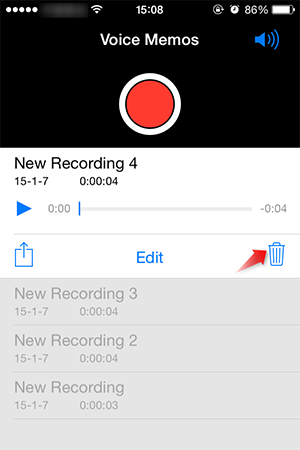
ជំហានទី 3. ចុចលើធាតុជាក់លាក់ដែលអ្នកចង់លុប ហើយបន្ទាប់មកជ្រើសរើសរូបតំណាងធុងសំរាមនៅផ្នែកខាងក្រោមខាងស្តាំ ដើម្បីលុបសារសំឡេងចេញ។
ការលុបឯកសារទាំងនោះមិនមានន័យថាពួកវាបាត់ជារៀងរហូតនោះទេ។ ពួកវាគ្រាន់តែត្រូវបានលាក់ ហើយពួកវាអាចត្រូវបានធ្វើឱ្យលេចឡើងវិញសម្រាប់អ្នកដទៃឃើញ។ ខ្លះ ការសង្គ្រោះទិន្នន័យ iOS កម្មវិធីអាចយកពួកវាមកវិញបានយ៉ាងងាយស្រួល។
ផ្នែកទី 2: លុបអនុស្សរណៈសំឡេងចេញពី iPhone iPad ជាអចិន្ត្រៃយ៍
ឧបករណ៍លុបទិន្នន័យ iOS អាចលុបព័ត៌មានទាំងស្រុងនៅលើឧបករណ៍ iOS របស់អ្នក ដើម្បីការពារភាពឯកជនផ្ទាល់ខ្លួនរបស់អ្នក ដូចជាទំនាក់ទំនង សារជាអក្សរ រូបថត វីដេអូ កំណត់ហេតុការហៅទូរសព្ទ សារ WhatsApp/Kik/WeChat អនុស្សរណៈសំឡេង និងអ្វីៗផ្សេងទៀត។ នៅពេលដែលអ្នកប្រើកម្មវិធីនេះដើម្បីសម្អាតទិន្នន័យទូរស័ព្ទចល័តរបស់អ្នក ទិន្នន័យដែលបានលុបរបស់អ្នកនឹងត្រូវបានលុបចោលជាអចិន្ត្រៃយ៍ដោយមិនត្រូវបានស្ដារឡើងវិញទេ។
កម្មវិធីនេះដំណើរការយ៉ាងល្អឥតខ្ចោះលើកុំព្យូទ័រភាគច្រើន រួមទាំង Windows និង macOS។ ឥឡូវនេះ សូមទាញយកកំណែសាកល្បង ហើយសាកល្បង។
ទាញយកដោយឥតគិតថ្លៃ ទាញយកដោយឥតគិតថ្លៃ
ជំហានទី 1. ទាញយក និងដំឡើងឧបករណ៍នៅលើកុំព្យូទ័ររបស់អ្នក
ត្រូវប្រាកដថាអ្នកបានទាញយកឯកសារត្រឹមត្រូវពីតំណភ្ជាប់ខាងលើ បន្ទាប់មកដំណើរការវា។ កម្មវិធីនឹងត្រូវបានបើកដោយស្វ័យប្រវត្តិនៅពេលដែលការដំឡើងត្រូវបានបញ្ចប់។ ភ្ជាប់ iPhone របស់អ្នកទៅកុំព្យូទ័រតាមរយៈខ្សែ USB។
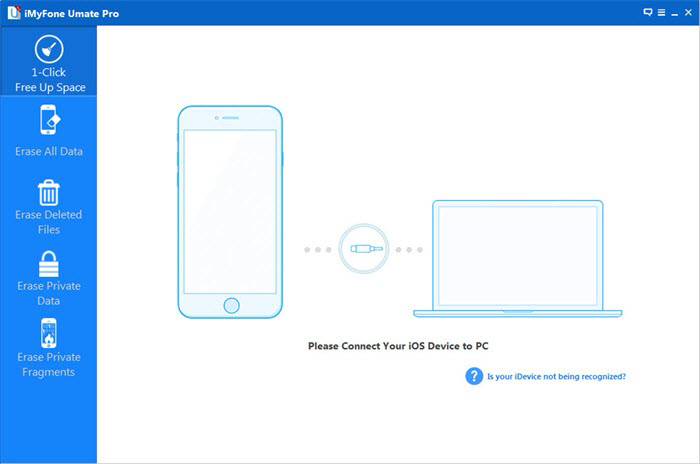
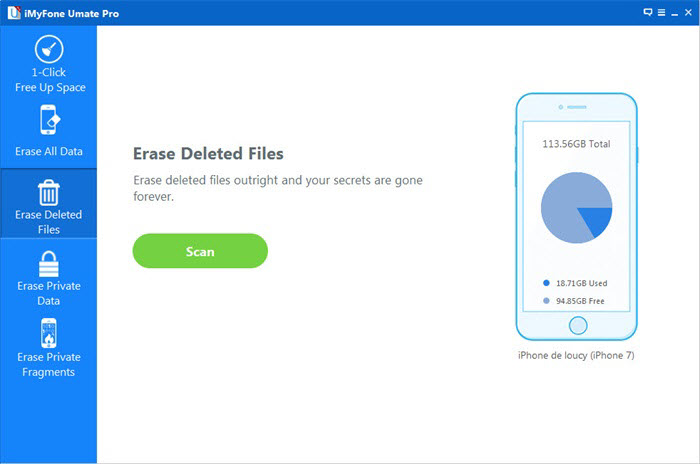
ជំហានទី 2. ជ្រើសរើស លុបឯកសារដែលបានលុប ពីរបារចំហៀងខាងឆ្វេង
ដូចដែលអ្នកឃើញហើយ មានជម្រើសមួយចំនួនដែលបង្ហាញនៅផ្នែកខាងឆ្វេង។ ជម្រើសនីមួយៗត្រូវបានរចនាឡើងសម្រាប់គោលបំណងផ្សេងៗគ្នា។ ក្នុងករណីនេះ សូមជ្រើសរើស លុបឯកសារដែលបានលុប ដែលនឹងលុបទិន្នន័យដែលបានលុបចេញ ដូចជាទំនាក់ទំនង សារ កំណត់ហេតុការហៅទូរសព្ទ រូបថត វីដេអូ ជាដើម។ ចុចលើ “ ស្កេន ” ដើម្បីអនុញ្ញាតឱ្យកម្មវិធីស្កេនឧបករណ៍ និងរាយបញ្ជីឯកសារដែលបានលុបទាំងអស់។
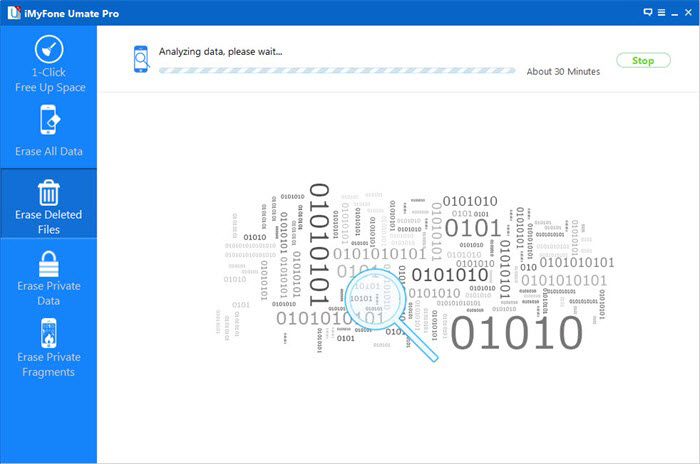
ដំណើរការស្កេនចំណាយពេលបន្តិច សូមអត់ធ្មត់។
ជំហានទី 3. លុបអនុស្សរណៈសំឡេងនៅលើ iPhone/iPad ជាអចិន្ត្រៃយ៍
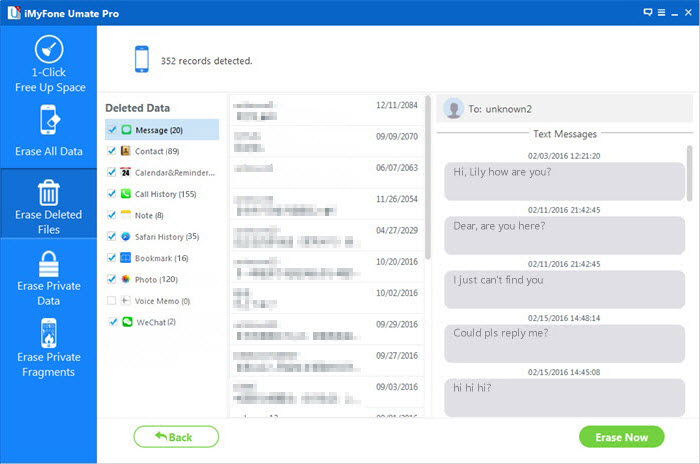
នៅពេលដែលដំណើរការស្កេនបញ្ចប់ ទិន្នន័យដែលបានលុបទាំងអស់នៅលើ iPhone, iPad របស់អ្នកនឹងត្រូវបានបង្ហាញដល់អ្នកនៅលើបង្អួចនេះ។ អ្នកអាចមើលអនុស្សរណៈសំឡេង ហើយពិនិត្យមើលពួកវាម្តងមួយៗ ជ្រើសរើសទិន្នន័យដែលអ្នកចង់លុប ហើយចុចលើ " លុបឥឡូវនេះ « ។
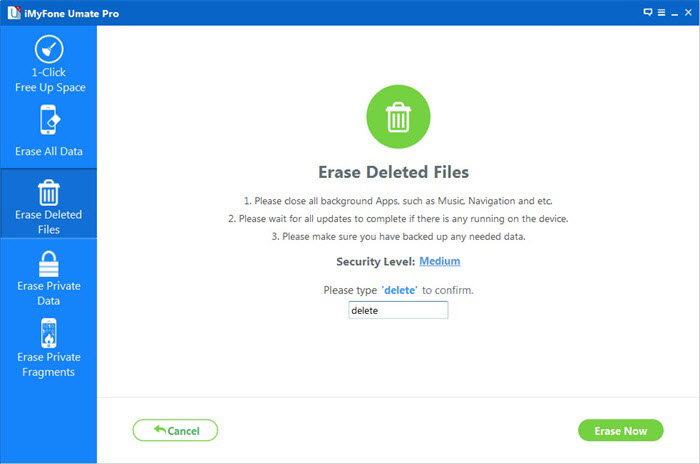
មុនពេលលុប អ្នកគួរតែវាយ " លុប ” ចូលទៅក្នុងប្រអប់ដើម្បីបញ្ជាក់។ បន្ទាប់មកចុចប៊ូតុង Erase Now ដើម្បីលុបសារសំឡេងទាំងអស់នៅលើឧបករណ៍ iPhone iPad របស់អ្នក។
ទាញយកដោយឥតគិតថ្លៃ ទាញយកដោយឥតគិតថ្លៃ
តើសារនេះមានប្រយោជន៍ប៉ុណ្ណា?
ចុចលើផ្កាយមួយដើម្បីវាយតម្លៃវា!
ការវាយតម្លៃជាមធ្យម / ៥. ចំនួនសំឡេងឆ្នោត៖