

Pinterest គឺជាម៉ាស៊ីនស្វែងរកដែលអនុញ្ញាតឱ្យអ្នកប្រើប្រាស់រកមើលរូបថតនៃរបស់របរដែលពួកគេចូលចិត្ត ដូចជាគំនិតរចនាផ្ទះ ការបំផុសគំនិតម៉ូដ គំនិតទេសភាព និងច្រើនទៀត។ នៅពេលអ្នកប្រើប្រាស់គណនីរបស់អ្នកតាមអ៊ីនធឺណិត អ្នកអាចចូលប្រើចំណាប់អារម្មណ៍របស់អ្នកបានយ៉ាងឆាប់រហ័សដោយ pin គំនិតទៅលើក្តាររបស់អ្នក ឬតាមដាន "Pinner" ផ្សេងទៀត។ ប៉ុន្តែចុះយ៉ាងណាបើអ្នកត្រូវការមើលរបស់របរនៅពេលដែលអ្នកមិនបានភ្ជាប់អ៊ីនធឺណិត?
ជារៀងរាល់ថ្ងៃ ម្ជុលច្នៃប្រឌិតរាប់មិនអស់ត្រូវបានបង្ហោះនៅលើ Pinterest។ អ្នកអាចចែករំលែកការបំផុសគំនិតរបៀបរស់នៅជាក់លាក់របស់អ្នកក្នុងនាមជាអ្នកបោះពុម្ពផ្សាយ ឬជាអ្នកប្រមូល ដោយស្វែងរកដំណោះស្រាយដ៏ល្អចំពោះបញ្ហារបស់អ្នក។ ខណៈពេលដែលអ្នកប្រើប្រាស់ Pinterest ភាគច្រើនរក្សាទុកម្ជុលរបស់ពួកគេទៅក្នុងក្តាររបស់ពួកគេ អ្នកក៏អាចរក្សាទុករូបភាព Pinterest ទៅក្នុងកុំព្យូទ័រ ឬស្មាតហ្វូនរបស់អ្នកសម្រាប់ប្រើប្រាស់ក្រៅបណ្តាញផងដែរ។ ចូរយើងមើលពីរបៀបទាញយករូបភាពពី Pinterest យ៉ាងងាយស្រួល។
តើអ្នកកំពុងពិបាកស្វែងរកដំណោះស្រាយដើម្បីទាញយកពួកវាជាបរិមាណច្រើនសម្រាប់ម្ជុលទាំងនោះដែលមានតម្លៃសន្សំមែនទេ? សូមអនុវត្តតាមការបង្រៀនខាងក្រោមដើម្បីរៀនវិធីសាស្ត្រឥតគិតថ្លៃ និងមានប្រសិទ្ធភាព។
អ្នកប្រើប្រាស់ Pinterest អាចបង្ហោះ Pins ជាច្រើនប្រភេទ ដូចជារូបភាព GIFs វីដេអូ Story Pins ជាដើម។ អ្នកប្រើប្រាស់អាចទាញយក Pins រូបភាពដែលបង្ហោះដោយអ្នកដទៃដោយផ្ទាល់នៅលើកុំព្យូទ័រ ឬទូរស័ព្ទដៃរបស់ពួកគេ ហើយអានឯកសារបង្រៀនខាងក្រោម។
តើធ្វើដូចម្តេចដើម្បីទាញយករូបភាពទាំងអស់ពី Pinterest Board?
វិធីសាស្ត្រទី 1. ទាញយករូបភាពទាំងអស់ដោយចុចតែម្តង
កម្មវិធីទាញយករូបភាពតាមអ៊ីនធឺណិត គឺជាកម្មវិធីទាញយកដ៏ល្អបំផុតសម្រាប់អ្នក ដើម្បីទាញយករូបភាពដោយចុចតែម្តងពីគេហទំព័រណាមួយ។
ទាញយកដោយឥតគិតថ្លៃ ទាញយកដោយឥតគិតថ្លៃ
ជំហានទី 1. ទាញយក និងដំឡើងកម្មវិធីទាញយករូបភាពអនឡាញនៅលើកុំព្យូទ័ររបស់អ្នក។
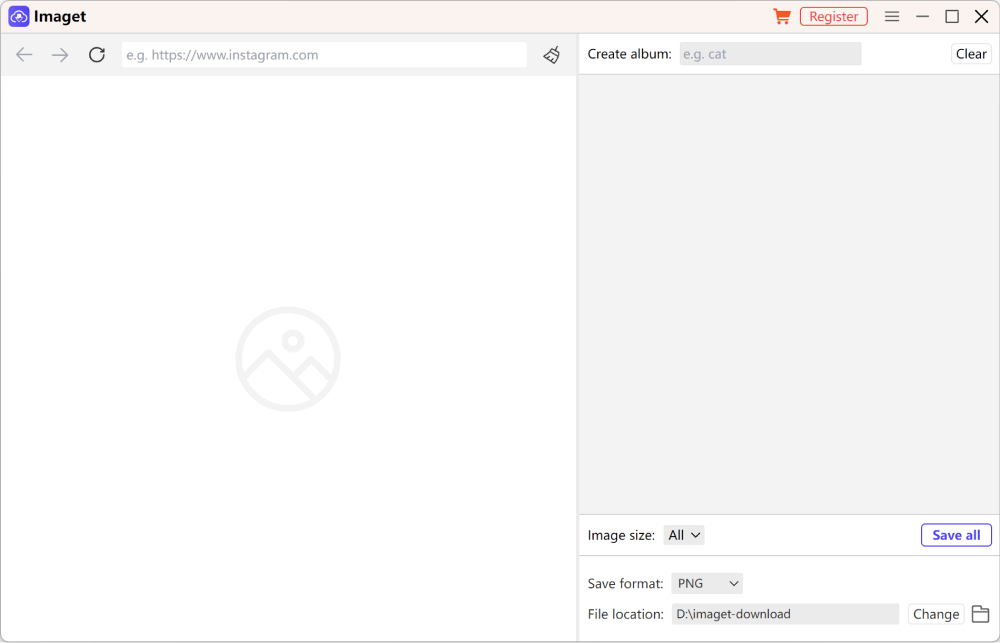
ជំហានទី 2. ចម្លង URL គេហទំព័រទៅក្នុង Online Image Downloader ហើយបើកវា។ បន្ទាប់មករូបភាពទាំងអស់នៅលើគេហទំព័រនឹងត្រូវបានផ្ទុក។ ចុចលើរូបភាពដែលអ្នកចង់បាន ហើយបន្ទាប់មកទាញយកវា។
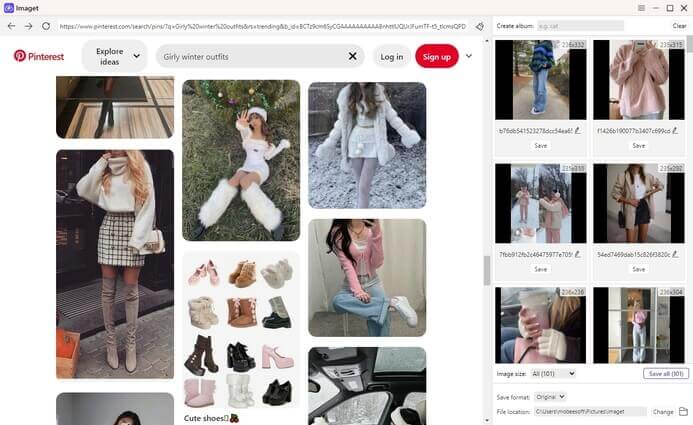
ជំហានទី 3. បន្ទាប់ពីរូបភាពត្រូវបានទាញយករួច អ្នកអាចបើកថតឯកសារដើម្បីមើលពួកវា។

ទាញយកដោយឥតគិតថ្លៃ ទាញយកដោយឥតគិតថ្លៃ
វិធីសាស្ត្រទី 2. ទាញយករូបភាពទាំងអស់ជាមួយផ្នែកបន្ថែម Chrome
អ្នកអាចទាញយករូបភាពច្រើនពី Pinterest Boards នៅលើកុំព្យូទ័របាន ប៉ុន្តែអ្នកនឹងត្រូវដំឡើង និងប្រើប្រាស់ផ្នែកបន្ថែម Chrome មួយដែលមានឈ្មោះថា Image Downloader។
បន្ទាប់មកអ្នកអាចអនុវត្តតាមជំហានទាំងនេះដើម្បីទាញយករូបភាពទាំងអស់នៅលើក្តារ៖
- បើក Pinterest ហើយរុករកទៅកាន់ក្តារដែលអ្នកចង់ទាញយករូបភាពច្រើន។
- ចុចលើរូបតំណាង Image Downloader នៅជ្រុងខាងស្តាំខាងលើនៃរបារផ្នែកបន្ថែម Chrome របស់អ្នក។
- អ្នកអាចជ្រើសរើសរូបភាពច្រើន ឬជ្រើសរើសទាំងអស់ ដើម្បីទាញយករូបភាព។
- ជាចុងក្រោយ សូមចុច Download ហើយចុច Yes ដើម្បីបញ្ជាក់ការទាញយក។
អាស្រ័យលើការកំណត់ Google Chrome របស់អ្នក អ្នកអាចនឹងឃើញបង្អួចលេចឡើងច្រើនដែលទាមទារការអនុញ្ញាតពីអ្នកសម្រាប់ការទាញយកនីមួយៗ។ ដើម្បីការពារបញ្ហានេះ សូមចូលទៅកាន់ការកំណត់ Chrome របស់អ្នក ហើយចុចលើការទាញយក។ ដោះធីក Ask where to save each file before download។
ឥឡូវនេះ ធ្វើជំហានទីបី និងទីបួនម្តងទៀត ដើម្បីទាញយករូបភាព ហើយនៅពេលដែលផ្នែកបន្ថែម Chrome សួរឱ្យបន្តទាញយក សូមចុច បាទ/ចាស។
របៀបរក្សាទុករូបភាពពី Pinterest នៅលើកុំព្យូទ័រ
រូបភាពមួយចំនួនអ្នកអាចទាញយកពី Pinterest ក្នុងជំហានតែមួយ។ គ្រាន់តែចុចលើរូបតំណាងចំណុចបីនៅក្បែររូបភាព ហើយរកមើលជម្រើស "ទាញយករូបភាព"។ ប្រសិនបើវានៅទីនោះ សូមជ្រើសរើសវា ហើយឯកសារនឹងរក្សាទុកដោយស្វ័យប្រវត្តិនៅលើឧបករណ៍របស់អ្នក។
ប៉ុន្តែគេហទំព័ររបស់ Pinterest មិនតែងតែផ្តល់ជម្រើសទាញយកដោយផ្ទាល់ទេ ដូច្នេះអ្នកត្រូវប្រើមុខងារទាញយកដើមនៃកម្មវិធីរុករករបស់អ្នក។
សូមអនុវត្តតាមជំហានទាំងនេះ ដើម្បីទាញយករូបភាពនៅលើគេហទំព័រ Pinterest៖
- ចូលទៅក្នុងគណនី Pinterest របស់អ្នក។ ប្រសិនបើអ្នកមិនទាន់មានទេ ដំបូងត្រូវបង្កើតគណនី Pinterest ជាមុនសិន។
- ស្វែងរករូបភាពដែលអ្នកចង់ទាញយក ហើយចុចកណ្ដុរខាងស្ដាំលើរូបភាព។
- ពីបញ្ជីទម្លាក់ចុះ សូមជ្រើសរើសជម្រើស រក្សាទុករូបភាពជា…។
- ជ្រើសរើសផ្លូវថតឯកសារដែលត្រូវការ ដែលអ្នកចង់រក្សាទុករូបភាព ហើយចុចលើ រក្សាទុក។
- សូមពិនិត្យមើលថាឯកសារ Pinterest ដែលបានរក្សាទុករបស់អ្នកស្ថិតនៅកន្លែងត្រឹមត្រូវ មិនថាជាថតឯកសារស្តង់ដារ ឬរូបថតកាមេរ៉ាទេ។
អ្នកច្នៃប្រឌិតដូចជាអ្នកថតរូបយល់ថា Pinterest មានប្រយោជន៍សម្រាប់គន្លឹះ ការបំផុសគំនិត ការលក់ និងច្រើនទៀត។ ទោះជាយ៉ាងណាក៏ដោយ អ្នកធ្វើការឯករាជ្យគ្រប់ប្រភេទអាចប្រើប្រាស់ Pinterest ដើម្បីកែលម្អអាជីវកម្មរបស់ពួកគេ។ ហើយកាន់តែងាយស្រួលក្នុងការប្រមូលរូបភាព អ្នកអាចកាន់តែមានផលិតភាព។
របៀបរក្សាទុករូបភាព Pinterest នៅលើប្រព័ន្ធប្រតិបត្តិការ Android
អ្នកអាចទាញយករូបភាព Pinterest នៅលើប្រព័ន្ធប្រតិបត្តិការ Android ដោយមានជំនួយពីកម្មវិធីទូរស័ព្ទ Pinterest។ ប្រសិនបើអ្នកមានកម្មវិធី ហើយអ្នកបានចូលហើយ សូមអនុវត្តតាមជំហានទាំងនេះដើម្បីទាញយករូបភាពពី Pinterest៖
- បើកកម្មវិធី Pinterest នៅលើឧបករណ៍ចល័តរបស់អ្នក។ នៅក្នុងប្រអប់ស្វែងរក សូមបញ្ចូលសំណួររូបភាព ហើយជ្រើសរើសរូបភាពដែលអ្នកចង់រក្សាទុក។
- បន្ទាប់ពីជ្រើសរើសរូបភាពរួច សូមប៉ះរូបតំណាងចំណុចបីនៅជ្រុងខាងឆ្វេងខាងលើនៃអេក្រង់ទូរស័ព្ទរបស់អ្នក។
- ពីម៉ឺនុយ សូមជ្រើសរើស ទាញយករូបភាព។
- អ្នកនឹងត្រូវបានសួរជាមួយនឹងសារលេចឡើងពី Pinterest ដែលស្នើសុំការអនុញ្ញាតពីអ្នកដើម្បីចូលប្រើវិចិត្រសាលឧបករណ៍របស់អ្នក។ ប៉ះ អនុញ្ញាត ដើម្បីរក្សាទុករូបភាពដោយស្វ័យប្រវត្តិនៅក្រោម Pins នៅក្នុងវិចិត្រសាលទូរស័ព្ទរបស់អ្នក។
- បន្ទាប់ពីរូបភាពត្រូវបានទាញយករួច អ្នកនឹងទទួលបានសារបញ្ជាក់នៅផ្នែកខាងលើនៃអេក្រង់ ដែលបង្ហាញថារូបភាពត្រូវបានរក្សាទុកហើយ។
ដើម្បីផ្តល់សិទ្ធិចូលប្រើរូបថតរបស់អ្នកដោយដៃដល់ Pinterest នៅលើប្រព័ន្ធប្រតិបត្តិការ Android សូមចូលទៅកាន់ ការកំណត់ > កម្មវិធី ហើយជ្រើសរើស Pinterest។ បើកការអនុញ្ញាតរបស់កម្មវិធី ប៉ះ ឯកសារ និងមេឌៀ ហើយធ្វើឱ្យសកម្ម អនុញ្ញាតឱ្យចូលប្រើមេឌៀតែប៉ុណ្ណោះ។
ស្វែងយល់ពីរបៀបទាញយករូបភាព Pinterest នៅលើទូរស័ព្ទ ឬកុំព្យូទ័ររបស់អ្នក ប៉ុន្តែត្រូវថែរក្សារបៀបដែលអ្នកប្រើប្រាស់វា។ កុំខ្ទាស់វាឡើងវិញ ឬតុបតែងអត្ថបទរបស់អ្នកជាមួយវាដោយគ្មានការអនុញ្ញាតពីវិចិត្រករ ព្រោះអ្នកចង់ជៀសវាងការរំលោភសិទ្ធិអ្នកនិពន្ធលើ Pinterest។
របៀបរក្សាទុករូបភាពពី Pinterest នៅលើ iPhone
ជំហានសម្រាប់ទាញយករូបភាព Pinterest នៅលើ iOS គឺស្រដៀងគ្នាខ្លាំងណាស់ទៅនឹង Android៖
- បើកកម្មវិធី Pinterest នៅលើឧបករណ៍ iOS របស់អ្នក ហើយរុករកទៅកាន់រូបភាពដែលអ្នកចង់ទាញយក។
- នៅពេលដែលអ្នកបានរកឃើញរូបភាពដែលត្រូវការហើយ សូមប៉ះវា។
- ប៉ះរូបតំណាងចំណុចបីនៅជ្រុងខាងស្តាំខាងលើនៃអេក្រង់ទូរស័ព្ទរបស់អ្នក។
- ពីម៉ឺនុយលេចឡើង សូមជ្រើសរើស ទាញយករូបភាព។
ក្នុងករណីដែលអ្នកទទួលបានកំហុសក្នុងការអនុញ្ញាតសម្រាប់ iPhone របស់អ្នក សូមបើកការកំណត់ទូរស័ព្ទ ហើយជ្រើសរើសភាពឯកជន។ នៅក្រោមភាពឯកជន សូមចុចរូបថត ហើយជ្រើសរើស Pinterest។
អ្នកនឹងត្រូវបានស្នើសុំការអនុញ្ញាតឱ្យចូលប្រើរូបថតរបស់អ្នក។ ជ្រើសរើសរូបថតទាំងអស់។ អនុវត្តតាមជំហានខាងលើដើម្បីអាចទាញយករូបថត Pinterest នៅលើឧបករណ៍ iPhone របស់អ្នក។
សំណួរដែលសួរញឹកញាប់
១: តើខ្ញុំទទួលបានរូបថតដែលមានគុណភាពបង្ហាញខ្ពស់ពី Pinterest យ៉ាងដូចម្តេច?
ដើម្បីចាប់ផ្តើម សូមចូលទៅកាន់ Pinterest ហើយស្វែងរករូបភាពដែលអ្នកចង់រក្សាទុក។ បន្ទាប់មក ដើម្បីមើលរូបភាពទាំងមូល សូមចុចលើវា។ បន្ទាប់មក ចុចលើចំណុចបីនៅខាងស្តាំរូបភាពរបស់អ្នកនៅផ្នែកខាងលើ។ ជ្រើសរើស “ទាញយករូបភាព” ពីម៉ឺនុយដែលលេចឡើងបន្ទាប់ពីជ្រើសរើសចំណុចទាំងបី។ ដូច្នេះ នេះជារបៀបដែលអ្នកអាចទាញយករូបភាព HD ពី Pinterest បានយ៉ាងសាមញ្ញ។
២: តើខ្ញុំអាចរករូបភាពនៅឯណាបន្ទាប់ពីទាញយកវាពី Pinterest?
អ្នកអាចរក្សាទុករូបភាពពី Pinterest ដែលអ្នក ឬនរណាម្នាក់បានចែករំលែកទៅក្នុងស្មាតហ្វូន ឬថេប្លេតរបស់អ្នក ហើយទាញយកវាមកវិញតាមរយៈកម្មវិធី "My Gallery"។ ហើយប្រសិនបើអ្នកកំពុងព្យាយាមទាញយករូបភាពនៅលើកុំព្យូទ័រយួរដៃ ឬកុំព្យូទ័រ សូមពិនិត្យមើលថតឯកសារ 'ទាញយក' របស់អ្នក។
៣: តើខ្ញុំទាញយករូបភាព Pinterest នៅលើកុំព្យូទ័ររបស់ខ្ញុំដោយរបៀបណា?
វាងាយស្រួលណាស់ក្នុងការទាញយករូបភាពពីកុំព្យូទ័ររបស់ខ្ញុំ
- ដំបូង សូមប្រើប្រាស់គណនី Pinterest របស់អ្នកដើម្បីចូល។
- បន្ទាប់មក សូមកំណត់ទីតាំងរូបភាពដែលអ្នកចង់រក្សាទុក ហើយចុចកណ្ដុរស្ដាំ ឬជ្រើសរើសរូបតំណាងចំណុចបីនៅជាប់វា។
- បន្ទាប់មកជ្រើសរើស "ទាញយករូបភាព" ពីម៉ឺនុយដែលលេចឡើង។
- ជាចុងក្រោយ ចុច “រក្សាទុក” បន្ទាប់ពីជ្រើសរើសផ្លូវថតឯកសារដែលអ្នកចង់រក្សាទុករូបភាព។
៤: តើខ្ញុំអាចទាញយករូបភាពពី Pinterest នៅលើ Mac របស់ខ្ញុំដោយរបៀបណា?
ប្រសិនបើអ្នកកំពុងប្រើ Mac ជម្រើសរបស់អ្នកគឺអាចប្រៀបធៀបទៅនឹងអ្នកប្រើប្រាស់ Windows។ សូមអនុវត្តតាមជំហានដែលបានផ្តល់ឱ្យខាងក្រោមដើម្បីទាញយករូបភាពពី Pinterest នៅលើ Mac៖
- ដំបូងសូមចូលទៅកាន់គណនី Pinterest របស់អ្នក ហើយចូល។
- បន្ទាប់ពីនោះ ចុចកណ្ដុរស្ដាំលើរូបភាពដែលអ្នកចង់រក្សាទុក បន្ទាប់ពីស្វែងរកវា។
- ជាជម្រើសមួយ ចុចរូបតំណាងចំណុចបីនៅជាប់វា។
- បន្ទាប់មកជ្រើសរើស "ទាញយករូបភាព"។
- ជាចុងក្រោយ ចុចលើ "រក្សាទុក" បន្ទាប់ពីជ្រើសរើសថតឯកសារដែលអ្នកចង់រក្សាទុកវា។
ទាញយកដោយឥតគិតថ្លៃ ទាញយកដោយឥតគិតថ្លៃ
តើសារនេះមានប្រយោជន៍ប៉ុណ្ណា?
ចុចលើផ្កាយមួយដើម្បីវាយតម្លៃវា!
ការវាយតម្លៃជាមធ្យម / ៥. ចំនួនសំឡេងឆ្នោត៖


