ដូចដែលយើងទាំងអស់គ្នាដឹងហើយថា សារជាសំឡេងនៅលើ iPhone បាននាំមកនូវភាពងាយស្រួលជាច្រើនដល់យើងក្នុងជីវិតប្រចាំថ្ងៃរបស់យើង។ ពីបញ្ជីសារដ៏វែងអន្លាយ យើងអាចជ្រើសរើសថាតើត្រូវស្តាប់ ឬមិនអើពើនឹងសារមួយណា។ ដូច្នេះតើអ្នកអាចស្រមៃមើលជីវិតដែលគ្មានសារជាសំឡេងបានទេ? វាជាសុបិន្តអាក្រក់មួយ! ដូច្នេះប្រសិនបើអ្នកមិនមានសំណាងជួបបញ្ហាដែលសារជាសំឡេង iPhone មិនដំណើរការ តើអ្នកគួរធ្វើអ្វី?
កុំបារម្ភអី! អត្ថបទនេះអាចជួយអ្នកបាន។
ទាញយកដោយឥតគិតថ្លៃ ទាញយកដោយឥតគិតថ្លៃ
ផ្នែកទី 1: វិធីកំពូលទាំង 8 ដើម្បីជួសជុលបញ្ហាសារជាសំឡេង iPhone មិនដំណើរការ
វិធីសាស្ត្រទី 1
បិទ ហើយបើកកម្មវិធីទូរស័ព្ទឡើងវិញ។ នេះជាវិធីលឿនបំផុតដើម្បីដោះស្រាយបញ្ហា។ ប្រសិនបើបញ្ហានៅតែបន្ត សូមបន្ត។
វិធីសាស្ត្រទី 2
: ចាប់ផ្ដើម iPhone របស់អ្នកឡើងវិញ។
– សម្រាប់ iPhone 6s ឬចាស់ជាងនេះ អ្នកគួរតែចុចប៊ូតុង Home និងប៊ូតុង Volume ឱ្យជាប់រហូតដល់ឡូហ្គោ Apple លេចឡើងនៅលើអេក្រង់របស់អ្នក។
– សម្រាប់ iPhone 7/7 Plus សូមចុចឱ្យជាប់នូវប៊ូតុង Power និងប៊ូតុង Volume Down ដើម្បីចាប់ផ្ដើមឧបករណ៍របស់អ្នកឡើងវិញ។
– សម្រាប់ iPhone 8/8 Plus/X/XS/XS Max/XR អ្នកត្រូវចុចប៊ូតុងដំឡើង និងបន្ថយសំឡេង។ បន្ទាប់មកចុចប៊ូតុងចំហៀងឱ្យជាប់រហូតដល់ឡូហ្គោ Apple លេចឡើង ហើយឧបករណ៍នឹងចាប់ផ្តើមឡើងវិញ។
វិធីសាស្ត្រទី 3
ពិនិត្យមើលថាតើ Voice ត្រូវបានរៀបចំត្រឹមត្រូវឬអត់។ នេះជារបៀបធ្វើវា។
– ចូលទៅកាន់កម្មវិធីទូរស័ព្ទរបស់អ្នក ហើយជ្រើសរើស Voicemail។
- ចុចលើ ដំឡើងឥឡូវនេះ។
– បង្កើតពាក្យសម្ងាត់សារជាសំឡេងថ្មី ហើយបញ្ជាក់វាដោយចុច រួចរាល់។
– ជ្រើសរើសការស្វាគមន៍លំនាំដើម ឬកំណត់ការស្វាគមន៍ផ្ទាល់ខ្លួនដោយថតវាដោយខ្លួនឯង។
- ជាចុងក្រោយ សូមចុច រួចរាល់ ដើម្បីរក្សាទុកវា។
វិធីសាស្ត្រទី ៤
៖ បើក និងបិទរបៀបជិះយន្តហោះ។ អ្វីដែលអ្នកត្រូវធ្វើគឺចូលទៅកាន់ការកំណត់ ហើយបន្ទាប់មកចូលទៅកាន់ជម្រើសរបៀបជិះយន្តហោះ។ ឥឡូវនេះ សូមបើករបៀបជិះយន្តហោះ ហើយបន្ទាប់ពី 30 វិនាទី សូមបិទវា។
វិធីសាស្ត្រទី ៥
: កំណត់ពាក្យសម្ងាត់សារជាសំឡេងឡើងវិញ។ ខាងក្រោមនេះជាជំហាននានា៖
– ចូលទៅកាន់គេហទំព័ររបស់ក្រុមហ៊ុនដឹកជញ្ជូន ឬទាក់ទងសេវាកម្មអតិថិជនរបស់ពួកគេ។
– រុករកទៅកាន់ផ្ទាំងសារជាសំឡេងរបស់អ្នកពីកម្មវិធីទូរស័ព្ទ។
– ឥឡូវនេះ អ្នកនឹងទទួលបានអេក្រង់លេចឡើងថ្មីមួយដែលប្រាប់អ្នកឱ្យរៀបចំសារជាសំឡេង។
វិធីសាស្ត្រទី ៦
៖ ធ្វើបច្ចុប្បន្នភាពការកំណត់ក្រុមហ៊ុនផ្តល់សេវា។ ចូលទៅកាន់ការកំណត់ > ជ្រើសរើសទូទៅ > ជ្រើសរើសអំពី > ប្រសិនបើមានការអាប់ដេតសម្រាប់ដំឡើង វានឹងលេចឡើង។
វិធីសាស្ត្រទី ៧
៖ បិទ/បើកសេវាទូរសព្ទចល័ត។
– ដំបូងចូលទៅកាន់ការកំណត់ ហើយជ្រើសរើសយក Cellular។
– ចូលទៅកាន់ Cellular Data ហើយចុចលើវាដើម្បីបិទវា។
– ពីរបីវិនាទីក្រោយមក ចុចលើកុងតាក់ដើម្បីធ្វើឱ្យទិន្នន័យទូរស័ព្ទបើកម្តងទៀត។
– ជាចុងក្រោយ អ្នកអាចចាប់ផ្ដើម iPhone របស់អ្នកឡើងវិញ ហើយពិនិត្យមើលថាតើសារជាសំឡេងដែលមើលឃើញដំណើរការឬអត់។
ផ្នែកទី 2: របៀបជួសជុលសារជាសំឡេង iPhone មិនដំណើរការបញ្ហាដោយមិនបាត់បង់ទិន្នន័យ
នៅទីនេះ ខ្ញុំចង់ណែនាំកម្មវិធី iOS System Recovery។ ជាមួយវា អ្នកអាចជួសជុលបញ្ហាសារជាសំឡេងរបស់អ្នកបានយ៉ាងងាយស្រួលដោយមិនបាត់បង់ទិន្នន័យណាមួយឡើយ។ សូមអនុវត្តតាមជំហានងាយៗខាងក្រោម៖
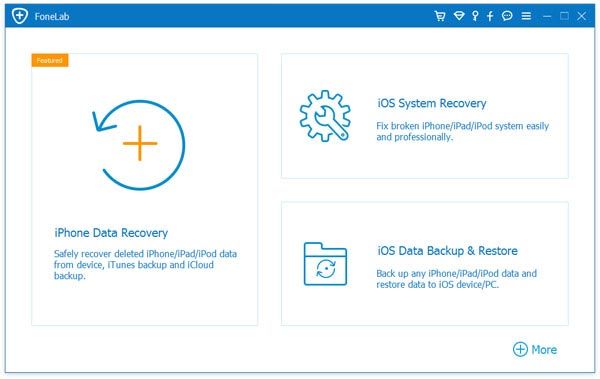
ជំហានទី 1: ទាញយក និងបើកដំណើរការកម្មវិធីនៅលើកុំព្យូទ័ររបស់អ្នក ចុច “iOS System Recovery”។
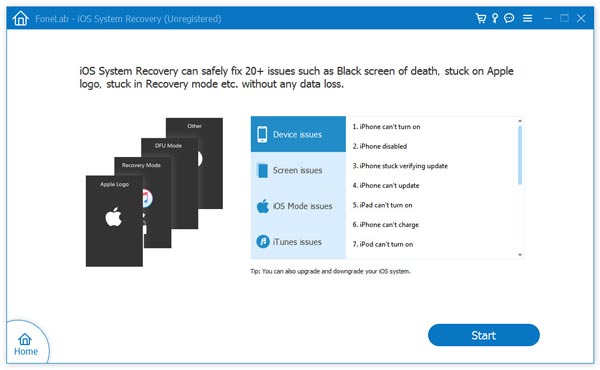
ជំហានទី 2: ភ្ជាប់ឧបករណ៍របស់អ្នកទៅកុំព្យូទ័ររបស់អ្នកតាមរយៈ USB។ បន្ទាប់មកចុចលើ Start។
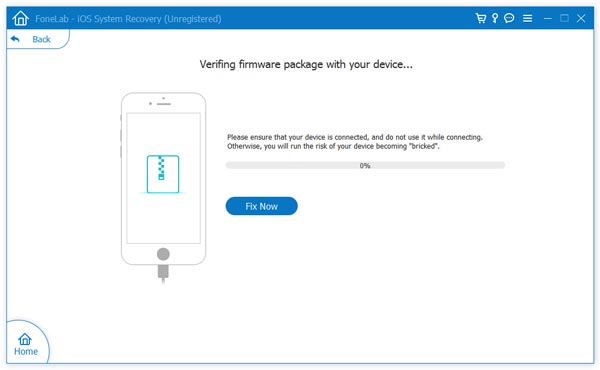
ជំហានទី 3: ទាញយកកម្មវិធីបង្កប់ចុងក្រោយបំផុត។ អ្វីដែលអ្នកត្រូវធ្វើគឺជ្រើសរើសកម្មវិធីបង្កប់ត្រឹមត្រូវមួយ ហើយចុចលើបញ្ជាក់ដើម្បីចាប់ផ្តើមដំណើរការទាញយក។ នៅពេលដែលការទាញយករួចរាល់ ឧបករណ៍របស់អ្នកនឹងចាប់ផ្តើមឡើងវិញដោយស្វ័យប្រវត្តិ សូមចងចាំថាមិនត្រូវដកទូរស័ព្ទរបស់អ្នកចេញពីកុំព្យូទ័ររបស់អ្នកឡើយ។
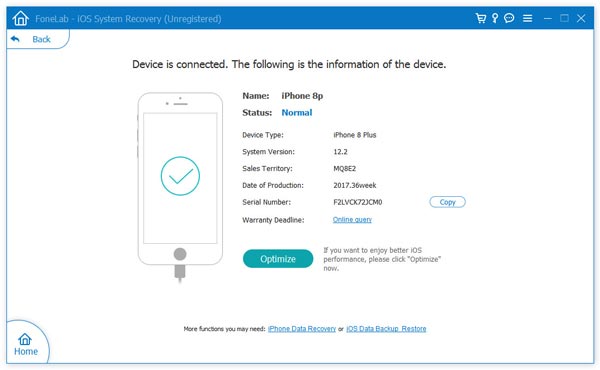
ជំហានទី 4: 10 នាទីក្រោយមក អ្នកនឹងទទួលបានការបញ្ជាក់ថាឧបករណ៍របស់អ្នកត្រូវបានជួសជុលដោយជោគជ័យ។ សូមអបអរសាទរ!
គ្រាន់តែសាកល្បងដំណោះស្រាយខាងលើនៅក្នុងអត្ថបទនេះ។
ទាញយកដោយឥតគិតថ្លៃ ទាញយកដោយឥតគិតថ្លៃ
តើសារនេះមានប្រយោជន៍ប៉ុណ្ណា?
ចុចលើផ្កាយមួយដើម្បីវាយតម្លៃវា!
ការវាយតម្លៃជាមធ្យម / ៥. ចំនួនសំឡេងឆ្នោត៖