
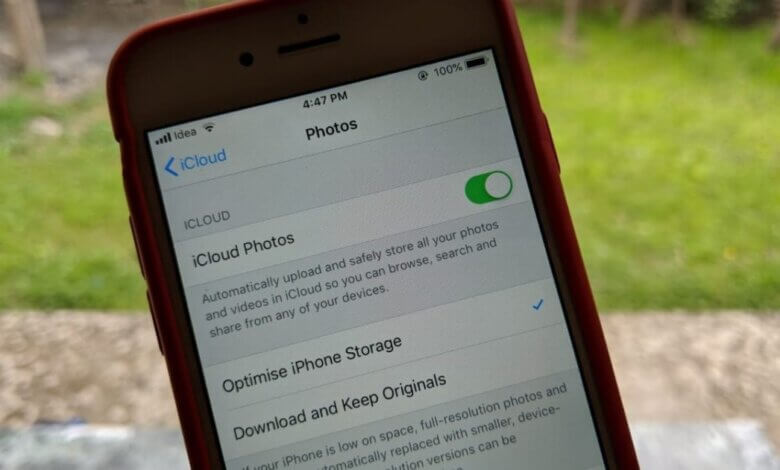
បណ្ណាល័យរូបថត iCloud គឺជាសេវាកម្មដែលផ្គត់ផ្គង់ដោយ Apple ដើម្បីរក្សាទុករូបថត និងវីដេអូទាំងអស់ទៅក្នុង iCloud ដូច្នេះអ្នកអាចចូលប្រើរូបថត និងវីដេអូទាំងនេះនៅលើឧបករណ៍ Apple ទាំងអស់ដែលមានគណនី iCloud ដូចគ្នា។ ប៉ុន្តែទំហំផ្ទុក iCloud ឥតគិតថ្លៃដែលផ្តល់ដោយ Apple គឺមានតែ 5GB ប៉ុណ្ណោះ។ រូបថតដែលរក្សាទុកក្នុងបណ្ណាល័យរូបថត iCloud នឹងប្រើប្រាស់ទំហំផ្ទុកច្រើន។ នោះហើយជាមូលហេតុដែលអ្នកប្រហែលជាត្រូវបិទបណ្ណាល័យរូបថត iCloud។ ទោះជាយ៉ាងណាក៏ដោយ អ្នកប្រើប្រាស់មួយចំនួននឹងចាប់ផ្តើមព្រួយបារម្ភអំពីការបាត់បង់រូបថតបន្ទាប់ពីនោះ។ មិនអីទេ អត្ថបទនេះបង្ហាញអ្នកពីរបៀបបិទបណ្ណាល័យរូបថត iCloud ដោយមិនចាំបាច់លុបរូបថតនៅលើ iPhone/Mac របស់អ្នក។
ផ្នែកទី 1. បិទបណ្ណាល័យរូបថត iCloud ដោយមិនចាំបាច់លុបរូបថតនៅលើ Mac
ប្រសិនបើអ្នកត្រូវការបិទបណ្ណាល័យរូបថត iCloud នៅលើ Mac របស់អ្នក សូមអនុវត្តតាមដំណើរការខាងក្រោម។
ជំហានទី 1។ ចុចលើ "រូបថត" នៅលើផែ ហើយជ្រើសរើស "រូបថត" នៅជ្រុងខាងឆ្វេងខាងលើ។
ជំហានទី 2 ចុចជម្រើស “ឯកសារយោង” ហើយចុចលើ “iCloud”។
ជំហានទី 3 ។ ជ្រើសរើសជម្រើស “iCloud Photo Library” និង “Download Originals to this Mac” នេះនឹងធានាថារូបថតទាំងអស់ត្រូវបានទាញយកនៅលើកុំព្យូទ័ររបស់អ្នក។

ចំណាំ៖ ប្រសិនបើអ្នកបានជ្រើសរើស “Optimize Mac Store” ពីមុនមក អ្នកនឹងត្រូវដោះជម្រើសនេះចេញ ហើយជ្រើសរើសជម្រើស “ទាញយកឯកសារដើមទៅកាន់ Mac នេះ”។ នៅពេលដែលដំណើរការធ្វើសមកាលកម្មត្រូវបានបញ្ចប់ សូមដោះជម្រើស “iCloud Photo Library” ដើម្បីបន្ត។
ផ្នែកទី 2. បិទបណ្ណាល័យរូបថត iCloud ដោយមិនចាំបាច់លុបរូបថតនៅលើ iPhone
ដើម្បីបិទបណ្ណាល័យរូបថត iCloud នៅលើ iPhone របស់អ្នកដោយមិនចាំបាច់លុបរូបថត សូមចូលទៅកាន់ការកំណត់ ចុចឈ្មោះរបស់អ្នក > iCloud > រូបថត > បណ្ណាល័យរូបថត iCloud ដើម្បីបិទវា។
ជម្រើស “លុបចេញពី iPhone” និង “ទាញយករូបថត និងវីដេអូ” នឹងលេចឡើង។ ចុច “ទាញយករូបថត និងវីដេអូ” ហើយអ្វីៗគ្រប់យ៉ាងនឹងត្រូវបានទាញយកពីបណ្ណាល័យរូបថត iCloud ទៅកាន់កន្លែងផ្ទុកទិន្នន័យ iPhone ក្នុងស្រុក។
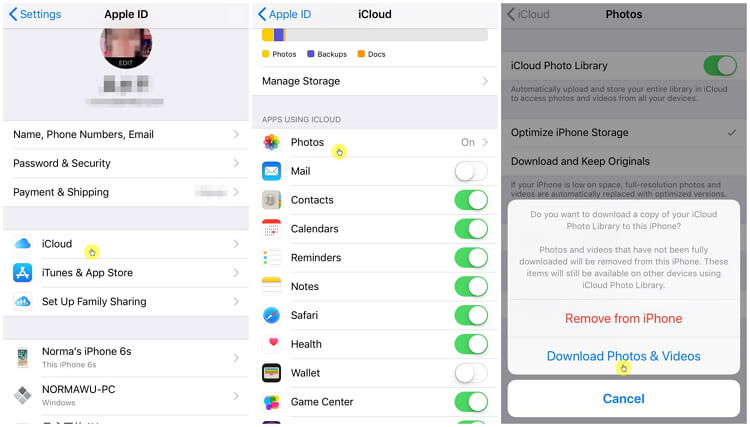
ចំណាំ៖ អ្នកគួរតែធានាបាននូវការផ្ទុកគ្រប់គ្រាន់ ប្រសិនបើអ្នកជ្រើសរើសជម្រើស "ទាញយករូបថត និងវីដេអូ" ព្រោះឯកសារទាំងអស់ដែលរក្សាទុកក្នុងបណ្ណាល័យរូបថត iCloud នឹងត្រូវបានផ្ទេរទៅកាន់កន្លែងផ្ទុក iPhone។
គន្លឹះ៖ បម្រុងទុក iPhone មុនពេលបិទបណ្ណាល័យរូបថត iCloud
យើងស្នើឱ្យអ្នកធ្វើការបម្រុងទុកទិន្នន័យ iPhone របស់អ្នកទាំងស្រុង ដើម្បីការពារការបាត់បង់ទិន្នន័យដែលអាចកើតមាន មុនពេលបិទបណ្ណាល័យរូបថត iCloud នៅលើ iPhone របស់អ្នក។
អ្វីដែលអ្នកត្រូវការគឺឧបករណ៍ភាគីទីបីដើម្បីបម្រុងទុកទិន្នន័យ iPhone របស់អ្នកដោយភាពបត់បែន។ ឧបករណ៍នេះត្រូវបានគេហៅថា iOS Transfer។ ហេតុអ្វីបានជាយើងណែនាំឧបករណ៍នេះ? អ្នកនឹងដឹងពីមូលហេតុបន្ទាប់ពីពិនិត្យមើលអត្ថប្រយោជន៍ផ្តាច់មុខខាងក្រោម៖
- ចុចតែម្តងដើម្បីបម្រុងទុកអ្វីៗទាំងអស់នៅលើ iPhone, iPad និង iPod touch របស់អ្នក។ ឯកសារបម្រុងទុកទាំងអស់នឹងត្រូវបានរក្សាទុកដោយសុវត្ថិភាពដោយមិនត្រូវបានសរសេរជាន់ពីលើឡើយ។
- បម្រុងទុកទិន្នន័យណាមួយជាជម្រើស ហើយស្ដារការបម្រុងទុកទៅ iPhone/Android ដោយមិនចាំបាច់លុបទិន្នន័យមុន។
- អ្នកក៏អាចនាំចេញឯកសារទាំងនេះទៅកាន់កុំព្យូទ័ររបស់អ្នកដើម្បីកែសម្រួល ឬបោះពុម្ពផងដែរ។
ទាញយកដោយឥតគិតថ្លៃ ទាញយកដោយឥតគិតថ្លៃ
ជំហានដើម្បីបម្រុងទុក iPhone មុនពេលបិទបណ្ណាល័យរូបថត iCloud
អ្នកអាចយោងទៅលើជំហានសាមញ្ញៗខាងក្រោម៖
ជំហានទី 1។ ដំណើរការកម្មវិធី ហើយអ្នកនឹងឃើញជម្រើស “បម្រុងទុក និងស្តារ” ពីបញ្ជីឧបករណ៍។ ជ្រើសរើសវាដើម្បីបន្ត។

ជំហានទី 2។ ចុចប៊ូតុង "បម្រុងទុក" នៅក្នុងបង្អួចនេះ។

ជំហានទី 3 ។ វាគាំទ្រការបម្រុងទុកប្រភេទទិន្នន័យច្រើនសម្រាប់ឧបករណ៍របស់អ្នក រួមទាំងរូបថត វីដេអូ ទំនាក់ទំនង សារជាអក្សរ កំណត់ចំណាំជាដើម។ ជ្រើសរើសទិន្នន័យដោយផ្អែកលើតម្រូវការរបស់អ្នក ហើយចុច "បម្រុងទុក"។
ជំហានទី ៤។ នៅពេលដែលដំណើរការបម្រុងទុកត្រូវបានបញ្ចប់ ទិន្នន័យដែលបានជ្រើសរើសនឹងត្រូវបានរាយបញ្ជី។ អ្នកអាចជ្រើសរើសមើលឯកសារទាំងនេះជាមុន ឬនាំចេញវាទៅកុំព្យូទ័រ។

រូបថតនឹងត្រូវបានរក្សាទុកដោយសុវត្ថិភាពនៅលើកុំព្យូទ័ររបស់អ្នក ដូច្នេះអ្នកអាចបិទបណ្ណាល័យរូបថត iCloud ដោយមិនចាំបាច់លុបរូបថត។ អ្នកក៏អាចបម្រុងទុករូបថតទាំងនេះ ឬនាំចេញវាទៅកុំព្យូទ័រជាមួយកម្មវិធី iOS Transfer នៅពេលដែលអ្នកត្រូវការ។
ទាញយកដោយឥតគិតថ្លៃ ទាញយកដោយឥតគិតថ្លៃ
តើសារនេះមានប្រយោជន៍ប៉ុណ្ណា?
ចុចលើផ្កាយមួយដើម្បីវាយតម្លៃវា!
ការវាយតម្លៃជាមធ្យម / ៥. ចំនួនសំឡេងឆ្នោត៖
