ស្ថានភាពទី 1 : “ខ្ញុំបានទិញ iPhone 13 Pro Max កាលពីប៉ុន្មានថ្ងៃមុន។ ឥឡូវនេះខ្ញុំចង់ផ្ទេរទិន្នន័យទាំងអស់ពី iPhone Xs ចាស់របស់ខ្ញុំទៅ iPhone 13 Pro Max ថ្មី។ តើធ្វើដូចម្តេចដើម្បីស្ដារការបម្រុងទុក iCloud នៃ iPhone ចាស់របស់ខ្ញុំទៅ iPhone ថ្មី?”
ស្ថានភាពទី 2 : “តើមានវិធីដើម្បីស្ដារការបម្រុងទុក iCloud នៅលើ iPhone 13 Pro របស់ខ្ញុំដោយមិនចាំបាច់កំណត់ឧបករណ៍ឡើងវិញទេ? ខ្ញុំត្រូវបានគេប្រាប់ថាខ្ញុំត្រូវលុបទូរស័ព្ទដើម្បីស្ដារការបម្រុងទុក iCloud ។ តើខ្ញុំអាចស្ដារ iPhone របស់ខ្ញុំពីការបម្រុងទុក iCloud ដោយមិនចាំបាច់លុបវាបានទេ? ខ្ញុំគ្រាន់តែត្រូវការយករូបថតចាស់ៗមួយចំនួនមកវិញពីការបម្រុងទុក iCloud ។”
ជារៀងរាល់ឆ្នាំ បន្ទាប់ពីការចេញលក់ iPhone ឬ iPad ថ្មី មានអ្នកប្រើប្រាស់ Apple ថ្មីដែលសួរសំណួរដូចគ្នា៖ ថាតើត្រូវដំឡើង iPhone ជាថ្មី ឬស្ដារវាពីការបម្រុងទុក? តើធ្វើដូចម្តេចដើម្បីចូលទៅកាន់អេក្រង់កម្មវិធី និងទិន្នន័យដើម្បីស្ដារ iPhone បន្ទាប់ពីការដំឡើងដំបូង? តើធ្វើដូចម្តេចដើម្បីស្ដារ iPhone ពីការបម្រុងទុក iCloud ដោយមិនចាំបាច់លុបទិន្នន័យ iPhone ដែលមានស្រាប់? ប្រសិនបើអ្នកក៏មានសំណួរមួយក្នុងចំណោមសំណួរទាំងនេះក្នុងការស្ដារ iPhone 13 Pro Max/13 Pro/13, iPhone 12/11/Xs/XR/X, iPhone 8/8 Plus/7/7 Plus/6/6s, iPad និងផ្សេងៗទៀតពីការបម្រុងទុក iCloud សូមស្វែងរកចម្លើយត្រឹមត្រូវនៅទីនេះ។
វិធីស្តារការបម្រុងទុក iCloud ពី iPhone ចាស់ទៅ iPhone ថ្មី
នៅពេលអ្នកទទួលបាន iPhone ថ្មី ហើយចង់ស្ដារការបម្រុងទុក iCloud ពី iPhone ចាស់របស់អ្នក ដើម្បីផ្ទេរមាតិកាទៅឧបករណ៍ថ្មី នេះជាអ្វីដែលអ្នកគួរធ្វើ។
- នៅលើ iPhone 5c/5s/6/6 Plus/6s/6s Plus ចាស់របស់អ្នក សូមចូលទៅកាន់ Settings > iCloud > iCloud Backup។ ត្រូវប្រាកដថា iCloud Backup ត្រូវបានបើក។ ប៉ះ បម្រុងទុកឥឡូវនេះ ដើម្បីធ្វើការបម្រុងទុក។
- បើក iPhone 13/12/11/Xs/X/8/8 Plus/7/7 Plus ថ្មីរបស់អ្នក ហើយចាប់ផ្តើម រៀបចំ iPhone ថ្មីរបស់អ្នក ប្រសិនបើអ្នកបានកំណត់រចនាសម្ព័ន្ធ iPhone សូមស្វែងយល់ពីរបៀបស្ដារ iPhone ពីការបម្រុងទុក iCloud បន្ទាប់ពីការដំឡើងដំបូង។
- សូមអនុវត្តតាមជំហានដំឡើង។ នៅពេលអ្នកឃើញអេក្រង់ Wi-Fi ជ្រើសរើស Wi-Fi ដើម្បីចូលរួម ។
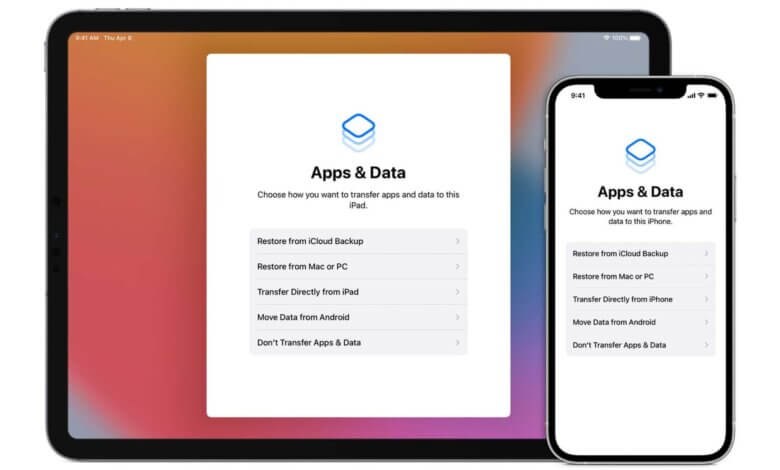
- បន្ទាប់មកអ្នកនឹងឃើញអេក្រង់ Apps & Data
ប៉ះ ស្តារពីការបម្រុងទុក iCloud
ប្រសិនបើអ្នកចង់ស្ដារការបម្រុងទុក iCloud ចាស់។
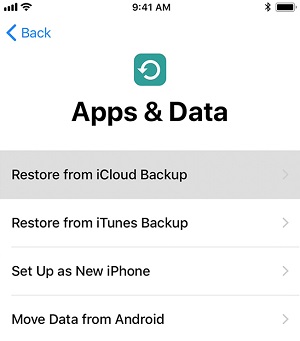
- បញ្ចូលលេខសម្គាល់ Apple និងពាក្យសម្ងាត់ នៃ iPhone ចាស់របស់អ្នក ដើម្បីស្ដារការបម្រុងទុក iCloud របស់វា។
អេក្រង់ Apps & Data នៅលើ iPhone នឹងបង្ហាញតែនៅពេលដែលអ្នកកំពុងដំឡើង iPhone ប៉ុណ្ណោះ។ ដើម្បីចូលទៅកាន់អេក្រង់ Apps & Data ហើយធ្វើការ Restore បន្ទាប់ពីដំឡើងរួច អ្នកត្រូវកំណត់ iPhone ឡើងវិញ។ សូមអនុវត្តតាមជំហានខាងក្រោមដើម្បី Restore iCloud backup បន្ទាប់ពីដំឡើងរួច។
របៀបស្តារការបម្រុងទុក iCloud បន្ទាប់ពីដំឡើងរួច
នៅក្នុង iPhone ដែលបានកំណត់រចនាសម្ព័ន្ធ ដើម្បីស្ដារ iPhone ពី iCloud អ្នកអាច៖
- ចូលទៅកាន់ "ការកំណត់" > "ទូទៅ" > "កំណត់ឡើងវិញ" > "លុបមាតិកា និងការកំណត់ទាំងអស់"។ ប៉ះលុប iPhone ដើម្បីលុបមាតិកាទាំងអស់នៅលើ iPhone របស់អ្នក។
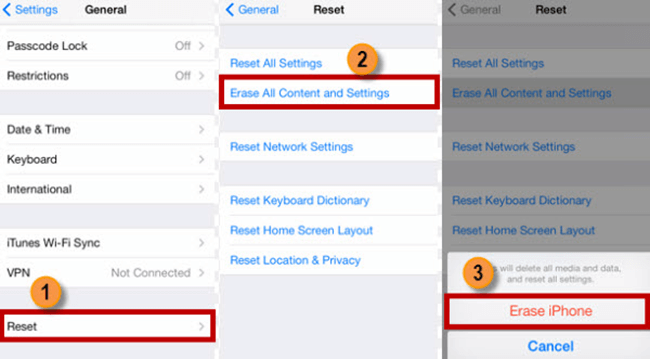
- ទូរស័ព្ទ iPhone នឹងចាប់ផ្ដើមឡើងវិញ។
- សូមអនុវត្តតាមការណែនាំរបស់ Setup Assistant ដើម្បី រៀបចំ iPhone របស់អ្នក ។
- នៅពេលដែល អេក្រង់កម្មវិធី និងទិន្នន័យ ឡើងមក ជ្រើសរើសជម្រើស "ស្តារពីការបម្រុងទុក iCloud" ហើយចូលទៅក្នុងគណនី iCloud របស់អ្នក ដើម្បីស្ដារការបម្រុងទុកដែលអ្នកត្រូវការ។
ទោះយ៉ាងណាក៏ដោយ ការស្ដារ iPhone របស់អ្នកពីការបម្រុងទុក iCloud ក្នុងជំហានខាងលើនឹងលុបទិន្នន័យទាំងអស់នៅលើ iPhone របស់អ្នក។ ប្រសិនបើមានទិន្នន័យនៅលើ iPhone របស់អ្នកដែលមិនត្រូវបានរួមបញ្ចូលនៅក្នុងការបម្រុងទុក អ្នកនឹងបាត់បង់ទិន្នន័យ។
ចង់សង្គ្រោះទិន្នន័យ iPhone ពីការបម្រុងទុក iCloud ដោយមិនចាំបាច់កំណត់វាឡើងវិញទេ? សាកល្បងកម្មវិធីភាគីទីបីខាងក្រោម។
របៀបស្តារ iPhone ពីការបម្រុងទុក iCloud ដោយមិនចាំបាច់កំណត់ឡើងវិញ (គ្មានទិន្នន័យត្រូវបានលុប)
ការសង្គ្រោះទិន្នន័យ iPhone អាចត្រូវបានប្រើដើម្បីទាញយកទិន្នន័យពីការបម្រុងទុក iCloud ជាជម្រើស។ វាអាច៖
- ទាញយកឯកសារបម្រុងទុក iCloud នៅលើ PC/Mac។
- ស្តាររូបថត ទំនាក់ទំនង សារ សារ WhatsApp និងច្រើនទៀតពីការបម្រុងទុក iCloud ដែលបានទាញយកទៅ PC/Mac។
ជាមួយកម្មវិធីនេះ អ្នកអាចស្ដារការបម្រុងទុក iCloud ប៉ុន្តែមិនចាំបាច់កំណត់ iPhone ឡើងវិញ និងស្ដារការបម្រុងទុកទាំងមូលនោះទេ។ គ្រាន់តែទាញយកកម្មវិធី ចូលជាមួយ Apple ID របស់អ្នក ហើយស្រង់ចេញ និងស្ដារ iPhone ពីការបម្រុងទុក iCloud។
ទាញយកដោយឥតគិតថ្លៃ ទាញយកដោយឥតគិតថ្លៃ
ជំហានទី 1: ចូលដោយប្រើលេខសម្គាល់ Apple របស់អ្នក
ដំណើរការ iPhone Data Recovery នៅលើកុំព្យូទ័ររបស់អ្នក។ ជ្រើសរើសជម្រើសនៃ "ស្តារពីការបម្រុងទុក iCloud" ហើយបញ្ចូលគណនី iCloud របស់អ្នកជាមួយ Apple ID និងពាក្យសម្ងាត់របស់អ្នក។


ជំហានទី 2: ជ្រើសរើសការបម្រុងទុកដែលអ្នកចង់បាន ហើយទាញយកវា
បន្ទាប់ពីបញ្ចូលរួច អ្នកនឹងឃើញថាឯកសារបម្រុងទុកនៅក្នុងគណនីបម្រុងទុក iCloud របស់អ្នកបង្ហាញដោយស្វ័យប្រវត្តិ។ ជ្រើសរើសការបម្រុងទុកដែលអ្នកចង់បាន ហើយ ចុច "ទាញយក" នៅក្នុងជួរឈរ "ស្ថានភាព" នៃឯកសារបម្រុងទុកដែលត្រូវគ្នា។
អ្នកប្រើប្រាស់អាចសួរថា៖ ហេតុអ្វីបានជាទំហំឯកសារបម្រុងទុករបស់ខ្ញុំតូចជាងទំហំដែលបានរាយនៅលើ iCloud របស់ខ្ញុំ?
ប្រសិនបើអ្វីដែលអ្នកទាញយកជាមួយ iPhone Data Recovery ខុសពីឯកសារបម្រុងទុកដែលបានទាញយកពី iCloud វាជារឿងមួយដែលអ្នកគួរតែដឹង៖ ឯកសារបម្រុងទុក iCloud មានព័ត៌មានបន្ថែមដូចជាប្រវត្តិទិញ ការកំណត់ឧបករណ៍ និងទិន្នន័យកម្មវិធីមួយចំនួនដែល iPhone Data Recovery មិនទាញយក។ ដូច្នេះ ទំហំនៃការបម្រុងទុក iCloud គឺធំជាងទំហំរបស់កម្មវិធី។
ជំហានទី 3: មើលជាមុន និង សង្គ្រោះ
កម្មវិធីនឹងចាប់ផ្តើមស្កេនទិន្នន័យទាំងអស់នៅក្នុងការបម្រុងទុក iCloud ដែលបានទាញយកដោយស្វ័យប្រវត្តិ។ បន្ទាប់ពីមួយរយៈខ្លី អ្នកអាចចាប់ផ្តើមមើលទិន្នន័យជាមុន។ ជ្រើសរើសអ្វីដែលអ្នកចង់បានមកវិញ ហើយ ចុច "ស្តារ" នៅផ្នែកខាងក្រោមនៃបង្អួច ដើម្បីស្ដាររូបថត សារ កំណត់ចំណាំ ទំនាក់ទំនង ឬផ្សេងៗទៀតពីការបម្រុងទុក iCloud ទៅកុំព្យូទ័រ។

ការសង្គ្រោះទិន្នន័យ iPhone មិនត្រឹមតែអាចស្តារការបម្រុងទុក iCloud ប៉ុណ្ណោះទេ ប៉ុន្តែ ស្តារទិន្នន័យ iPhone ពី iTunes បម្រុងទុក ឬ សង្គ្រោះទិន្នន័យដែលបានលុបចេញពីឧបករណ៍របស់អ្នក ដោយផ្ទាល់។ កម្មវិធីនេះគាំទ្រការស្ដារសារជាអក្សរ ទំនាក់ទំនង កំណត់ចំណាំ រូបថត វីដេអូ រមូរកាមេរ៉ា ប្រតិទិន ការរំលឹក ប្រវត្តិហៅទូរសព្ទ ជាដើម ពីការបម្រុងទុក iCloud/iTunes សម្រាប់ iPhone 13/12/11 និង iPad។
គន្លឹះ៖ ដើម្បីទទួលបានទិន្នន័យចាស់ៗនៅលើ iPhone ថ្មីរបស់អ្នក អ្នកក៏អាចផ្ទេរទិន្នន័យដែលត្រូវការពី iPhone ចាស់ទៅ iPhone ថ្មីជាមួយ ការផ្ទេរ iOS ។
ទាញយកដោយឥតគិតថ្លៃ ទាញយកដោយឥតគិតថ្លៃ
តើសារនេះមានប្រយោជន៍ប៉ុណ្ណា?
ចុចលើផ្កាយមួយដើម្បីវាយតម្លៃវា!
ការវាយតម្លៃជាមធ្យម / ៥. ចំនួនសំឡេងឆ្នោត៖