ប្រសិនបើអ្នកប្រើ Snapchat ជាញឹកញាប់ អ្នកប្រហែលជាដឹងរួចហើយថា ប្រសិនបើអ្នកថតរូបអេក្រង់នៃការជជែក ឬការថតរូបមួយ Snapchat នឹងជូនដំណឹងដល់ភាគីម្ខាងទៀតភ្លាមៗ។ ដូច្នេះ ពេលខ្លះអ្នកប្រហែលជាចង់ដឹងពីរបៀបថតរូបអេក្រង់នៅលើ Snapchat ដោយពួកគេមិនឱ្យពួកគេដឹង។
នៅពេលដែលយើងចែករំលែករឿងណាមួយជាមួយមិត្តភក្តិ ឬសាធារណជន វានឹងនៅតែអាចមើលឃើញបានត្រឹមតែ 24 ម៉ោងប៉ុណ្ណោះ។ នេះគឺជាវិធីរបស់ Snapchat ក្នុងការការពារភាពឯកជនរបស់អ្នកប្រើប្រាស់របស់ខ្លួន។
ជាងនេះទៅទៀត ប្រសិនបើនរណាម្នាក់ថតរូបអេក្រង់នៃ Snap ឬ Story របស់អ្នក អ្នកនឹងត្រូវបានជូនដំណឹងភ្លាមៗ។ នេះអនុញ្ញាតឱ្យអ្នកចែករំលែក Snap របស់អ្នកដោយមិនចាំបាច់បារម្ភអំពីការធ្វើឱ្យខ្លួនឯងខ្មាសអៀនឡើយ។
ខណៈពេលដែលមុខងារ Snapchat នេះធ្វើឱ្យកម្មវិធីកាន់តែមានសុវត្ថិភាពសម្រាប់អ្នកប្រើប្រាស់របស់វា វាក៏ធ្វើឱ្យវាពិបាកក្នុងការរក្សាទុក Snaps ល្អៗមួយចំនួនដើម្បីរីករាយនៅពេលក្រោយផងដែរ។
ដូច្នេះ អត្ថបទនេះនឹងបង្រៀនអ្នកពីរបៀបថតរូបអេក្រង់នៅលើ Snapchat ដោយមិនចាំបាច់ជូនដំណឹងដល់ពួកគេ។ ដូចគ្នានេះផងដែរ ប្រសិនបើអ្នកចង់ ដឹងថាតើមាននរណាម្នាក់បានរារាំងអ្នកនៅលើ Snapchat ដែរឬទេ , សូមពិនិត្យមើលការណែនាំនេះ។
មុនពេលយើងចាប់ផ្តើម
មុនពេលយើងចាប់ផ្តើមជាមួយវិធីសាស្រ្តទាំងនេះ ចូរយើងព្យាយាមយល់ពីអ្វីដែលកើតឡើងនៅពេលអ្នកថតរូបអេក្រង់នៃការជជែក ឬរូបភាពនៅលើ Snapchat។
ដូចដែលយើងទាំងអស់គ្នាដឹងហើយថា ប្រសិនបើអ្នកផ្ញើ Snap ទៅមិត្តភ័ក្តិ វានឹងត្រូវបានលុបភ្លាមៗបន្ទាប់ពីមិត្តភ័ក្តិរបស់អ្នកឃើញវាម្តង ប្រសិនបើអ្នកបានកំណត់ភាពឯកជននៃការជជែកដូចនោះ។
ដោយសារតែមុខងារនេះ យើងច្រើនតែផ្ញើរូបភាពអាម៉ាស់ៗសម្រាប់ការសប្បាយ ដោយដឹងថាវានឹងមិនត្រូវបានថត និងបោះពុម្ពផ្សាយឡើយ។
លើសពីនេះ អ្នកក៏អាចជ្រើសរើសធ្វើឱ្យការជជែករបស់អ្នកបាត់ទៅវិញបន្ទាប់ពីបើករយៈពេល 24 ម៉ោងនៅលើ Snapchat។ មុខងារនេះមានប្រយោជន៍ខ្លាំងណាស់ក្នុងការការពារភាពឯកជនរបស់យើង។
ទោះជាយ៉ាងណាក៏ដោយ ពេលខ្លះយើងចង់រក្សាទុករូបភាព ឬការជជែកជាមួយមិត្តភក្តិរបស់យើងនៅលើ Snapchat ដែលគួរឱ្យចងចាំ ដើម្បីមើលវាម្តងទៀតនៅពេលក្រោយ។
ខណៈពេលដែលអ្នកអាចចុច និងសង្កត់សារជាអក្សរ ឬការថតរូបភាពណាមួយដើម្បី រក្សាទុក ពួកគេ មិត្តភក្តិរបស់អ្នកអាចលុបវាចេញបានយ៉ាងងាយស្រួលនៅពេលណាក៏បាន បន្ទាប់ពីត្រូវបានជូនដំណឹងដោយ Snapchat។
ដូច្នេះ ជម្រើសតែមួយគត់របស់អ្នកគឺត្រូវថតអេក្រង់ ហើយរក្សាទុកវានៅលើឧបករណ៍របស់អ្នក។ បញ្ហាជាមួយនេះគឺថា Snapchat នឹងជូនដំណឹងដល់អ្នកដទៃភ្លាមៗ។

ដូច្នេះ អ្នកត្រូវមានភាពច្នៃប្រឌិតជាងមុននៅពេលថតរូបអេក្រង់ ហើយមិនត្រូវជូនដំណឹងដល់ភាគីម្ខាងទៀតឡើយ។
ប៉ុន្តែវាលែងងាយស្រួលធ្វើបែបនេះទៀតហើយ ពីព្រោះ Snapchat ក៏អាចគិតដូចអ្នកដែរ។
ដូច្នេះ វិធីសាស្ត្រចាស់ៗជាច្រើននឹងលែងដំណើរការទៀតហើយ។ នៅទីនេះ យើងនឹងពិភាក្សាអំពីវិធីសាស្ត្រ (ចាស់) ដែលដំណើរការ និងវិធីសាស្ត្រមិនដំណើរការ ដើម្បីឲ្យអ្នកអាចប្រុងប្រយ័ត្នមុននឹងអនុវត្តវា។
វិធីសាស្រ្តថ្មីដើម្បីថតរូបអេក្រង់លើ Snapchat ដោយពួកគេមិនដឹង
ដោយសារតែ Snapchat កំពុងជួសជុលចន្លោះប្រហោងផ្សេងៗជាបន្តបន្ទាប់ វិធីសាស្ត្រចាស់ៗជាច្រើនដើម្បីថតរូបអេក្រង់ដោយសម្ងាត់នៅលើ Snapchat អាចនឹងមិនដំណើរការបន្ទាប់ពីមួយរយៈ។
គិតត្រឹមពេលនេះ យើងនឹងបង្ហាញអ្នកពីវិធីសាស្រ្តមួយចំនួនដែលនៅតែមានប្រសិទ្ធភាពសម្រាប់ពេលនេះ។ ទោះជាយ៉ាងណាក៏ដោយ យើងស្នើឱ្យអ្នកសាកល្បងវិធីសាស្រ្តទាំងនេះជាមួយមិត្តភក្តិ ឬក្រុមគ្រួសាររបស់អ្នក មុនពេលប្រើប្រាស់វា។
យ៉ាងណាមិញ យើងអាចនឹងភ្ញាក់ផ្អើលនៅពេលដែល Snapchat ជួសជុលវា ហើយយើងមិនដឹងថាពេលណាវានឹងកើតឡើងនោះទេ។ ដូច្នេះ សូមប្រុងប្រយ័ត្នក្នុងសកម្មភាពរបស់អ្នក។
វិធីទី 1: ថតរូបអេក្រង់ដោយមិនដឹងខ្លួនដោយប្រើកម្មវិធី Snapchat Monitoring

mSpy គឺជាមួយក្នុងចំណោមល្អបំផុត កម្មវិធីត្រួតពិនិត្យ Snapchat ដែលអ្នកអាចប្រើដើម្បីឈ្លបយកការណ៍លើ Snapchat របស់នរណាម្នាក់ដោយមិនដឹងខ្លួន។ បន្ទាប់ពីអ្នកដំឡើង mSpy នៅលើឧបករណ៍គោលដៅ អ្នកអាចអានរូបថត ឬវីដេអូនៅលើទូរស័ព្ទ និងថតរូបភាពអេក្រង់នៅលើ Snapchat ពីចម្ងាយបានយ៉ាងងាយស្រួល។
ជាមួយ mSpy អ្នកអាចតាមដានសារ រូបថត វីដេអូ និងច្រើនទៀតពី Snapchat ក៏ដូចជា Facebook, Instagram, LINE, WhatsApp, Telegram ជាដើម។ វាឆបគ្នាយ៉ាងល្អជាមួយឧបករណ៍ iPhone និង Android។ ក្រៅពីនេះ mSpy ក៏អនុញ្ញាតឱ្យអ្នកតាមដានទីតាំង GPS របស់នរណាម្នាក់នៅពេលអ្នកចង់ដឹងពីទីតាំងរបស់ពួកគេ។
វិធីទី 2: ថតរូបអេក្រង់ដោយមិនដឹងខ្លួនដោយប្រើឧបករណ៍ផ្សេងទៀត
វិធីសាស្ត្រដំបូង និងងាយស្រួលបំផុតដែលអ្នកអាចប្រើដើម្បីថតរូបអេក្រង់នៅលើ Snapchat ដោយមិនចាំបាច់ឱ្យអ្នកដទៃដឹងគឺថតវាពី មួយទៀត ឧបករណ៍ ។
នេះមានន័យថា អ្នកថត Snaps ដោយប្រើឧបករណ៍ Android ឬ iOS (iPhone ឬ iPad) ផ្សេងទៀតរបស់អ្នក។ គ្រាន់តែដាក់កាមេរ៉ារបស់អ្នកនៅលើ Snaps ហើយថតអ្វីដែលអ្នកចង់បានដោយមិនចាំបាច់បារម្ភពីអ្វីទាំងអស់។
អ្នកប្រហែលជាគិតថាវិធីសាស្ត្រនេះវាឆៅៗ។ ទោះជាយ៉ាងណាក៏ដោយ វិធីសាស្ត្រនេះគឺជាវិធីសាស្ត្រតែមួយគត់ដែល Snapchat មិនអាចទប់ស្កាត់បានឡើយ ហើយអ្នកអាចប្រើវាបានយ៉ាងងាយស្រួលដើម្បីថតអេក្រង់ Snaps ណាមួយដោយសម្ងាត់។
ត្រូវប្រាកដថាអ្នកដឹងពីប្រភេទ Snaps ដែលអ្នកចង់ថតមុនពេលប្រើទូរស័ព្ទផ្សេងទៀតរបស់អ្នក។ មុនពេលអ្នកសាកល្បងអ្វីមួយ អ្នកគួរតែដឹងថាតើវាជាវីដេអូ ឬរូបភាព ប្រសិនបើមានដែនកំណត់ពេលវេលា និងអ្វីៗផ្សេងទៀត។
រូបភាព Snap មួយចំនួននឹងបាត់ទៅវិញបន្ទាប់ពីមើលវាម្តង ប៉ុន្តែរូបភាពផ្សេងទៀតអាចចាក់ឡើងវិញបាន ទោះបីជារូបភាពផ្សេងទៀតនឹងដឹងថាអ្នកបានធ្វើដូច្នេះក៏ដោយ។
លើសពីនេះ ប្រសិនបើមិនប្រាកដទេ សូមថត Snaps ណាមួយដោយប្រើឧបករណ៍ផ្សេងទៀតរបស់អ្នក។ បន្ទាប់ពីនោះ សូមកែសម្រួលវានៅពេលដែលអ្នកបានថតអ្វីៗគ្រប់យ៉ាងរួច។
ចំណាំ៖ ទោះបីជាវិធីសាស្ត្រនេះអាចធ្វើឱ្យខូចគុណភាពរបស់ Snap ក៏ដោយ វាមិនដែលហួសសម័យទេ ហើយមិនតម្រូវឱ្យមានការសាកល្បងពីអ្នកទេ។ ដូច្នេះ សូមប្រើវាប្រសិនបើអ្នកចង់បានដំណោះស្រាយងាយស្រួល និងរហ័សចំពោះបញ្ហានេះ។

កម្មវិធីតាមដានទូរស័ព្ទល្អបំផុត
ចារកម្មលើ Facebook, WhatsApp, Instagram, Snapchat, LINE, Telegram, Tinder និងកម្មវិធីប្រព័ន្ធផ្សព្វផ្សាយសង្គមផ្សេងទៀតដោយមិនដឹងខ្លួន; តាមដានទីតាំង GPS សារជាអក្សរ ទំនាក់ទំនង កំណត់ហេតុការហៅទូរសព្ទ និងទិន្នន័យជាច្រើនទៀតបានយ៉ាងងាយស្រួល! សុវត្ថិភាព 100%!
វិធីទី 3: ថតអេក្រង់ដោយប្រើកម្មវិធីថតអេក្រង់ (ភាគីទីបី)
វិធីមួយទៀតដែលអ្នកអាចប្រើបានគឺថតអេក្រង់នៅលើទូរស័ព្ទដៃរបស់អ្នកដោយប្រើកម្មវិធីថតអេក្រង់។
ទោះយ៉ាងណាក៏ដោយ យើងត្រូវតែព្រមានអ្នកថា កម្មវិធីថតសំឡេងដែលភ្ជាប់មកជាមួយនៅលើឧបករណ៍ Android ឬ iOS (iPhone ឬ iPad) នឹងមិនដំណើរការទេ ហើយ Snapchat នឹងរកឃើញវាភ្លាមៗ។
ដូច្នេះ វាជាការប្រសើរក្នុងការប្រើប្រាស់កម្មវិធីភាគីទីបីពី Play Store ឬ App Store ដើម្បីថតអេក្រង់នៅលើឧបករណ៍របស់អ្នក។
សូមចងចាំថាត្រូវសាកល្បងវាជាមួយមិត្តភក្តិរបស់អ្នកមុនពេលប្រើវិធីសាស្ត្រនេះ។ ដោយសារតែសុវត្ថិភាពរបស់ Snapchat ត្រូវបានធ្វើបច្ចុប្បន្នភាពជានិច្ច ឱកាសដែលវិធីសាស្ត្រនេះបរាជ័យគឺខ្ពស់ណាស់។
គិតត្រឹមពេលនេះ នៅលើឧបករណ៍ Android មួយចំនួន អ្នកនៅតែអាចរកឃើញកម្មវិធីថតអេក្រង់ដែលភ្ជាប់មកជាមួយដំណើរការបាន។ Snapchat នឹងមិនជូនដំណឹងដល់ភាគីផ្សេងទៀតទេ នៅពេលអ្នកថត Snaps ដោយប្រើវា។
ដូច្នេះ ប្រសិនបើអ្នកចង់ពិនិត្យមើលថាតើវាដំណើរការលើទូរស័ព្ទ Android របស់អ្នកឬអត់ អូសចុះក្រោម បន្ទះជូនដំណឹងរបស់អ្នកពីផ្នែកខាងលើ ហើយជ្រើសរើស " កម្មវិធីថតអេក្រង់ « ។
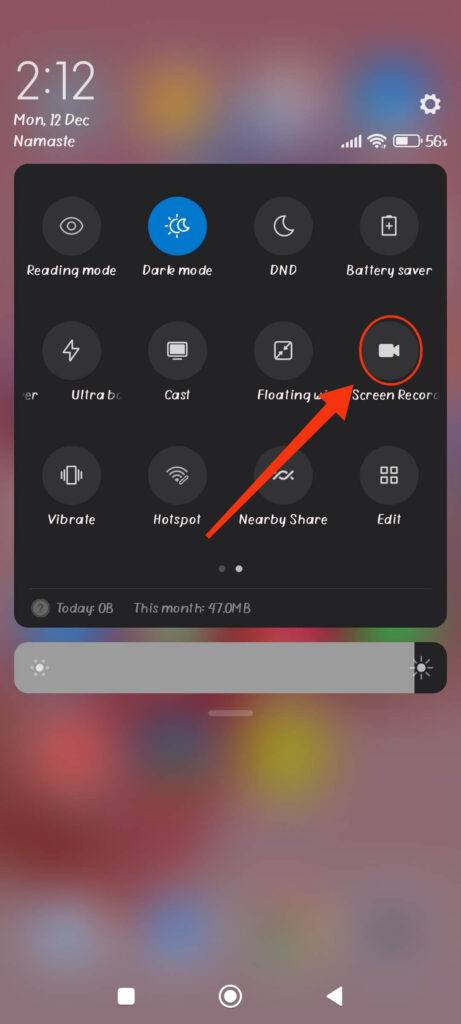
ចំណាំ៖ ប្រសិនបើអ្នករកមិនឃើញជម្រើសនេះទេ ឧបករណ៍របស់អ្នកអាចមិនគាំទ្រការថតអេក្រង់ទេ។ សូមស្វែងរកម៉ូដែលជាក់លាក់របស់អ្នកនៅលើអ៊ីនធឺណិតដើម្បីបញ្ជាក់រឿងនេះ។
ប្រសិនបើអ្នកមានឧបករណ៍ iOS អ្នកមិនអាចប្រើកម្មវិធីថតអេក្រង់ដែលភ្ជាប់មកជាមួយដើម្បីថតរូបភាពអេក្រង់ (SS) នៅលើ Snapchat ដោយពួកគេមិនដឹងនោះទេ។
ដូច្នេះ សូមសាកល្បងស្វែងរកកម្មវិធីភាគីទីបីមួយចំនួននៅលើ App Store ហើយមើលថាតើពួកវាដំណើរការសម្រាប់ឧបករណ៍ជាក់លាក់របស់អ្នកឬអត់។ លើសពីនេះ ដោយសារតែមានកម្មវិធីបែបនេះមួយចំនួនធំ Snapchat មិនអាចការពារខ្លួនពីពួកវាទាំងអស់បានទេ។
ដោយសារកម្មវិធីថតអេក្រង់ជាច្រើនមាននៅក្នុងហាង យើងមិនណែនាំកម្មវិធីជាក់លាក់ណាមួយនៅទីនេះទេ។
ដូច្នេះ សូមសាកល្បងវិធីសាស្ត្រសាកល្បង និងកែកំហុស ហើយស្វែងរកវិធីសាស្ត្រដែលដំណើរការលើឧបករណ៍របស់អ្នក។ ដោយមានជំនួយពីកម្មវិធីបែបនេះ អ្នកអាចថត Snaps ណាមួយដោយសម្ងាត់។
វិធីទី 4: ថតរូបអេក្រង់ដោយប្រើ Google Assistant (Android)
តើអ្នកដឹងទេថាអ្នកអាចប្រើ Google Assistant ដើម្បីថតរូបអេក្រង់សម្រាប់អ្នក? មែនហើយ វិធីសាស្ត្រនេះអនុញ្ញាតឱ្យអ្នកប្រើ Google Assistant ដើម្បីថត Snaps ដោយមិនចាំបាច់ជូនដំណឹងដល់នរណាម្នាក់ឡើយ។
ដើម្បីឱ្យវិធីសាស្ត្រនេះដំណើរការ អ្នកត្រូវមានល្បឿនលឿន។ ដូច្នេះ ដំបូងត្រូវព្យាយាមប្រើប្រាស់ Google Assistant ដោយសាកល្បងវាលើរបស់ផ្សេងទៀត។
សូមអនុវត្តតាមវិធីសាស្ត្រខាងក្រោមដើម្បីប្រើ Google Assistant ដើម្បីថតរូបអេក្រង់លើ Snap ដោយពួកគេមិនឲ្យពួកគេដឹង។
1. ដើម្បីចាប់ផ្តើម សូមបើកកម្មវិធី Snapchat ហើយចូលទៅក្នុងគណនីរបស់អ្នកជាមួយនឹងព័ត៌មានសម្គាល់របស់អ្នក។
2. បន្ទាប់មក សូមចូលទៅកាន់ផ្នែកសន្ទនារបស់អ្នកដោយចុចលើ ជជែក រូបតំណាងនៅខាងក្រោម។
៣. បើក Snaps ដែលអ្នកចង់ថតនៅលើឧបករណ៍របស់អ្នក។
ឥឡូវនេះ ឱ្យបានឆាប់តាមដែលអាចធ្វើទៅបាន សូមបើកដំណើរការ Google Assistant ជាបន្ទាន់។ ចំពោះបញ្ហានេះ អ្នកអាចនិយាយថា " សួស្តី Google " ឬចុចឱ្យជាប់ ផ្ទះ ប៊ូតុង។
ឥឡូវនេះអ្នកអាចនិយាយបានថា " ថតរូបអេក្រង់ ” ទៅកាន់ Google Assistant របស់អ្នក ហើយវានឹងធ្វើកិច្ចការភ្លាមៗ។ ពេលខ្លះអ្នកប្រហែលជាត្រូវចុចរូបតំណាងមីក្រូហ្វូនដើម្បីឱ្យវាដំណើរការ។

សូមចងចាំថា រូបថតអេក្រង់ដែលថតចេញពី Google Assistant នឹងមិនត្រូវបានរក្សាទុកនៅលើឧបករណ៍របស់អ្នកទេ។ អ្នកត្រូវចែករំលែកវានៅលើវេទិកាផ្សេងទៀតដើម្បីប្រើវានៅពេលក្រោយ។
យើងស្នើឱ្យអ្នកចែករំលែកវានៅលើគណនី Google Drive ឬ WhatsApp របស់អ្នកសម្រាប់សុវត្ថិភាពកាន់តែប្រសើរ។ គ្រាន់តែចុចលើវេទិកាណាមួយ (Google Photos, Messenger, WhatsApp ។ល។) ដែលអ្នកចូលចិត្តបន្ទាប់ពីថតរូបអេក្រង់ពី Google Assistant។
វិធីទី 5: ដោយការលុប និងដំឡើងកម្មវិធី Snapchat ឡើងវិញ
ទោះបីជាវិធីសាស្រ្តចាស់នៃការអនុញ្ញាតឱ្យ របៀបជិះយន្តហោះ ឬការចូល និងចេញពី Snapchat មិនដំណើរការទៀតទេ យើងបានរកឃើញវិធីសាស្ត្រថ្មីមួយដែលនៅតែដំណើរការ។
ចំពោះបញ្ហានេះ អ្នកអាចអនុវត្តតាមជំហានខាងក្រោម ដើម្បីមើលថាតើវាដំណើរការលើឧបករណ៍របស់អ្នកឬអត់។
- ដំបូងសូមបើកកម្មវិធី Snapchat ហើយចូលទៅក្នុងគណនីរបស់អ្នក។
- បន្ទាប់មក សូមចូលទៅកាន់ផ្នែកជជែករបស់អ្នកដោយប៉ះរូបតំណាងរបស់វាពីផ្នែកខាងក្រោមខាងស្តាំនៅជាប់នឹងរូបតំណាងទីតាំង។
- បន្ទាប់ពីការជជែកទាំងអស់ត្រូវបានផ្ទុកនៅលើឧបករណ៍របស់អ្នក បើករបៀបជិះយន្តហោះ អ្នកអាចអូសចុះក្រោមពីផ្នែកខាងលើ ហើយជ្រើសរើស “ របៀបហោះហើរ " ឬ " របៀបជិះយន្តហោះ "នៅលើឧបករណ៍របស់អ្នក។
- ឥឡូវនេះ អ្នកអាចបើក Snaps ដែលអ្នកចង់រក្សាទុក ហើយថតរូបអេក្រង់ជាធម្មតាពីស្មាតហ្វូនរបស់អ្នក។
ចំណាំ៖ អ្នកអាចចុចប៊ូតុងថាមពល និងប៊ូតុងបន្ថយសំឡេងក្នុងពេលដំណាលគ្នា ដើម្បីថតរូបអេក្រង់នៅលើឧបករណ៍ Android។
ដើម្បីថតរូបអេក្រង់ដោយប្រើ iOS សូមចុច ប៊ូតុងផ្ទះ និង ប៊ូតុងថាមពល ជាមួយគ្នារហូតដល់អ្នកឮសំឡេងចុចនោះ។
៥. ផ្អាកការចូលអ៊ីនធឺណិតបន្ទាប់ពីថតរូបអេក្រង់រួច។
គ្រាន់តែចេញពីកម្មវិធី Snapchat ហើយលុបវាចេញពីឧបករណ៍របស់អ្នក។ អ្នកនឹងទទួលបាន លុបការដំឡើង ជម្រើសបន្ទាប់ពីចុចយូរលើកម្មវិធីខ្លួនឯង។
៦. ជាចុងក្រោយ សូមបិទ Airplane mode ហើយដំឡើង Snapchat ឡើងវិញពី Play Store ឬ App Store នៅលើឧបករណ៍របស់អ្នក។
បន្ទាប់ពីអ្នកចូលប្រព័ន្ធរួច អ្នកនឹងឃើញថា Snapchat នឹងមិនផ្ញើការជូនដំណឹងអំពីសកម្មភាពរបស់អ្នកទៅភាគីម្ខាងទៀតឡើយ។
ចំណាំ៖ ទោះបីជាវិធីសាស្ត្រនេះស្មុគស្មាញ និងតម្រូវឱ្យមានការតភ្ជាប់ Wi-Fi ក៏ដោយ វានៅតែដំណើរការបានល្អឥតខ្ចោះ។ ដូច្នេះ យើងស្នើឱ្យអ្នកសាកល្បងវិធីសាស្ត្រនេះជាមួយមិត្តភ័ក្តិរបស់អ្នក មុនពេលប្រើវានៅកន្លែងផ្សេង។
វិធីទី 6: ដោយការឆ្លុះបញ្ចាំងឧបករណ៍របស់អ្នកទៅឧបករណ៍ផ្សេងទៀត
វិធីសាស្ត្រមួយទៀតដែលនៅតែដំណើរការគឺការចម្លងស្មាតហ្វូនរបស់អ្នកទៅឧបករណ៍ផ្សេងទៀត។ បន្ទាប់ពីចម្លងទូរស័ព្ទរបស់អ្នករួច អ្នកអាចថតរូបភាព Snap ណាមួយជាមួយឧបករណ៍នោះ ហើយ Snapchat នឹងមិនដឹងអ្វីទាំងអស់។
អ្នកប្រហែលជាត្រូវទាញយកកម្មវិធីភាគីទីបីមួយចំនួនសម្រាប់ចម្លងអេក្រង់សម្រាប់វិធីសាស្ត្រនេះ។ អ្នកក៏អាចរកឃើញកម្មវិធីចម្លងដែលភ្ជាប់មកជាមួយនៅលើស្មាតហ្វូនចុងក្រោយបំផុតមួយចំនួនផងដែរ។
ប្រសិនបើអ្នកចង់ប្រើកម្មវិធីភាគីទីបី យើងស្នើឱ្យអ្នកប្រើ " AirDroid Cast "ដើម្បីចម្លងទូរស័ព្ទរបស់អ្នកទៅកុំព្យូទ័រ (Windows ឬ Mac)។ អ្នកអាចប្រើកម្មវិធីនេះទាំងនៅលើឧបករណ៍ iOS និង Android។
គ្រាន់តែទាញយកវា ហើយធ្វើតាមការណែនាំពីកម្មវិធី ដើម្បីចម្លងឧបករណ៍របស់អ្នកទៅលើកុំព្យូទ័ររបស់អ្នក។ ថតរូបភាពអេក្រង់នៃ Snaps របស់អ្នកពីកុំព្យូទ័ររបស់អ្នកដោយមិនចាំបាច់ជូនដំណឹងដល់ភាគីម្ខាងទៀត។
វិធីសាស្ត្រនេះនៅតែដំណើរការ ព្រោះ Snapchat មិនអាចរកឃើញការឆ្លុះបញ្ចាំងអេក្រង់នៅលើឧបករណ៍របស់អ្នកបានទេ។ ដូច្នេះ អ្នកអាចប្រើវាដើម្បីថត SS (រូបថតអេក្រង់) នៅលើ Snap ដោយស្ងាត់ៗដោយមិនចាំបាច់បារម្ភ។
វិធីសាស្រ្តចាស់ៗដើម្បីថតរូបអេក្រង់លើ Snapchat ដោយមិនដឹងខ្លួន (អាចដំណើរការ ឬមិនដំណើរការ)
អ្នកប្រហែលជាកំពុងគិតថា តើផ្នែកនេះមានប្រយោជន៍អ្វី ប្រសិនបើវិធីសាស្ត្រទាំងនេះមិនដំណើរការ? យើងកំពុងធ្វើបែបនេះ ដើម្បីអ្នកអាចមើលឃើញថាតើវិធីសាស្ត្រដែលអ្នកបានរកឃើញពីមុននៅតែមានប្រសិទ្ធភាពឬអត់។
ខាងក្រោមនេះជាវិធីសាស្ត្រមួយចំនួនដែលធ្លាប់ដំណើរការ ប៉ុន្តែលែងដំណើរការទៀតហើយ ឬត្រូវបាន Snapchat ជួសជុលរួច។
ការបើករបៀបជិះយន្តហោះ
វិធីសាស្រ្តមួយក្នុងចំណោមវិធីសាស្រ្តដែលប្រើច្រើនបំផុតដែលអ្នកអាចប្រើដើម្បីថតអេក្រង់ Snapchat ដោយពួកគេមិនឱ្យពួកគេដឹង ឬផ្ញើការជូនដំណឹងគឺដោយងាក របៀបជិះយន្តហោះ នៅលើ។
ទោះជាយ៉ាងណាក៏ដោយ Snapchat ឥឡូវនេះបានជួសជុលចន្លោះប្រហោងនេះរួចហើយ ដូច្នេះអ្នកផ្សេងទៀតនឹងទទួលបានការជូនដំណឹងភ្លាមៗនៅពេលអ្នកភ្ជាប់អ៊ីនធឺណិតម្តងទៀត។
ដូច្នេះប្រសិនបើអ្នកគិតថាអ្នកអាចថតអេក្រង់ដោយស្ងាត់ៗដោយបិទអ៊ីនធឺណិត នោះត្រូវប្រុងប្រយ័ត្ន។ ដរាបណាអ្នកភ្ជាប់អ៊ីនធឺណិតនៅលើ Snapchat វានឹងផ្ញើការជូនដំណឹងភ្លាមៗទៅកាន់មិត្តភក្តិផ្សេងទៀតរបស់អ្នក។
ការសម្អាតឃ្លាំងសម្ងាត់នៅលើ Snapchat
ពីមុន អ្នកអាចថតរូបអេក្រង់បន្ទាប់ពីបិទអ៊ីនធឺណិតនៅលើស្មាតហ្វូនរបស់អ្នក (Android ឬ iPhone) ហើយលុបឃ្លាំងសម្ងាត់ភ្លាមៗ ដើម្បីឱ្យកម្មវិធីភ្លេចសកម្មភាពរបស់អ្នកនៅពេលអ្នកភ្ជាប់អ៊ីនធឺណិតឡើងវិញ។
ទោះជាយ៉ាងណាក៏ដោយ ឥឡូវនេះ Snapchat នឹងផ្ញើការជូនដំណឹងភ្លាមៗ ដូច្នេះទោះបីជាអ្នកលុបឃ្លាំងសម្ងាត់ក៏ដោយ មិត្តរបស់អ្នកនឹងនៅតែទទួលបានការជូនដំណឹង។
កំពុងចាកចេញ ហើយចូលម្តងទៀត
វិធីសាស្ត្រមួយទៀតដែលដំណើរការពីមុនគឺការថតរូបអេក្រង់ដោយផ្តាច់ចេញពីអ៊ីនធឺណិត ហើយចេញពីគណនីរបស់អ្នកភ្លាមៗ។
បន្ទាប់ពីអ្នកចូលប្រព័ន្ធរួច មិត្តភក្តិរបស់អ្នកនឹងមិនទទួលបានការជូនដំណឹងណាមួយថាអ្នកបានថតរូបអេក្រង់ទេ។
ទោះយ៉ាងណាក៏ដោយ Snapchat នឹងមិនអនុញ្ញាតឱ្យរឿងនេះកើតឡើងទៀតទេ។ ដោយមិនគិតពីល្បិចរបស់អ្នកទេ មិត្តរបស់អ្នកនឹងដឹងពីសកម្មភាពរបស់អ្នក។
ចំណាំ៖ វិធីសាស្ត្រដែលបានរាយខាងលើអាចដំណើរការលើកម្មវិធី Snapchat កំណែចាស់ៗ។ ទោះជាយ៉ាងណាក៏ដោយ វាតម្រូវឱ្យទាំងអ្នកផ្ញើ និងអ្នកទទួលមានកំណែចាស់នៃកម្មវិធីនៅលើទូរសព្ទចល័តរបស់ពួកគេ។
ដូច្នេះ យើងស្នើឱ្យអ្នកជៀសវាងការប្រើវិធីសាស្ត្រដែលបានរាយខាងលើ ពីព្រោះឱកាសដែលពួកវាបរាជ័យគឺខ្ពស់ណាស់។
កុំបារម្ភអី នៅក្នុងផ្នែកបន្ទាប់ យើងនឹងបង្ហាញពីការកែតម្រូវមួយចំនួនដែលអ្នកអាចធ្វើបាន ដើម្បីបន្តប្រើវិធីសាស្ត្រចាស់ៗនៃការថតរូបអេក្រង់ដោយមិនចាំបាច់ជូនដំណឹងដល់ពួកគេ រួមជាមួយនឹងវិធីសាស្ត្រថ្មីៗ។
សំណួរដែលសួរញឹកញាប់
១. ខ្ញុំមិនអាចថតរូបអេក្រង់ ឬថតរូបភាពដោយប្រើកុំព្យូទ័រពីគេហទំព័រ Snapchat បានទេ?
ជាអកុសល ទេ។ គិតត្រឹមពេលនេះ Snapchat Web មិនគាំទ្រ Snaps នៅលើកុំព្យូទ័រ ឬកុំព្យូទ័រយួរដៃទេ។ នេះមានន័យថា អ្នកត្រូវការទូរស័ព្ទដៃរបស់អ្នក ដើម្បីចាក់ Snaps ណាមួយដែលផ្ញើដោយមិត្តរបស់អ្នក។
ដូច្នេះប្រសិនបើអ្នកព្យាយាមប្រើគេហទំព័រ Snapchat នៅលើកម្មវិធីរុករកតាមអ៊ីនធឺណិតលើកុំព្យូទ័រលើតុ អ្នកមិនអាចលេង Snaps ណាមួយបានទេ។
ទោះជាយ៉ាងណាក៏ដោយ ការចម្លងអេក្រង់ឧបករណ៍ Android ឬ iOS របស់អ្នកទៅកុំព្យូទ័រនៅតែជាជម្រើសមួយ (Windows ឬ Mac)។ ជាមួយនេះ អ្នកអាចចម្លងទូរស័ព្ទរបស់អ្នកទៅកុំព្យូទ័ររបស់អ្នក ហើយថតដោយប្រើកុំព្យូទ័របានយ៉ាងងាយស្រួល។
2. តើវាស្របច្បាប់ទេក្នុងការថតអេក្រង់ Snap របស់អ្នកដទៃនៅលើ Snapchat ដោយមិនឱ្យពួកគេដឹង?
ទេ វាមិនមែនជារឿងខុសច្បាប់ក្នុងការថតរូបអេក្រង់ Snaps ឬការជជែកនៅលើ Snapchat ដោយមិនជូនដំណឹងដល់អ្នកដទៃនោះទេ។ ទោះជាយ៉ាងណាក៏ដោយ វានៅតែជាការខុសខាងសីលធម៌ក្នុងការរក្សាទុករូបថត ឬវីដេអូ Snapchat របស់នរណាម្នាក់នៅលើឧបករណ៍របស់អ្នកដោយពួកគេមិនបានដឹង។
ដូច្នេះ ការថតរូបអេក្រង់គ្រាន់តែមិនមែនជារឿងខុសច្បាប់នោះទេ។ ទោះជាយ៉ាងណាក៏ដោយ របៀបដែលអ្នកប្រើប្រាស់វាគឺជារឿងខុសគ្នាទាំងស្រុង។ ដូច្នេះ ត្រូវប្រុងប្រយ័ត្នកុំប្រើប្រាស់ខ្លឹមសារអនឡាញខុសដែលអាចខុសច្បាប់ ដូចជាការគំរាមកំហែងជាដើម។
៣. តើខ្ញុំអាចថតអេក្រង់រឿងរ៉ាវរបស់នរណាម្នាក់នៅលើ Snapchat ដោយមិនឱ្យពួកគេដឹងដោយរបៀបណា?
ប្រសិនបើអ្នកចង់ថតអេក្រង់រឿងមួយដោយមិនចាំបាច់ឲ្យគេដឹង នោះវិធីសាស្ត្រដ៏ល្អបំផុតគឺថតអេក្រង់ដោយប្រើ Google Assistant។ អ្នកក៏អាចប្រើកម្មវិធីថតអេក្រង់ភាគីទីបីដើម្បីរក្សាទុករឿងណាមួយនៅលើឧបករណ៍របស់អ្នកបានយ៉ាងងាយស្រួលផងដែរ។
ទោះយ៉ាងណាក៏ដោយ សម្រាប់ iOS (iPhone ឬ iPad) យើងស្នើឱ្យអ្នកប្រើវិធីសាស្ត្រឆ្លុះបញ្ចាំងអេក្រង់ ព្រោះមានការរឹតបន្តឹងច្រើនជាងនៅលើ iOS ជាងនៅលើ Android។ វិធីសាស្ត្រដូចគ្នាដែលដំណើរការលើ Android អាចនឹងមិនដំណើរការសម្រាប់ឧបករណ៍ iOS ទេ។
សេចក្តីសន្និដ្ឋាន
ជាចុងក្រោយ យើងសូមព្រមានអ្នកថា ការថតរូបអេក្រង់នៃខ្លឹមសាររបស់នរណាម្នាក់នៅលើ Snapchat ដោយមិនឱ្យពួកគេដឹង គឺជាការរំលោភលើភាពឯកជនរបស់ពួកគេ។
ដូច្នេះ វាជាការល្អបំផុតដែលមិនត្រូវប្រើវិធីសាស្ត្រខាងលើសម្រាប់សកម្មភាពខុសច្បាប់។ ប្រសិនបើអ្នកចង់ចងចាំពួកវា ប៉ុន្តែមិនចង់ជូនដំណឹងដល់អ្នកដទៃទេ អ្នកអាចប្រើវិធីសាស្ត្រដែលបានពិពណ៌នាខាងលើដោយសម្ងាត់។
យ៉ាងណាក៏ដោយ យើងសង្ឃឹមថាឥឡូវនេះអ្នកលែងមានការសង្ស័យទៀតហើយ។ យើងនឹងជម្រាបជូនអ្នកអំពីជម្រើសផ្សេងទៀតដែលយើងរកឃើញ។ ទន្ទឹមនឹងនេះ ចូរយើងស្វែងយល់។ អ្វីដែល "YK" មានន័យនៅលើ Snapchat ។
តើសារនេះមានប្រយោជន៍ប៉ុណ្ណា?
ចុចលើផ្កាយមួយដើម្បីវាយតម្លៃវា!
ការវាយតម្លៃជាមធ្យម / ៥. ចំនួនសំឡេងឆ្នោត៖