ការចិញ្ចឹមកូននៅសតវត្សរ៍ទី ២១ តម្រូវឱ្យមានព្រំដែនឌីជីថល សុវត្ថិភាពគេហទំព័រ និងការត្រួតពិនិត្យតាមអ៊ីនធឺណិត ជាពិសេសនៅពេលដែលកុមារចំណាយពេលកាន់តែច្រើនឡើងៗជាមួយឧបករណ៍របស់ពួកគេ។ ប្រសិនបើអ្នកជាឪពុកម្តាយដែលចង់តាមដានកូនរបស់អ្នកពេលពួកគេនៅលើអ៊ីនធឺណិត អ្នកនឹងចង់រៀនពីរបៀបប្រើប្រាស់ Safari Parental Controls នៅលើ iPhone, iPad និង Mac។ Parental Controls គឺជាលក្ខណៈពិសេសដែលបានបង្កើតឡើងនៅក្នុងប្រព័ន្ធប្រតិបត្តិការរបស់ឧបករណ៍ទាំងនេះ ដែលអនុញ្ញាតឱ្យអ្នករារាំងសម្ភារៈសម្រាប់មនុស្សពេញវ័យ បង្កើតបញ្ជីគេហទំព័រដែលកូនរបស់អ្នកត្រូវបានអនុញ្ញាតឱ្យមើល តាមដានសកម្មភាពអនឡាញរបស់ពួកគេ និងច្រើនទៀត។
Safari គឺជាកម្មវិធីរុករកតាមអ៊ីនធឺណិតលំនាំដើមនៅលើឧបករណ៍ Apple ទាំងអស់ ហើយវារួមបញ្ចូលជម្រើសគ្រប់គ្រងដោយឪពុកម្តាយជាក់លាក់ ដើម្បីរក្សាសុវត្ថិភាពកូនៗរបស់អ្នកនៅលើអ៊ីនធឺណិត។ ដំបូង អ្នកត្រូវបង្កើតប្រវត្តិរូបអ្នកប្រើប្រាស់សម្រាប់កូនរបស់អ្នកនៅលើឧបករណ៍ Apple បន្ទាប់មកកែតម្រូវការកំណត់ប្រព័ន្ធដើម្បីអនុវត្តទៅ Safari ដើម្បីឱ្យពួកវាដំណើរការ។ ឧទាហរណ៍ អ្នកអាចដាក់កម្រិត iPhone ឬកំណត់កម្មវិធី និងមុខងារជាក់លាក់នៅលើឧបករណ៍របស់កូនអ្នកដោយប្រើការរឹតបន្តឹងខ្លឹមសារ និងភាពឯកជននៅក្នុង Screen Time Safari។ អ្នកក៏អាចបង្កើតការរឹតបន្តឹងសម្រាប់សម្ភារៈមនុស្សពេញវ័យ ការលក់ និងការទាញយក និងភាពឯកជននៅលើ iPhone, iPad ឬ iPod touch របស់អ្នកផងដែរ។
សូមបន្តអានអត្ថបទនេះ ប្រសិនបើអ្នកចង់ស្វែងយល់បន្ថែមអំពីការរឹតបន្តឹងលើ iPhone ពេលវេលាប្រើប្រាស់អេក្រង់របស់ Safari ការគ្រប់គ្រងដោយឪពុកម្តាយ Safari នៅលើ iPad និង iPhone និងគេហទំព័រការគ្រប់គ្រងដោយឪពុកម្តាយ Safari។
ផ្នែកទី 1: របៀបប្រើការកំណត់ Safari ដែលភ្ជាប់មកជាមួយនៅលើ iPhone និង iPad?
ការគ្រប់គ្រងដោយមាតាបិតាក៏ត្រូវបានរួមបញ្ចូលនៅក្នុងផលិតផល Apple ផ្សេងទៀតផងដែរ។ ដោយសារតែកុមារទទួលបានស្មាតហ្វូន និងថេប្លេតដំបូងរបស់ពួកគេនៅអាយុក្មេងជាងពេលណាៗទាំងអស់ ការរៀនពីរបៀបបង្កើតការគ្រប់គ្រងដោយមាតាបិតានៅលើ iPhone និង iPad គឺមានសារៈសំខាន់ណាស់។
ដោយសារតែ iPad និង iPhone ដំណើរការលើប្រព័ន្ធប្រតិបត្តិការដូចគ្នា ការគ្រប់គ្រងដោយឪពុកម្តាយ Safari នៅលើ iPad គឺស្ទើរតែដូចគ្នាបេះបិទទៅនឹងការគ្រប់គ្រងនៅលើ iPhone។ ដូច្នេះ ទាំងពីរត្រូវបានរួមបញ្ចូលនៅក្រោម Screen Time។ សូមអនុវត្តតាមជំហានទាំងនេះសម្រាប់ការគ្រប់គ្រងដោយឪពុកម្តាយ Safari នៅលើ iPad និង iPhone៖
ជំហានទី 1. បើកការកំណត់។
ជំហានទី 2. ជ្រើសរើសពេលវេលាប្រើប្រាស់អេក្រង់។

ជំហានទី 3. ជ្រើសរើស ការរឹតបន្តឹងមាតិកា និងភាពឯកជន ពីម៉ឺនុយទម្លាក់ចុះ។
ជំហានទី៤. បើកប៊ូតុង ការរឹតបន្តឹងមាតិកា និងភាពឯកជន។

ជំហានទី 5. ជ្រើសរើស កម្មវិធីដែលអនុញ្ញាត។ បិទ/បើករបាររំកិល Safari ដើម្បីបិទ Safari ទាំងស្រុង និងរារាំងការរុករកអ៊ីនធឺណិតនៅលើឧបករណ៍នេះ។
ជំហានទី 6. ជ្រើសរើស ការរឹតបន្តឹងមាតិកា ហើយចុចលើ មាតិកាគេហទំព័រ។
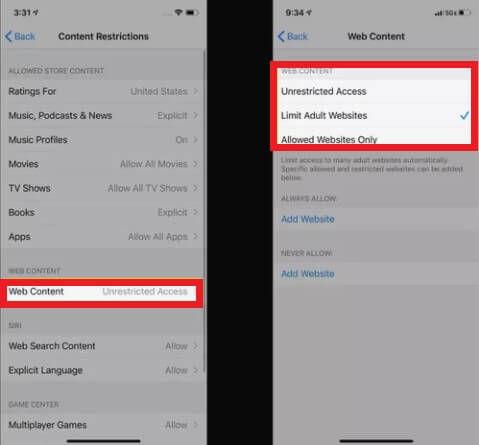
អ្នកនឹងត្រូវផ្តល់ព័ត៌មានលម្អិតទៅកាន់គេហទំព័រគ្រប់គ្រងដោយឪពុកម្តាយ Safari ដូចជាគេហទំព័រដែលអ្នកចង់កំណត់ អាស្រ័យលើកម្រិតនៃការចូលប្រើដែលអ្នកអនុញ្ញាត។
ការចូលប្រើប្រាស់ដោយគ្មានការរឹតត្បិត
- ដើម្បីផ្តល់ឱ្យកូនរបស់អ្នកនូវសិទ្ធិចូលប្រើប្រាស់គេហទំព័រណាមួយនៅលើអ៊ីនធឺណិត គ្រាន់តែចុចលើជម្រើសនេះ។
កំណត់គេហទំព័រសម្រាប់មនុស្សពេញវ័យ
- តើអ្នកចង់ដាក់កម្រិតគេហទំព័រដែល Apple ចាត់ទុកថាជាគេហទំព័រសម្រាប់មនុស្សពេញវ័យដែរឬទេ? ជ្រើសរើសជម្រើសនេះ។ នៅទីនេះ អ្នកក៏អាចបន្ថែមគេហទំព័ររបស់អ្នកបានផងដែរ។
- ប្រសិនបើការដាក់កម្រិតលើសម្ភារៈសម្រាប់មនុស្សពេញវ័យមិនគ្រប់គ្រាន់ ឬអ្នករកឃើញ URL ដែលបានឆ្លងកាត់ចន្លោះប្រហោង អ្នកតែងតែអាច
- ប្រើដែនកំណត់ដើម្បីហាមឃាត់ URL ណាមួយដែលអ្នកចង់បាន។
- ជ្រើសរើស កំណត់គេហទំព័រមនុស្សពេញវ័យ។
- នៅក្រោម កុំអនុញ្ញាត សូមចុច បន្ថែមគេហទំព័រ។
- នៅក្នុងផ្នែកគេហទំព័រ សូមផ្តល់ URL នៃគេហទំព័រដែលអ្នកចង់រារាំង។
- នៅផ្នែកខាងលើខាងឆ្វេង សូមជ្រើសរើស ថយក្រោយ។
- សកម្មភាពនេះគួរតែត្រូវបានធ្វើម្តងទៀតសម្រាប់គេហទំព័រនីមួយៗដែលអ្នកចង់រារាំង។
គេហទំព័រដែលត្រូវបានអនុញ្ញាតតែប៉ុណ្ណោះ
- តាមរយៈការបន្ថែមអាសយដ្ឋានរបស់កូនៗអ្នកទៅក្នុងបញ្ជីនេះ អ្នកអាចបង្កើតបញ្ជីគេហទំព័រដែលពួកគេអាចចូលមើលបានតែប៉ុណ្ណោះ។
- ប៉ះ គេហទំព័រដែលអនុញ្ញាតតែប៉ុណ្ណោះ ដើម្បីកំណត់ឧបករណ៍នេះឱ្យចូលប្រើតែបញ្ជីគេហទំព័រដែលបានកំណត់ជាមុនប៉ុណ្ណោះ។
- ដើម្បីបន្ថែមគេហទំព័របន្ថែមទៀតទៅក្នុងបញ្ជីនេះ សូមចុច បន្ថែមគេហទំព័រ ហើយបញ្ចូលអាសយដ្ឋានគេហទំព័រ។
- អូសពីស្តាំទៅឆ្វេងដើម្បីលុបគេហទំព័រចេញពីបញ្ជី បន្ទាប់មកចុចលុប។
ផ្នែកទី 2: តើធ្វើដូចម្តេចដើម្បីទទួលយកការគ្រប់គ្រងរបស់ឪពុកម្តាយនៅក្នុង Safari នៅលើ Mac?
ការគ្រប់គ្រងដោយឪពុកម្តាយរបស់ Mac គឺងាយស្រួលតំឡើង ហើយអាចជួយអ្នកក្នុងការតាមដានការប្រើប្រាស់អេក្រង់ រារាំងគេហទំព័រ និងរឹតត្បិតការចូលប្រើព័ត៌មាន និងរូបភាពផ្ទាល់ខ្លួនមិនសមរម្យ។ លើសពីនេះ អ្នកនឹងរៀនពីរបៀបធ្វើឱ្យ iMac ឬ MacBook របស់អ្នកងាយស្រួលសម្រាប់កុមារនៅក្នុងផ្នែកនេះយ៉ាងឆាប់រហ័ស។
ពេលវេលាប្រើប្រាស់អេក្រង់ក៏ត្រូវបានប្រើនៅលើ Mac ដើម្បីអនុញ្ញាតឱ្យឪពុកម្តាយគ្រប់គ្រង Safari ផងដែរ ទោះបីជាវាត្រូវបានចូលប្រើខុសគ្នាក៏ដោយ។ ជំហាននៅក្នុងផ្នែកនេះគឺសម្រាប់ Mac ដែលដំណើរការ macOS Catalina (10.15) ឬខ្ពស់ជាងនេះ។ សូមអនុវត្តតាមជំហានទាំងនេះទៅកាន់គេហទំព័រគ្រប់គ្រងដោយឪពុកម្តាយ Safari៖
ជំហានទី 1. ជ្រើសរើសឡូហ្គោ Apple បន្ទាប់មកចុចលើ System Preferences។ ជ្រើសរើស Parental Controls។

ជំហានទី 2. ដើម្បីធ្វើការកែប្រែ សូមចុចនិមិត្តសញ្ញាសោ។ ពេលត្រូវបានសួរ សូមបញ្ចូលពាក្យសម្ងាត់របស់អ្នក។
ជំហានទី 3. ជ្រើសរើសគណនីអ្នកប្រើប្រាស់ដែលអ្នកចង់គ្រប់គ្រងការរឹតបន្តឹងរបស់ឪពុកម្តាយ។
ជំហានទី ៤. បើកការគ្រប់គ្រងដោយឪពុកម្តាយ (Parental Controls) ដោយចុចប៊ូតុង បើកការគ្រប់គ្រងដោយឪពុកម្តាយ (Enable Parental Controls)។

ចូលទៅកាន់គេហទំព័រ។ ឧទាហរណ៍ ដើម្បីដំឡើង Safari Parental Controls សម្រាប់គេហទំព័រ សូមចូលទៅកាន់ Content ហើយជ្រើសរើសជម្រើសមួយក្នុងចំណោមជម្រើស៖
- ការចូលប្រើដោយគ្មានការរឹតត្បិត៖ ដើម្បីផ្តល់ឱ្យកូនរបស់អ្នកនូវសិទ្ធិចូលប្រើគេហទំព័រណាមួយនៅលើអ៊ីនធឺណិត សូមចុចទីនេះ។
- កំណត់គេហទំព័រសម្រាប់មនុស្សពេញវ័យ៖ តើអ្នកចង់កំណត់ការចូលប្រើគេហទំព័រដែល Apple បានចាត់ថ្នាក់ជាគេហទំព័រសម្រាប់មនុស្សពេញវ័យដែរឬទេ? ជ្រើសរើសជម្រើសនេះ។ នៅទីនេះ អ្នកក៏អាចបន្ថែមគេហទំព័ររបស់អ្នកបានដែរ។
- គេហទំព័រដែលត្រូវបានអនុញ្ញាតតែប៉ុណ្ណោះ៖ បញ្ជីនេះមានគេហទំព័រជាច្រើនប្រភេទ រួមទាំង Bing, Twitter, Google, Facebook និងផ្សេងៗទៀត។ ដើម្បីបន្ថែមគេហទំព័រថ្មីទៅក្នុងបញ្ជី សូមចុច Add។ ដើម្បីលុបគេហទំព័រចេញពីបញ្ជី សូមចុចវានៅក្នុងបញ្ជី ហើយបន្ទាប់មកចុចប៊ូតុង –។
ដើម្បីទប់ស្កាត់ការកែប្រែបន្ថែម សូមចុចប៊ូតុងចាក់សោបន្ទាប់ពីអ្នករួចរាល់។
ផ្នែកទី 3: របៀបប្រើកម្មវិធីគ្រប់គ្រងដោយឪពុកម្តាយដើម្បីការពារការប្រើប្រាស់ Safari ឱ្យកាន់តែប្រសើរឡើង?
ឪពុកម្តាយ និងអ្នកថែទាំគួរតែពិចារណាលើដំណោះស្រាយត្រួតពិនិត្យ ដើម្បីពិនិត្យមើលទិន្នន័យដែលកូនៗរបស់ពួកគេជួបប្រទះតាមរយៈសារជាអក្សរ អ៊ីមែល ប្រព័ន្ធផ្សព្វផ្សាយសង្គម និងច្រើនទៀត បន្ថែមពីលើការដាក់កំហិតពីឪពុកម្តាយលើឧបករណ៍របស់កូនៗ។ ការកំណត់ព្រំដែនឌីជីថលគឺជាមធ្យោបាយដ៏ល្អមួយដើម្បីអប់រំអក្ខរកម្មឌីជីថល ការពារកូនៗរបស់អ្នកនៅលើអ៊ីនធឺណិត និងមានអារម្មណ៍ស្រួលក្នុងការប្រគល់កុំព្យូទ័រដ៏មានតម្លៃរបស់អ្នក។
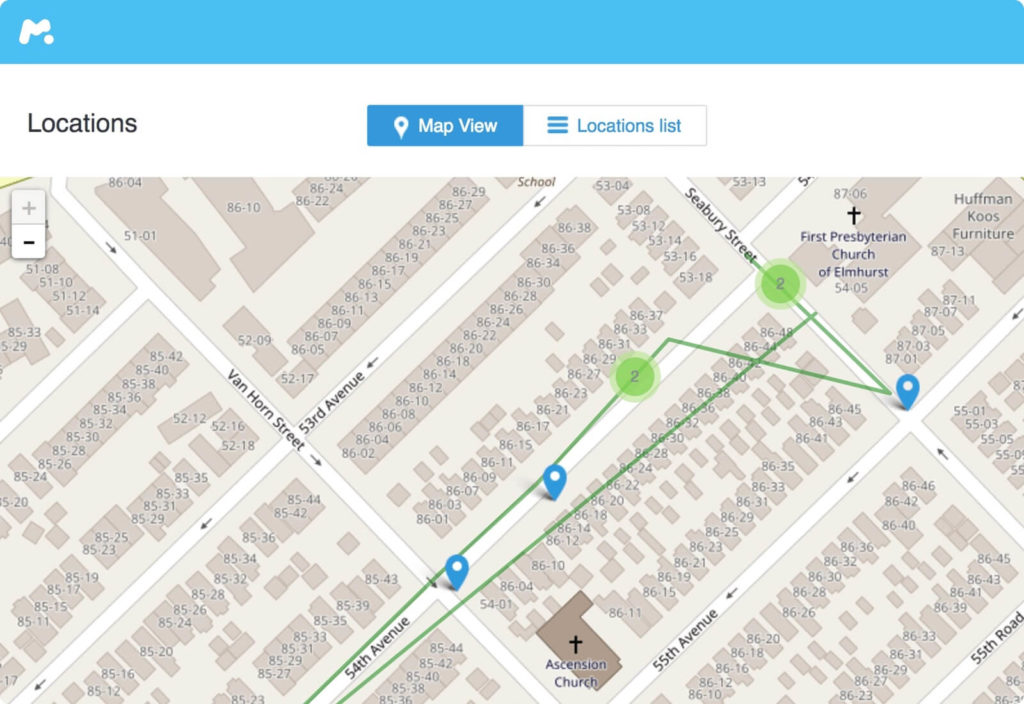
តើអ្នកត្រៀមខ្លួនរួចរាល់ហើយឬនៅដើម្បីយកការគ្រប់គ្រងដោយឪពុកម្តាយ Safari របស់អ្នកនៅលើ iPhone និង iPad ទៅកម្រិតបន្ទាប់? mSpy ផ្តល់នូវការគ្រប់គ្រងដ៏រឹងមាំរបស់ឪពុកម្តាយ និងការត្រួតពិនិត្យទីតាំង GPS ដើម្បីរក្សាសុវត្ថិភាពកូនតូចរបស់អ្នកទាំងក្រៅបណ្តាញ និងអនឡាញ។ ដឹងថាពេលណាកូនរបស់អ្នកបានចាកចេញពីសាលារៀន ឬត្រឡប់មកផ្ទះវិញ ពេលណាពួកគេបានចូលប្រើព័ត៌មានដែលមានបញ្ហា ឬប្រើទូរស័ព្ទរបស់ពួកគេក្រោយម៉ោងធ្វើការ ប្រើកម្មវិធីទប់ស្កាត់ខ្លឹមសារដើម្បីធ្វើឱ្យអ៊ីនធឺណិតសមស្របតាមអាយុ និងតាមដានសុខភាពថ្មរបស់ពួកគេ។ mSpy អនុញ្ញាតឱ្យឪពុកម្តាយ៖
- ត្រងគេហទំព័រតាមប្រភេទ ព្រោះវាត្រូវបានបំពាក់ដោយគេហទំព័ររាប់ម៉ឺនដែលបានបង្កើតជាមុន រួមទាំងគេហទំព័រគ្រឿងញៀន គេហទំព័រសម្រាប់មនុស្សពេញវ័យ និងគេហទំព័រហិង្សា។
- បើកការស្វែងរកដោយសុវត្ថិភាព ដើម្បីការពារលទ្ធផលស្វែងរកពីការមានព័ត៌មានជាក់លាក់។
- តាមដានប្រវត្តិនៃកម្មវិធីរុករកតាមអ៊ីនធឺណិតរបស់កូនអ្នក ទោះបីជាវាស្ថិតនៅក្នុងរបៀបឯកជន ឬអនាមិកក៏ដោយ។
- mSpy អាចតាមដានបណ្តាញសង្គមជាង ២០ ក្នុងពេលតែមួយ រួមមាន Facebook, Instagram, WhatsApp, Twitter, LINE, Snapchat, Kik និង Tinder។
- សូមតាមដានកម្មវិធីប្រព័ន្ធផ្សព្វផ្សាយសង្គម និង YouTube ចំពោះពាក្យសម្ដីដែលមានលក្ខណៈអាសអាភាស ឬប្រមាថ។
- រៀបចំការជូនដំណឹងសម្រាប់ពាក្យប្រមាថដែលត្រូវបានរកឃើញនៅលើឧបករណ៍របស់កូនអ្នក។
- mSpy ជួយឪពុកម្តាយក្នុងការគ្រប់គ្រង និងការពារជីវិតអ៊ីនធឺណិតទាំងមូលរបស់កូនៗពួកគេ។
- ឧបករណ៍នេះអាចស្កេនកម្មវិធី និងវេទិកាប្រព័ន្ធផ្សព្វផ្សាយសង្គមដ៏ពេញនិយមបំផុត ដើម្បីរកមើលការធ្វើបាបតាមអ៊ីនធឺណិត មំសាសីតាមអ៊ីនធឺណិត គំនិតធ្វើអត្តឃាត ការគំរាមកំហែងដោយហិង្សា និងបញ្ហាផ្សេងៗទៀត។
- ឧបករណ៍គ្រប់គ្រងពេលវេលាប្រើប្រាស់អេក្រង់ និងឧបករណ៍ច្រោះគេហទំព័រអនុញ្ញាតឱ្យឪពុកម្តាយកំណត់ព្រំដែនសមស្របសម្រាប់ការចូលប្រើគេហទំព័រ និងកម្មវិធីរបស់កូនៗរបស់ពួកគេ ក៏ដូចជាពេលវេលាដែលពួកគេអាចមើលវាបាន។

mSpy គឺជាវិធីសាស្រ្តឆ្លាតវៃដើម្បីតាមដានជីវិតឌីជីថលរបស់កូនអ្នក និងជួយពួកគេក្នុងការរុករកអ៊ីនធឺណិតដោយសុវត្ថិភាព។
ផ្នែកទី 4: សំណួរដែលសួរញឹកញាប់
១. តើអាចដាក់ទំព័របណ្ដាញក្នុងបញ្ជីខ្មៅនៅក្នុង Safari បានទេ?
Safari អនុញ្ញាតឱ្យអ្នកបន្ថែមគេហទំព័រទៅក្នុងបញ្ជីខ្មៅ ឬបញ្ជីស ដែលផ្តល់ឱ្យអ្នកនូវការគ្រប់គ្រងកាន់តែច្រើនលើបទពិសោធន៍រុករករបស់អ្នក។ លើសពីនេះ Safari នឹងអនុញ្ញាតឱ្យអ្នករារាំងគេហទំព័រជាក់លាក់ដោយគ្រាន់តែបញ្ចូល URL ទៅក្នុងផ្នែកដែលមិនដែលត្រូវបានអនុញ្ញាត។
2. តើធ្វើដូចម្តេចដើម្បីប្រើប្រាស់ Safari លើ iPhone ដើម្បីគ្រប់គ្រងដោយមាតាបិតា?
អ្នកអាចធ្វើការគ្រប់គ្រងដោយឪពុកម្តាយរបស់ Safari នៅលើ iPhone របស់អ្នក។ ដំបូង សូមចូលទៅកាន់ម៉ឺនុយការកំណត់ ហើយជ្រើសរើសពេលវេលាអេក្រង់។ បន្ទាប់មក បញ្ចូលលេខកូដសម្ងាត់ពេលវេលាអេក្រង់របស់អ្នកបន្ទាប់ពីចុចលើការរឹតបន្តឹងមាតិកា និងឯកជនភាព។ បន្ទាប់មកចុចលើមាតិកាគេហទំព័រ បន្ទាប់មកការរឹតបន្តឹងមាតិកា។ ជាចុងក្រោយ ជ្រើសរើសពី Limit Adult Websites, Unrestricted Access ឬ Only Allowed Websites។
៣. តើកម្មវិធីគ្រប់គ្រងដោយឪពុកម្តាយល្អបំផុតគឺអ្វី?
mSpy គឺជាកម្មវិធីគ្រប់គ្រងឪពុកម្តាយដ៏ល្អបំផុត និងគួរឱ្យទុកចិត្តបំផុតមួយ ពីព្រោះវាអនុញ្ញាតឱ្យអ្នកតាមដានទីតាំងជាក់ស្តែង ត្រងមាតិកាមិនសមរម្យ និងគ្រប់គ្រងពេលវេលាប្រើប្រាស់អេក្រង់នៅលើឧបករណ៍របស់កូនអ្នក។ វាអាចជាការលំបាកសម្រាប់ឪពុកម្តាយក្នុងការការពារកូនៗរបស់ពួកគេពីគ្រោះថ្នាក់ដែលអាចកើតមានដូចជា ការធ្វើបាបតាមអ៊ីនធឺណិត និងការធ្វើបាបផ្លូវភេទ។ នៅពេលដែលមាតិកាមិនសមរម្យត្រូវបានរកឃើញនៅលើឧបករណ៍របស់ក្មេងជំទង់ mSpy ផ្ញើការជូនដំណឹងដោយស្វ័យប្រវត្តិដល់ឪពុកម្តាយ។ mSpy ជួយកុមារក្នុងការសម្រេចបាននូវអារម្មណ៍នៃតុល្យភាព និងការអភិវឌ្ឍទម្លាប់ឌីជីថលល្អ។
៤. តើខ្ញុំអាចការពារកូនរបស់ខ្ញុំពីការលុបប្រវត្តិអ៊ីនធឺណិតរបស់ពួកគេដោយរបៀបណា?
អ្នកអាចដាក់កម្រិតលើ iPhone បានយ៉ាងឆាប់រហ័ស និងការពារកូនរបស់អ្នកពីការលុបប្រវត្តិអ៊ីនធឺណិតរបស់ពួកគេ។ ដើម្បីជៀសវាងការលុបប្រវត្តិកម្មវិធីរុករក សូមប្រើការគ្រប់គ្រងដោយឪពុកម្តាយ។ ដូចគ្នានេះដែរ ត្រូវប្រាកដថាអ្នកតាមដានកូនៗរបស់អ្នកនៅពេលពួកគេនៅលើអ៊ីនធឺណិត ដោយផ្អែកលើអាយុរបស់ពួកគេ។
៥. តើអាចកំណត់ការគ្រប់គ្រងដោយឪពុកម្តាយនៅលើ Mac បានទេ?
បាទ/ចាស៎ អ្នកអាចកំណត់ការគ្រប់គ្រងដោយឪពុកម្តាយនៅលើ Mac បាន។ អ្នកអាចកំណត់ និងតាមដានការប្រើប្រាស់ Mac របស់កុមារដោយប្រើមុខងារគ្រប់គ្រងដោយឪពុកម្តាយនៅក្នុង macOS ដែលរួមមានការបិទពាក្យមិនសមរម្យនៅក្នុងកម្មវិធីវចនានុក្រម និងខ្លឹមសារសម្រាប់មនុស្សពេញវ័យនៅក្នុង iTunes Store ការអនុវត្តពេលវេលាប្រើប្រាស់អេក្រង់របស់ Safari ការតាមដានការប្រើប្រាស់កម្មវិធី និងច្រើនទៀត។
តើសារនេះមានប្រយោជន៍ប៉ុណ្ណា?
ចុចលើផ្កាយមួយដើម្បីវាយតម្លៃវា!
ការវាយតម្លៃជាមធ្យម / ៥. ចំនួនសំឡេងឆ្នោត៖