Instagram ដែលជាវេទិកាប្រព័ន្ធផ្សព្វផ្សាយសង្គមមួយក្នុងចំណោមវេទិកាប្រព័ន្ធផ្សព្វផ្សាយសង្គមដែលប្រើប្រាស់យ៉ាងទូលំទូលាយ និងពេញនិយមបំផុត ពេលខ្លះជួបប្រទះកំហុស និងបញ្ហាមួយចំនួន ដូចជាមិនទទួលបានការជូនដំណឹងពី Instagram ទាំងនៅលើប្រព័ន្ធប្រតិបត្តិការ Android និង iOS ជាដើម។
ការជូនដំណឹងរបស់ Instagram គឺជាហេតុផលមួយដែលធ្វើឲ្យអ្នកប្រើប្រាស់ពិនិត្យមើលរឿងរ៉ាវ ការបង្ហោះថ្មីៗ សារផ្ទាល់ សំណើតាមដាន អ្នកតាមដានថ្មីជាដើម។ ដូច្នេះ ការមិនទទួលបានការជូនដំណឹងរបស់ Instagram អាចប៉ះពាល់ដល់ភាពញឹកញាប់ដែលអ្នកប្រើប្រាស់ Instagram ពិនិត្យមើលព័ត៌មានរបស់ពួកគេ។ ដូចគ្នានេះដែរ អ្នកប្រើប្រាស់មួយចំនួនអាចគិតថាអ្នកផ្សេងទៀតមិនខ្វល់ពីពួកគេដោយលែងផ្ញើសារផ្ទាល់ទៀតហើយ!
ក្នុងចំណោមបញ្ហាទាំងអស់ដែលអ្នកប្រើប្រាស់បានរាយការណ៍ទៅកាន់ Instagram “មិនទទួលបានការជូនដំណឹងរបស់ Instagram” គឺជាបញ្ហាទូទៅបំផុតនាពេលបច្ចុប្បន្ននេះសម្រាប់អ្នកប្រើប្រាស់ iOS និង Android។
តើអ្នកមិនទទួលបានការជូនដំណឹងតាមសារដោយផ្ទាល់នៅលើ Instagram ទេឬ?
ចូរយើងស្រមៃមើលស្ថានភាពនៃការមិនទទួលបានការជូនដំណឹងអំពីសារផ្ទាល់នៅលើ Instagram! វាពិតជាអាក្រក់ណាស់ក្នុងការបើកកម្មវិធី Instagram ច្រើនដងក្នុងមួយថ្ងៃ ហើយពិនិត្យមើលថាតើមានសារថ្មីឬអត់! វាអាចធ្វើឱ្យអ្នកធុញទ្រាន់ ហើយបន្ទាប់ពីមួយរយៈ អ្នកប្រហែលជាលែងពិនិត្យមើលសារផ្ទាល់ ហើយមិនពិនិត្យមើលសារផ្ទាល់របស់ Instagram ញឹកញាប់។
ការមិនទទួលបានការជូនដំណឹងរបស់ Instagram មិនមែនគ្រាន់តែមិនទទួលបានការជូនដំណឹងអំពីការផ្ញើសារដោយផ្ទាល់នោះទេ។ វាមានច្រើនជាងនេះទៅទៀត ដូចជាមិនទទួលបានការជូនដំណឹងអំពីការតាមដាន រឿង ការបង្ហោះថ្មី សំណើសុំតាមដានជាដើម។ ជាងនេះទៅទៀត អ្នកប្រើប្រាស់មួយចំនួនបានរាយការណ៍ថា ការជូនដំណឹងរបស់ Instagram មិនដំណើរការលើ iPhone ទេ ប៉ុន្តែអ្នកប្រើប្រាស់ iPhone ផ្សេងទៀតជួបប្រទះនឹងការមិនទទួលបានការជូនដំណឹងរបស់ Instagram ហើយក៏មានដំណោះស្រាយសម្រាប់ពួកគេផងដែរ។
តើមានរឿងស្រដៀងគ្នានេះកំពុងកើតឡើងចំពោះអ្នកដែរឬទេ? តើអ្នកមិនទទួលបានការជូនដំណឹងអំពីសារផ្ទាល់របស់ Instagram សំណើសុំតាមដាន ការបង្ហោះថ្មីៗ។ល។ នៅពេលនេះទេ? កុំបារម្ភអំពីវាទៀតអី ហើយផ្តល់ដំណោះស្រាយដែលបានរៀបរាប់ខាងលើ។
ទោះជាយ៉ាងណាក៏ដោយ វាអាចកាន់តែអាក្រក់ទៅៗ នៅពេលដែលការជូនដំណឹងមានសារៈសំខាន់ ពីព្រោះអ្នកកំពុងព្យាយាមជំរុញគណនីរបស់អ្នក។ ទោះជាយ៉ាងណាក៏ដោយ មានឧបករណ៍ដែលអ្នកអាចបន្ថែមទៅក្នុងគណនីរបស់អ្នក ដើម្បីផ្សព្វផ្សាយ និងទទួលបានអ្នកតាមដានកាន់តែច្រើន ដោយប្រើស្វ័យប្រវត្តិកម្ម Instagram និងបូត Instagram។ អ្នកអាចពិនិត្យមើលគណនី Instagram របស់អ្នកបានកាន់តែប្រសើរឡើងតាមរយៈផ្ទាំងគ្រប់គ្រងសង្គម ឬកម្មវិធីរបស់វា Social Bridge (សម្រាប់អ្នកប្រើប្រាស់ Android)។
តើធ្វើដូចម្តេចដើម្បីជួសជុលការជូនដំណឹង Instagram មិនដំណើរការលើ Android និង iPhone?
ពិនិត្យមើលការតភ្ជាប់
មុននឹងធ្វើសកម្មភាពណាមួយ ហើយបារម្ភពីការមិនទទួលបានការជូនដំណឹងពី Instagram សូមប្រាកដថាឧបករណ៍នេះត្រូវបានភ្ជាប់ទៅនឹងការតភ្ជាប់ដែលមានស្ថេរភាព។ បើមិនដូច្នោះទេ ការជូនដំណឹងពី Instagram នឹងមិនត្រូវបានផ្ញើទៅឧបករណ៍នោះទេ។
ពិនិត្យមើលការកំណត់ការជូនដំណឹងរបស់ Instagram
មានការកំណត់ការជូនដំណឹងដាច់ដោយឡែកសម្រាប់ការចូលចិត្តនៅលើ Instagram, មតិយោបល់, វីដេអូផ្សាយផ្ទាល់, IGTV, ការជជែកជាវីដេអូ និងសារ។ អ្នកប្រហែលជាបានផ្លាស់ប្តូរការកំណត់ដោយអចេតនា ដូច្នេះសូមពិនិត្យមើលការកំណត់ការជូនដំណឹងសារ ហើយត្រូវប្រាកដថាការជូនដំណឹងដែលចង់បានទាំងអស់ត្រូវបានបើក ហើយជម្រើស "ផ្អាកទាំងអស់" ត្រូវបានបិទ។
អានបន្ថែម៖ របៀបទាញយកវីដេអូ Instagram, រូបថត, IGTV និង Reels
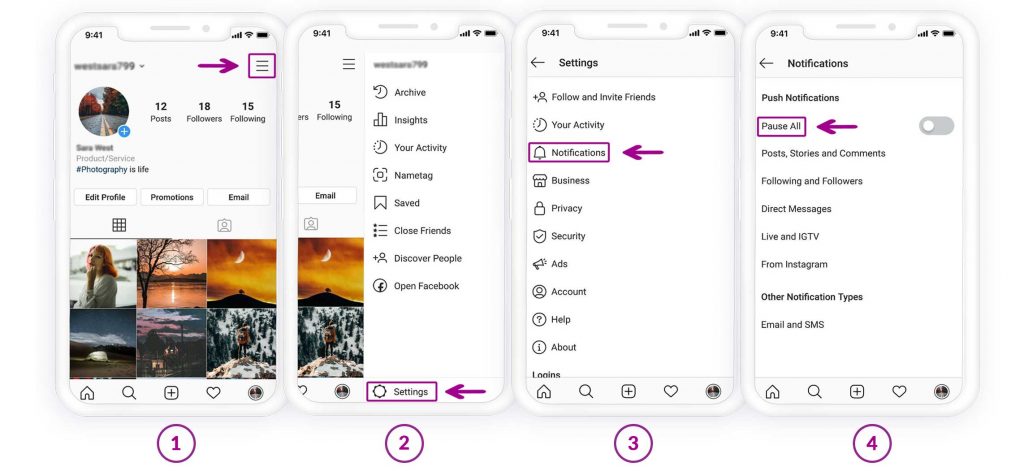
ជាចុងក្រោយ សូមចាប់ផ្ដើមឧបករណ៍ឡើងវិញ ដើម្បីទទួលបានការជូនដំណឹងរបស់ Instagram ចាប់ពីពេលនេះតទៅ។
ពិនិត្យមើលការជូនដំណឹងរបស់កម្មវិធី
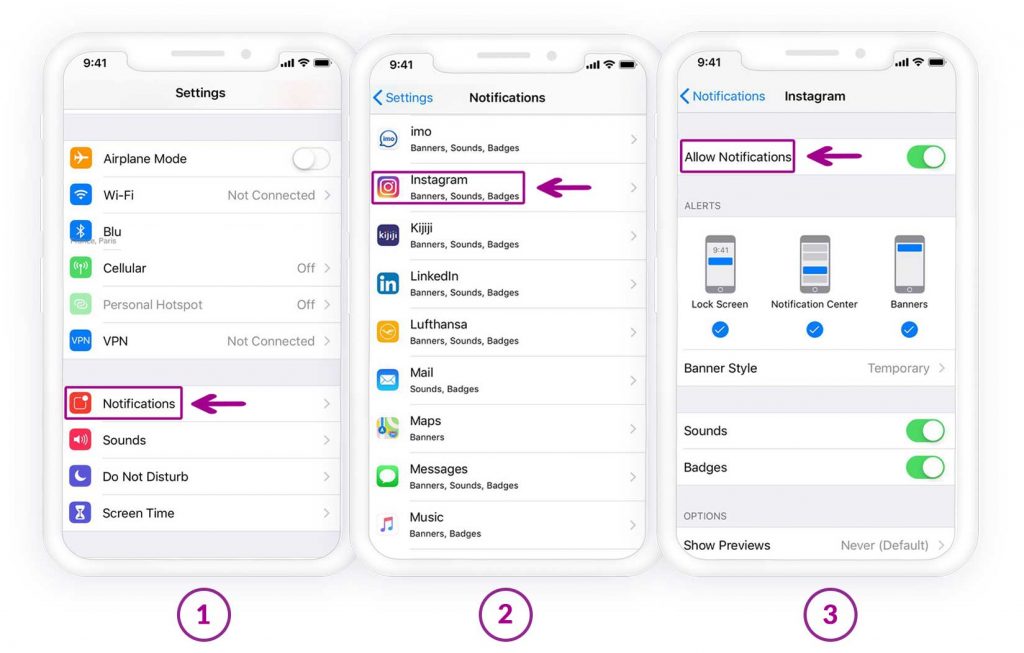
បន្ថែមពីលើការកំណត់ការជូនដំណឹងរបស់ Instagram អ្នកគួរតែពិនិត្យមើល ការជូនដំណឹងរបស់ឧបករណ៍ ផងដែរ ហើយត្រូវប្រាកដថាការជូនដំណឹងរបស់ Instagram ត្រូវបានបើក។
នេះជារបៀបធ្វើវា៖
សម្រាប់ iPhone
១. ចូលទៅកាន់ “ការកំណត់” របស់ iPhone របស់អ្នក រួចចុចលើ “ការជូនដំណឹង”។
២. ជ្រើសរើស “អ៊ីនស្តាក្រាម”។
៣. ត្រូវប្រាកដថាការជូនដំណឹងត្រូវបានបើក
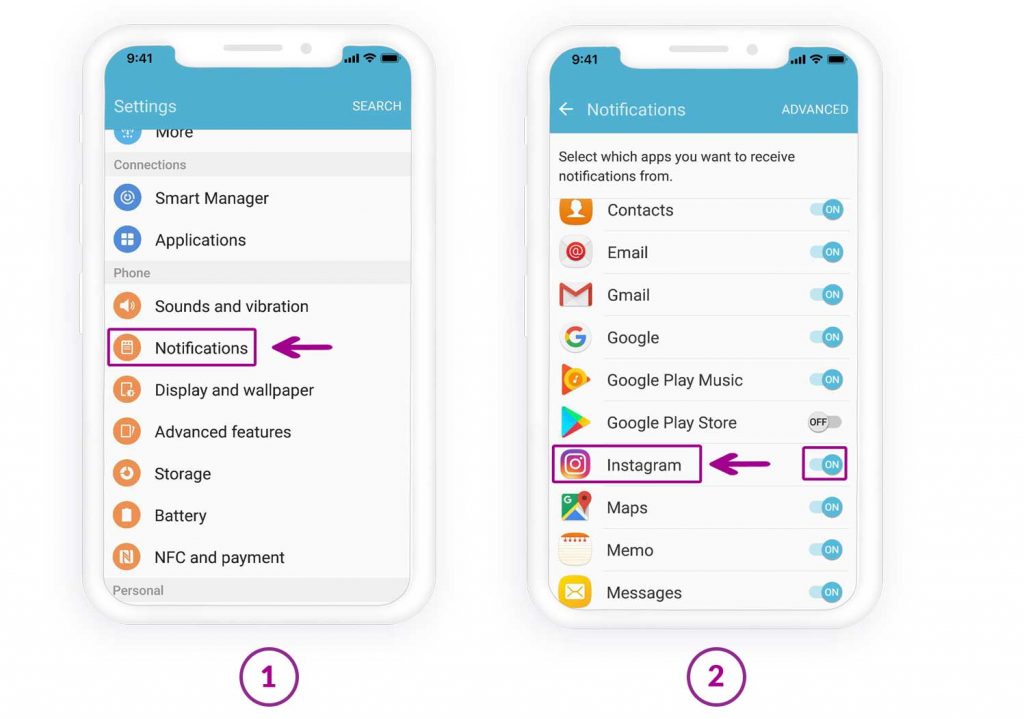
សម្រាប់ប្រព័ន្ធប្រតិបត្តិការ Android
១. ចូលទៅកាន់ការកំណត់ ហើយចុចលើ “សំឡេង និងការជូនដំណឹង”។
២. ចុចលើ “ការជូនដំណឹង” នៅផ្នែកខាងក្រោមនៃអេក្រង់
៣. ជ្រើសរើស “Instagram” ហើយត្រូវប្រាកដថាការជូនដំណឹងត្រូវបានកំណត់ឱ្យបើកដំណើរការ។

កម្មវិធីតាមដានទូរស័ព្ទល្អបំផុត
ចារកម្មលើ Facebook, WhatsApp, Instagram, Snapchat, LINE, Telegram, Tinder និងកម្មវិធីប្រព័ន្ធផ្សព្វផ្សាយសង្គមផ្សេងទៀតដោយមិនដឹងខ្លួន; តាមដានទីតាំង GPS សារជាអក្សរ ទំនាក់ទំនង កំណត់ហេតុការហៅទូរសព្ទ និងទិន្នន័យជាច្រើនទៀតបានយ៉ាងងាយស្រួល! សុវត្ថិភាព 100%!
ពិនិត្យមើលការជជែកដែលបានបិទសំឡេង
យើងភាគច្រើនធ្លាប់ជួបប្រទះនឹងការទទួលបានសារដោយផ្ទាល់ច្រើនពេកពីមនុស្សម្នាក់ ហើយធុញទ្រាន់នឹងការឃើញការជូនដំណឹងច្រើនពេកពីនរណាម្នាក់ដែលផ្ញើសារដោយផ្ទាល់!
ក្នុងស្ថានភាពបែបនេះ ដំណោះស្រាយដំបូងដែលខ្ញុំគិតដល់គឺការបិទសំឡេងគណនី ដើម្បីកុំឱ្យឃើញការជូនដំណឹង!
ឥឡូវនេះ តើអ្នកធ្លាប់នឹកអ្នកប្រើប្រាស់ដែលត្រូវបានបិទសំឡេងបន្ទាប់ពីមួយរយៈ ហើយព្រួយបារម្ភអំពីការមិនទទួលបានការជូនដំណឹងទៀតទេ ឬគ្រាន់តែបិទសំឡេងអ្នកប្រើប្រាស់មួយចំនួនជារៀងរហូត និងអ្នកប្រើប្រាស់មួយចំនួនទៀតដោយចៃដន្យដែរឬទេ?
ខាងក្រោមនេះជាជំហានដើម្បីបិទសំឡេងអ្នកប្រើប្រាស់ដើម្បីទទួលបានការជូនដំណឹងរបស់ Instagram៖
១. បើកកម្មវិធី Instagram ហើយអនុវត្តតាមជំហាននានា៖
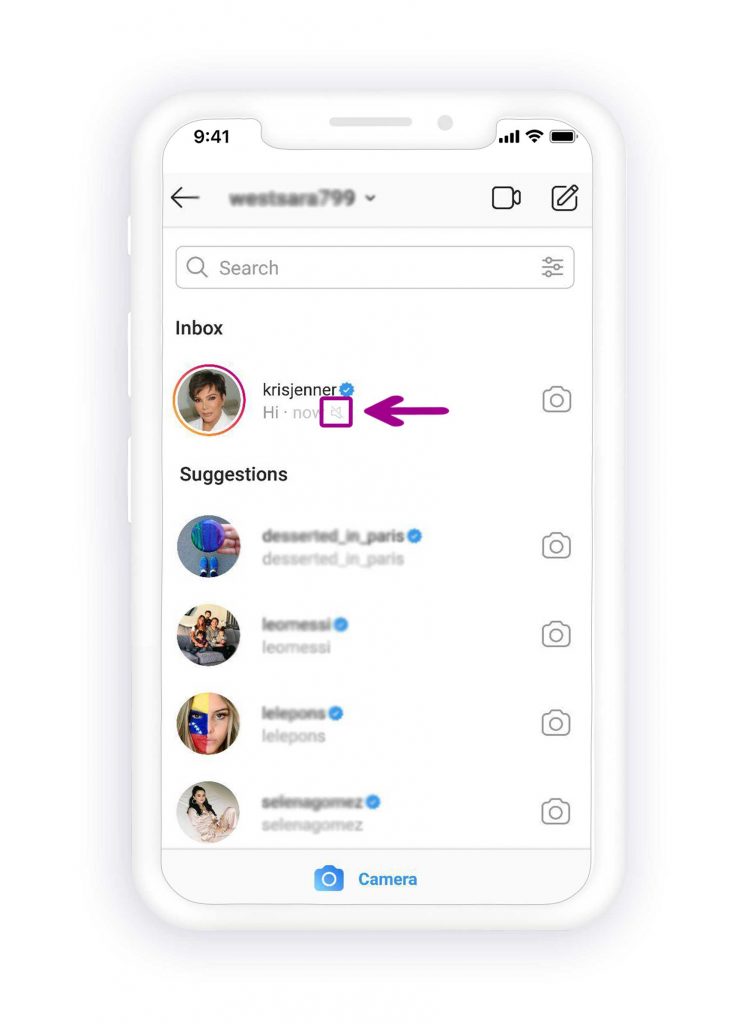
2. ឥឡូវនេះ សូមរកមើលការជជែកដែលអ្នកមិនទទួលបានការជូនដំណឹង។ ប្រសិនបើមានរូបតំណាងបិទសំឡេងនៅក្បែរឈ្មោះអ្នកប្រើប្រាស់ វាមានន័យថាអ្នកប្រើប្រាស់ត្រូវបានបិទសំឡេង។
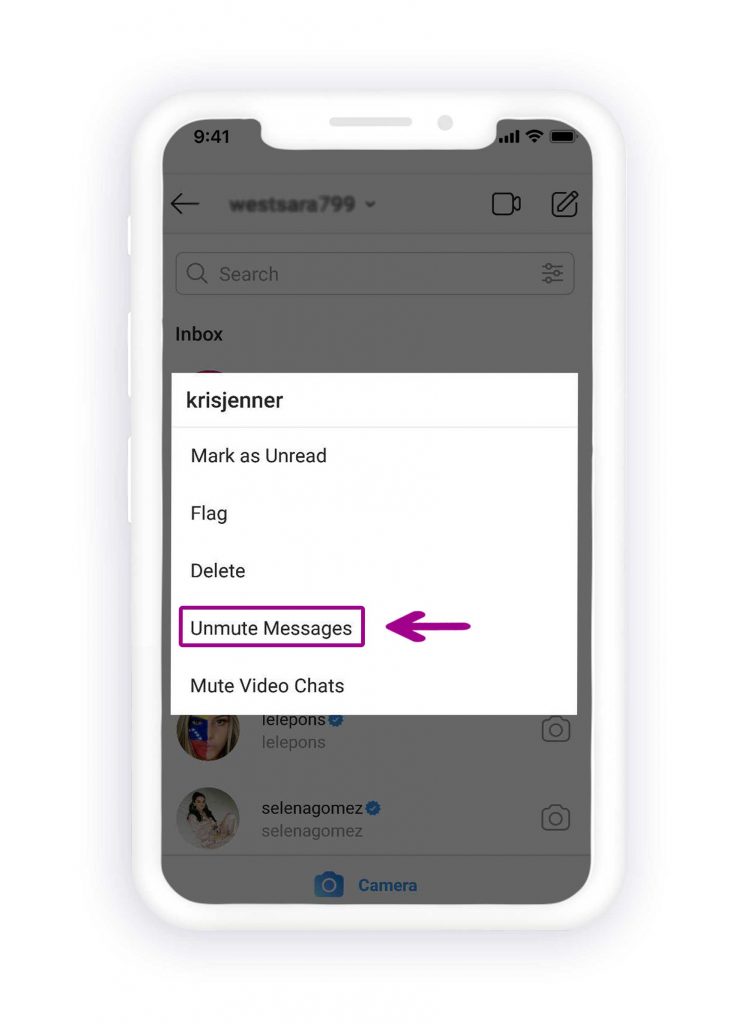
៣. ដើម្បីបើកសំឡេងអ្នកប្រើប្រាស់ សូមចុចឱ្យជាប់លើសារ បន្ទាប់មកចុចលើ “បើកសំឡេងសារ” ពីម៉ឺនុយបើក។
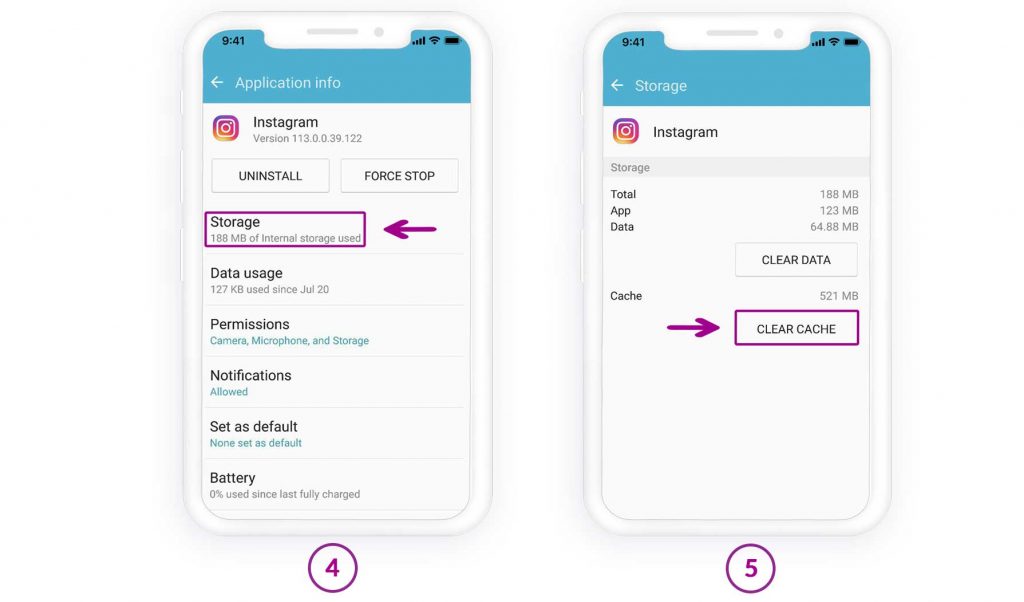
សម្អាតឃ្លាំងសម្ងាត់ (សម្រាប់អ្នកប្រើប្រាស់ Android)
កុំយល់ច្រឡំថាការសម្អាតឃ្លាំងសម្ងាត់សម្រាប់កម្មវិធី Instagram គឺជាការលុបទិន្នន័យ; គ្មានអ្វីអាក្រក់កើតឡើងចំពោះគណនី Instagram នោះទេ។ ការសម្អាតឃ្លាំងសម្ងាត់សម្រាប់ Instagram គ្រាន់តែផ្តល់ទំហំទំនេរបន្ថែមដល់កម្មវិធី និងធ្វើឱ្យកម្មវិធីមានមុខងារកាន់តែប្រសើរឡើងនៅលើឧបករណ៍ Android ហើយទីបំផុតទទួលបានការជូនដំណឹងរបស់ Instagram។
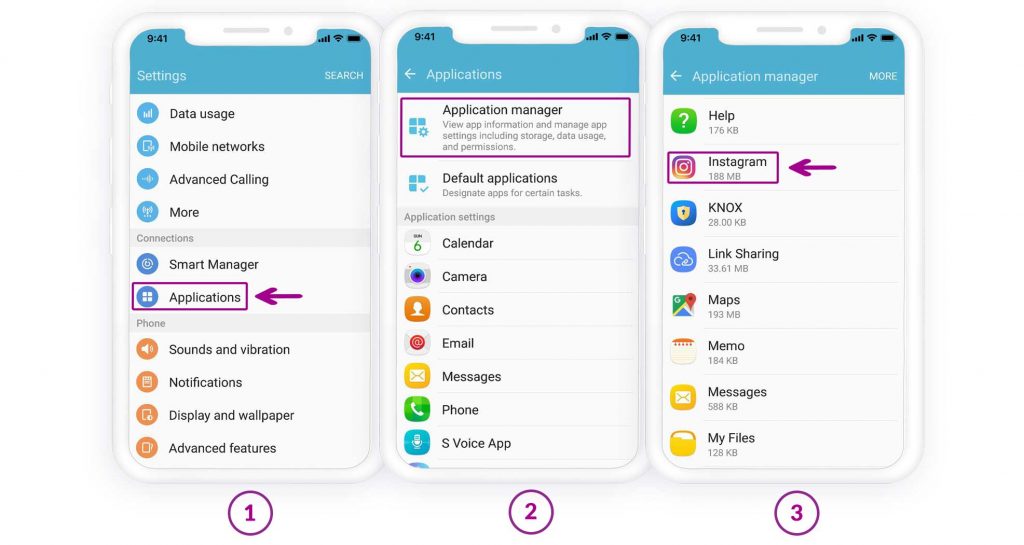
អនុវត្តតាមជំហានដើម្បីសម្អាតឃ្លាំងសម្ងាត់របស់ Instagram នៅលើឧបករណ៍ Android៖
- បើក "ការកំណត់" ហើយចុចលើ "កម្មវិធី" (វាអាចខុសគ្នានៅលើទូរស័ព្ទណាមួយ ដូចជា "កម្មវិធី និងការជូនដំណឹង" "កម្មវិធីគ្រប់គ្រងកម្មវិធី" និង "កម្មវិធី")
- ស្វែងរក “Instagram” ក្នុងចំណោមកម្មវិធីផ្សេងទៀតទាំងអស់ ហើយចុចលើវា
- ឥឡូវចុចលើ "កន្លែងផ្ទុក" បន្ទាប់មកចុចប៊ូតុង "ជម្រះឃ្លាំងសម្ងាត់"។
ធ្វើបច្ចុប្បន្នភាពកម្មវិធី Instagram
Instagram ដឹងអំពីកំហុស និងបញ្ហាដែលអ្នកប្រើប្រាស់ជួបប្រទះ ដូច្នេះវាដាក់ចេញនូវការអាប់ដេតសម្រាប់កម្មវិធី Instagram និងជួសជុលកំហុស។ ដូច្នេះ សូមពិនិត្យមើលការអាប់ដេត Instagram នៅពេលណាដែលអ្នកជួបប្រទះកំហុស។ បើក “Play Store” សម្រាប់ Android និង “App Store” សម្រាប់ iOS ហើយពិនិត្យមើលថាតើមានការអាប់ដេតឬអត់ ហើយប្រសិនបើមាន សូមអាប់ដេតកម្មវិធី ហើយចាប់ផ្តើមឧបករណ៍ឡើងវិញ។
ចេញពីកម្មវិធី
នេះគឺជាដំណោះស្រាយមួយក្នុងចំណោមដំណោះស្រាយដំបូងដែលអ្នកប្រើប្រាស់ Instagram ភាគច្រើនគិតដល់ នៅពេលដែលពួកគេជួបប្រទះនឹងកំហុស ឬអ្វីមួយចម្លែកៗ ខណៈពេលកំពុងប្រើប្រាស់ Instagram។ គួរឱ្យភ្ញាក់ផ្អើលណាស់ ការចាកចេញពីគណនី Instagram របស់អ្នកជួនកាលដំណើរការ។ ដូច្នេះយើងសូមណែនាំឱ្យសាកល្បងវា ហើយមើលថាតើវាដំណើរការឬអត់។
អ្វីដែលអ្នកត្រូវធ្វើគឺគ្រាន់តែចាកចេញពីគណនី Instagram របស់អ្នក ហើយបន្ទាប់មកចូលបន្ទាប់ពីពីរបីម៉ោង ហើយពិនិត្យមើលថាតើបញ្ហានៃការមិនទទួលបានការជូនដំណឹងពី Instagram ត្រូវបានដោះស្រាយឬអត់។ នេះជារបៀបចាកចេញពីគណនី Instagram៖
- បើកកម្មវិធី Instagram ហើយចុចលើរូបតំណាងរបារបីនៅជ្រុងខាងស្តាំខាងលើនៃទំព័រ
- ចុចលើ “ការកំណត់” ហើយរំកិលចុះក្រោមដើម្បីទៅដល់ចុងបញ្ចប់នៃទំព័រ បន្ទាប់មកចុចលើ “ចាកចេញ”។

ចាប់ផ្ដើមឧបករណ៍ឡើងវិញ
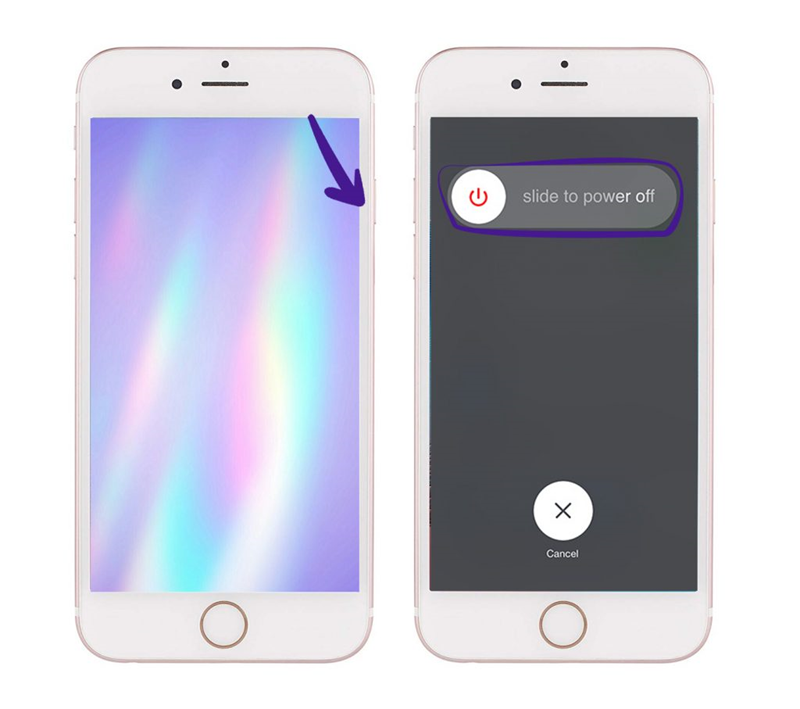
ការចាប់ផ្តើមឧបករណ៍ឡើងវិញភាគច្រើនដំណើរការសម្រាប់អ្នកប្រើប្រាស់ iOS នៅពេលណាដែលពួកគេជួបប្រទះបញ្ហានៅលើទូរស័ព្ទដៃរបស់ពួកគេ ដូច្នេះសូមសាកល្បងវានៅពេលដែលអ្នកមិនទទួលបានការជូនដំណឹងពី Instagram ផងដែរ។ ដោយការបិទឧបករណ៍ iOS ប្រតិបត្តិការទាំងអស់ដែលកំពុងដំណើរការនៅផ្ទៃខាងក្រោយរបស់ឧបករណ៍នឹងឈប់ ដូច្នេះប្រសិនបើមានបញ្ហាកម្មវិធីនៅលើឧបករណ៍ វាក៏នឹងឈប់ដែរ។ ជាលទ្ធផល ឧបករណ៍អាចចាប់ផ្តើមឡើងវិញ ដំណើរការធម្មតា និងទទួលបានការជូនដំណឹងពី Instagram។
វាអាចហាក់ដូចជាសាមញ្ញ ប៉ុន្តែបទពិសោធន៍បង្ហាញថាវាដំណើរការ! ដូច្នេះប្រសិនបើអ្នកជាអ្នកប្រើប្រាស់ iOS ហើយមិនទទួលបានការជូនដំណឹងពី Instagram ខ្ញុំសូមណែនាំយ៉ាងខ្លាំងឲ្យសាកល្បងវា។
អ្នកគ្រាន់តែចុច និងសង្កត់ប៊ូតុងថាមពលរបស់ឧបករណ៍ iPhone រយៈពេលពីរបីវិនាទីរហូតដល់អ្នកឃើញសារនៅលើអេក្រង់ដែលបង្ហាញថា "រុញដើម្បីបិទថាមពល"។
បន្ទាប់ពីឧបករណ៍ត្រូវបានបិទ អ្នកគួរតែរង់ចាំពីរបីនាទី ហើយបន្ទាប់មកបើកឧបករណ៍។
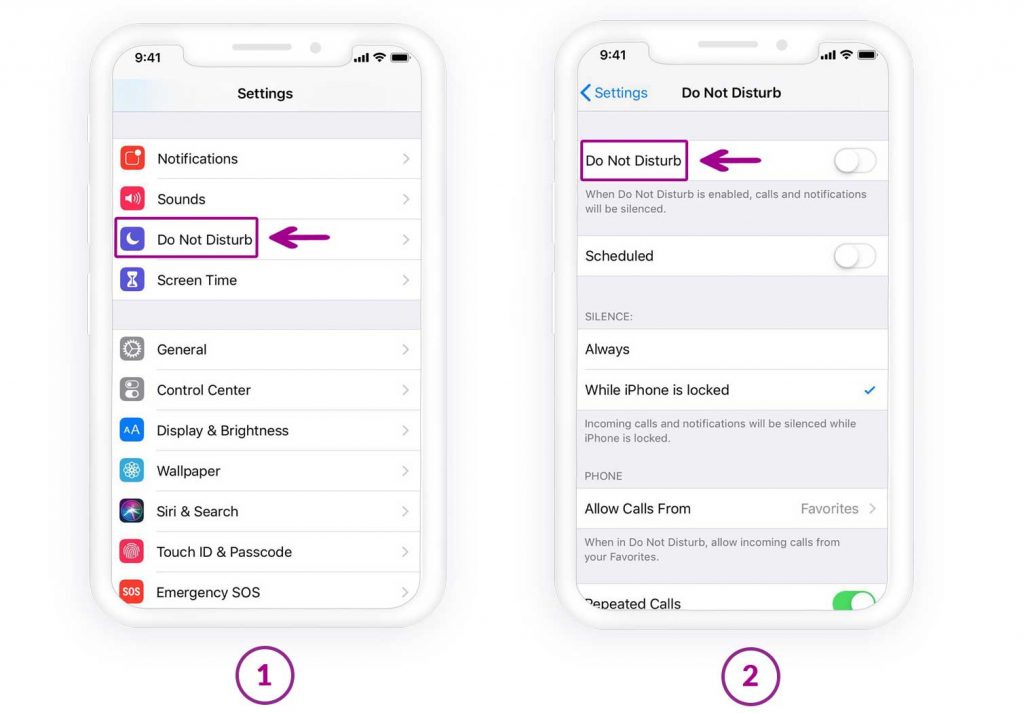
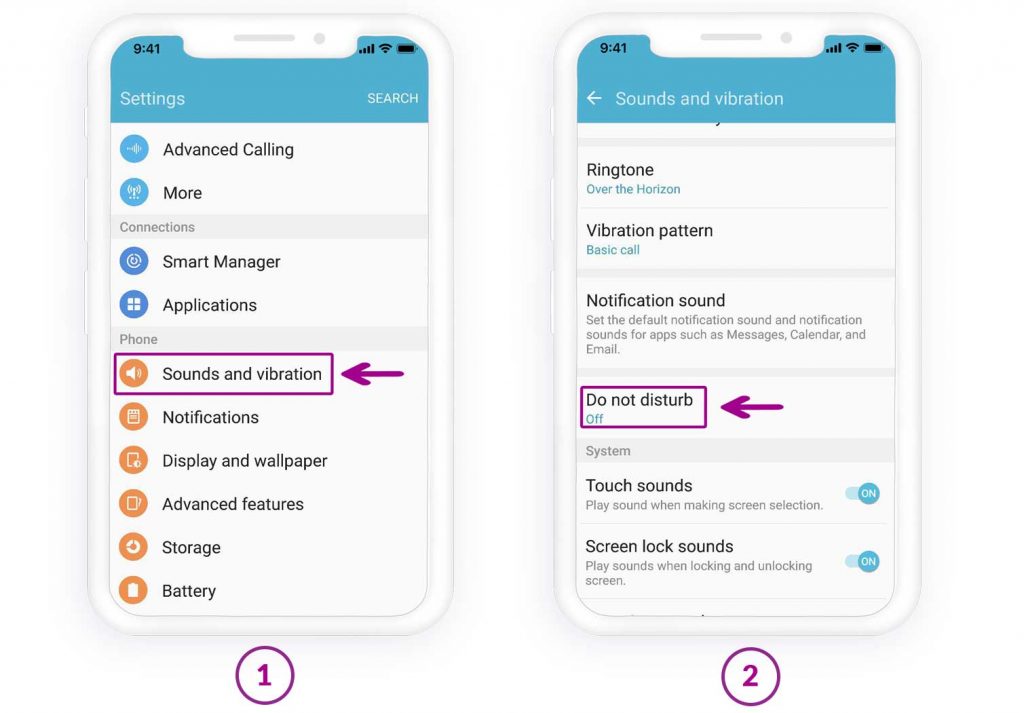
ពិនិត្យមើលថាតើរបៀប "កុំរំខាន" ត្រូវបានបើកឬអត់
វាមានប្រយោជន៍នៅពេលដែលអ្នកមិនចង់ទទួលការជូនដំណឹង ឬការហៅទូរសព្ទ ប៉ុន្តែពេលខ្លះវាបង្កបញ្ហាដោយមិនបង្ហាញការជូនដំណឹង ដូចជាមិនបង្ហាញការជូនដំណឹងរបស់ Instagram ជាដើម។
ប្រសិនបើមានរូបតំណាងព្រះច័ន្ទនៅផ្នែកខាងលើនៃឧបករណ៍ វាត្រូវបានបើកដំណើរការហើយ។ ដើម្បីបិទការជូនដំណឹងរបស់ Instagram សូមចូលទៅកាន់ "ការកំណត់" ចុចលើ "កុំរំខាន" ហើយបិទវា។
សម្រាប់ iOS៖
សម្រាប់ប្រព័ន្ធប្រតិបត្តិការ Android៖
បើកដំណើរការការផ្ទុកឡើងវិញនៅផ្ទៃខាងក្រោយ
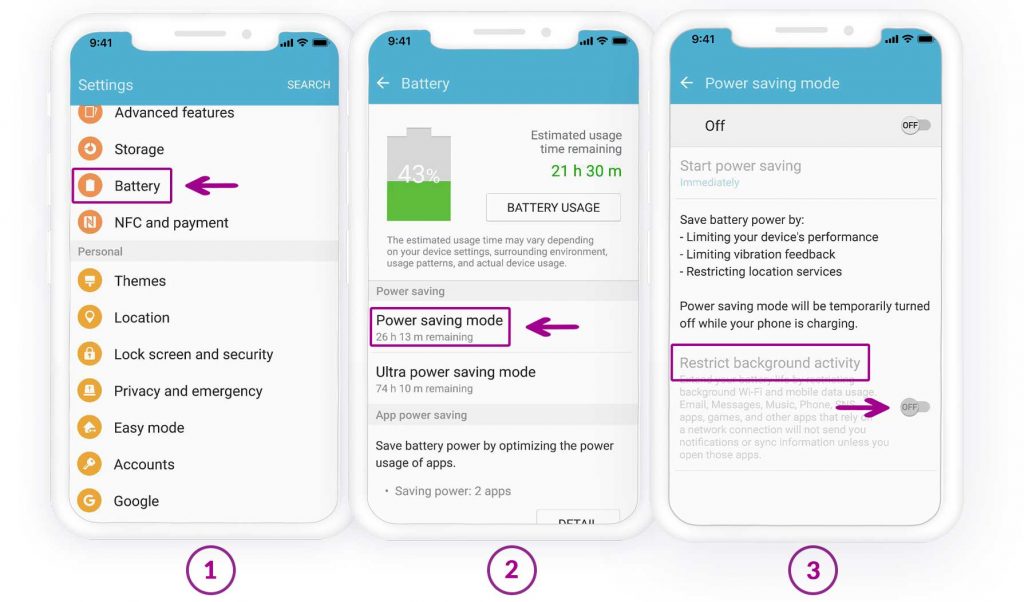
វាប្រហែលជាបានកើតឡើងចំពោះយើងយ៉ាងហោចណាស់ម្តងដែលទូរស័ព្ទដៃរបស់យើងអស់ថ្ម ហើយយើងបានធ្វើអ្វីគ្រប់យ៉ាងដែលយើងអាចធ្វើបានដើម្បីសន្សំសំចៃថ្មក្នុងរយៈពេលយូរ ដូចជាការបន្ថយកម្រិតពន្លឺអេក្រង់ ការបិទការធ្វើឱ្យស្រស់ផ្ទៃខាងក្រោយ ការបិទអ៊ីនធឺណិតជាដើម។ ដូច្នេះ សូមពិនិត្យមើលថាតើអ្នកបានបិទការធ្វើឱ្យស្រស់ផ្ទៃខាងក្រោយដែរឬទេ។ នេះជារបៀបបើកការធ្វើឱ្យស្រស់ទិន្នន័យផ្ទៃខាងក្រោយនៅលើ iOS និង Android ដើម្បីដោះស្រាយ "មិនទទួលបានការជូនដំណឹងរបស់ Instagram"។
នៅលើ iOS៖
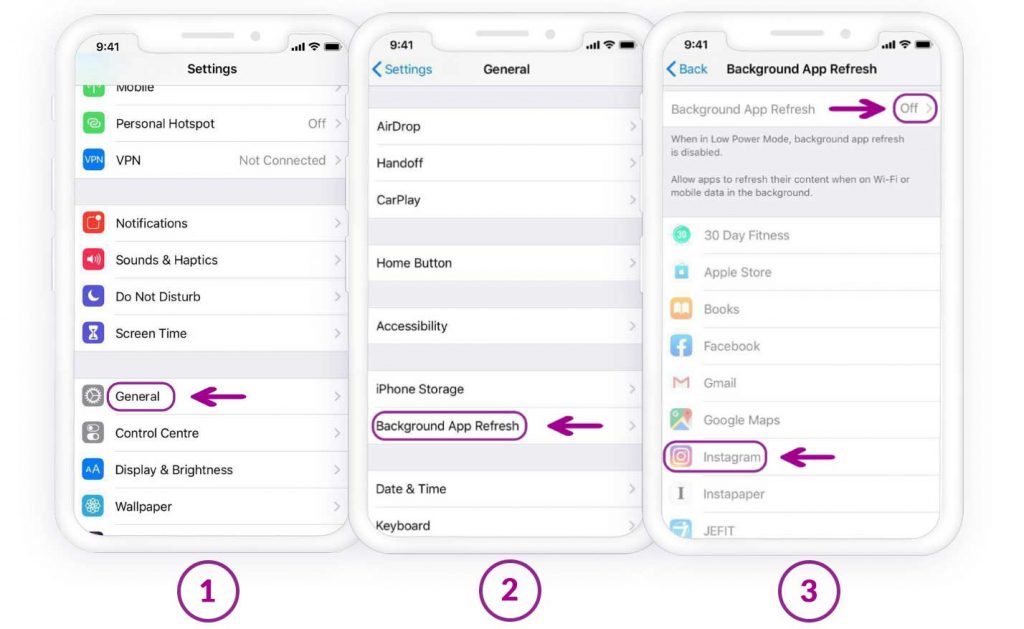
នៅលើប្រព័ន្ធប្រតិបត្តិការ Android៖
ពិនិត្យមើលការជូនដំណឹង Instagram ពីឧបករណ៍ផ្សេងទៀត
សាកល្បងចូលទៅក្នុងគណនី Instagram ជាមួយឧបករណ៍ផ្សេងទៀត ហើយពិនិត្យមើលថាតើអ្នកនឹងទទួលបានការជូនដំណឹងឬអត់។ សូមសុំឱ្យមិត្តភក្តិផ្ញើសារមកអ្នកបន្ទាប់ពីចូលទៅក្នុង Instagram ជាមួយឧបករណ៍ផ្សេងទៀត។ ប្រសិនបើអ្នកទទួលបានការជូនដំណឹង នោះបញ្ហាគឺកើតឡើងជាមួយឧបករណ៍ ហើយការកំណត់របស់វាគួរតែត្រូវបានពិនិត្យឡើងវិញ។
បិទរបៀបថាមពលទាប
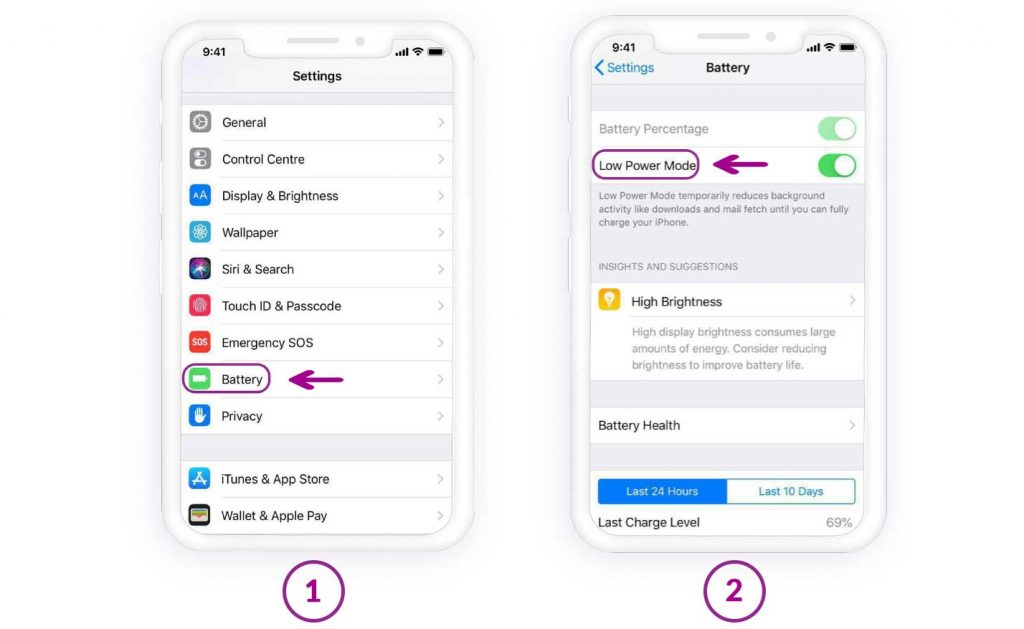
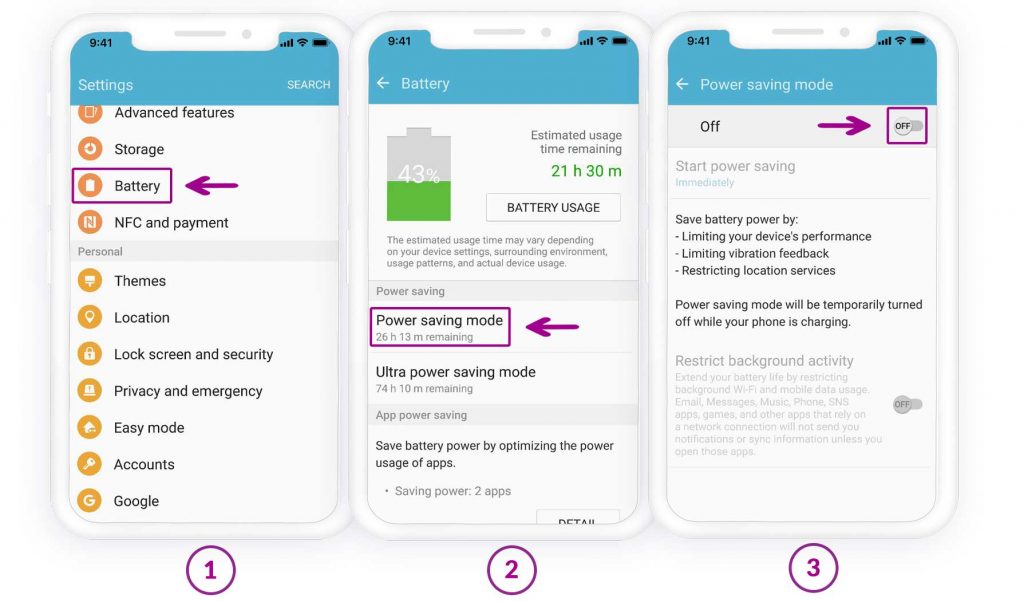
នៅលើ iOS មានរបៀប "ថាមពលទាប" ដែលស្មើនឹង "សន្សំសំចៃថ្ម" នៅលើ Android។ វាមានប្រយោជន៍នៅពេលដែលឧបករណ៍កំពុងអស់ថ្ម។ តាមរយៈការធ្វើឱ្យជម្រើសនេះសកម្ម កម្មវិធីនឹងមិនធ្វើឱ្យស្រស់ឡើងវិញនៅផ្ទៃខាងក្រោយទេ ហើយការពារកម្មវិធីពីការផ្ញើការជូនដំណឹង។ បិទវាដើម្បីទទួលបានការជូនដំណឹងរបស់ Instagram។
នៅលើ iOS៖
នៅលើប្រព័ន្ធប្រតិបត្តិការ Android៖
ដំឡើង Instagram ឡើងវិញប្រសិនបើអ្នកជាអ្នកប្រើប្រាស់ iOS
អ្នកប្រើប្រាស់ Instagram នៅលើ iOS ត្រូវបានស្នើសុំឱ្យផ្តល់ការអនុញ្ញាតការជូនដំណឹងនៅពេលពួកគេដំឡើង Instagram ហើយចូលជាលើកដំបូង។ វានឹងសួរអ្នកថាតើអ្នកចាប់អារម្មណ៍ក្នុងការទទួលបានការជូនដំណឹងរបស់ Instagram ដែរឬទេ ហើយអ្នកប្រហែលជាមិនអើពើនឹងវា។ ដូច្នេះ សូមលុបកម្មវិធី Instagram ចាប់ផ្ដើមឧបករណ៍ឡើងវិញ ទាញយកវាពី "App Store" ហើយដំឡើងវាម្តងទៀត។ ឥឡូវនេះ អនុញ្ញាតឱ្យពួកគេទាំងពីរ។
សេចក្តីសន្និដ្ឋាន
ការជូនដំណឹងរបស់ Instagram ដែលមិនដំណើរការលើប្រព័ន្ធប្រតិបត្តិការ Android ឬ iOS អាចបណ្តាលឱ្យអ្នកខកខានសារសំខាន់ៗ មតិយោបល់ និងការអាប់ដេតតាមពេលវេលាជាក់ស្តែង។ បញ្ហានេះជាធម្មតាទាក់ទងនឹងការអនុញ្ញាតកម្មវិធីដែលបានបិទ ការកំណត់ការជូនដំណឹងមិនត្រឹមត្រូវ ដែនកំណត់ការបង្កើនប្រសិទ្ធភាពថ្ម ឬបញ្ហាកម្មវិធីបណ្ដោះអាសន្ន។ ការយល់ដឹងពីប្រភពនៃបញ្ហាគឺជាជំហានដំបូងឆ្ពោះទៅរកការជួសជុលវាប្រកបដោយប្រសិទ្ធភាព។
តាមរយៈការត្រួតពិនិត្យការអនុញ្ញាតការជូនដំណឹងរបស់ប្រព័ន្ធ ការបើកការជូនដំណឹងនៅក្នុង Instagram ការអាប់ដេតកម្មវិធី និងការកែតម្រូវការកំណត់ថ្ម ឬទិន្នន័យផ្ទៃខាងក្រោយ បញ្ហាការជូនដំណឹងភាគច្រើនអាចត្រូវបានដោះស្រាយយ៉ាងឆាប់រហ័ស។ ការចាប់ផ្តើមឧបករណ៍របស់អ្នកឡើងវិញ ឬការដំឡើងកម្មវិធីឡើងវិញក៏អាចជួយលុបបំបាត់ជម្លោះប្រព័ន្ធកាន់តែស៊ីជម្រៅផងដែរ។ នៅពេលដែលការជូនដំណឹងដំណើរការបានត្រឹមត្រូវឡើងវិញ អ្នកនឹងនៅតែភ្ជាប់ទំនាក់ទំនងដោយមិនចាំបាច់បើកកម្មវិធីជានិច្ច ដែលធានាបាននូវបទពិសោធន៍ Instagram កាន់តែរលូន និងអាចទុកចិត្តបានជាងមុនទាំងនៅលើឧបករណ៍ Android និង iOS។
តើសារនេះមានប្រយោជន៍ប៉ុណ្ណា?
ចុចលើផ្កាយមួយដើម្បីវាយតម្លៃវា!
ការវាយតម្លៃជាមធ្យម / ៥. ចំនួនសំឡេងឆ្នោត៖