ជារឿយៗ អ្នកអាចមើលឃើញវីដេអូដ៏អស្ចារ្យជាច្រើននៅលើ Instagram។ តើវាល្អប៉ុណ្ណាក្នុងការចែករំលែកវាជាមួយអ្នកតាមដានរបស់អ្នក? វាបង្ហាញថាអ្នកអាចបង្ហោះវីដេអូឡើងវិញនៅលើ Instagram បានយ៉ាងងាយស្រួល។ Instagram ធ្វើឱ្យវាងាយស្រួលក្នុងការចែករំលែករូបថតឡើងវិញ ប៉ុន្តែការបង្ហោះវីដេអូឡើងវិញតម្រូវឱ្យមានជំហានបន្ថែមមួយចំនួន។ បច្ចុប្បន្ន Instagram ខ្វះមុខងារ "បង្ហោះឡើងវិញ" ដើមសម្រាប់វីដេអូ។ ខណៈពេលដែលអ្នកមិនអាចបង្ហោះវីដេអូរបស់អ្នកដទៃឡើងវិញដោយផ្ទាល់ អ្នកនៅតែអាចចែករំលែកវីដេអូតាមវិធីផ្សេងៗគ្នាមួយចំនួន។
នៅពេលព្យាយាមធ្វើអ្វីមួយនៅលើបណ្តាញសង្គម វាត្រូវបានណែនាំឱ្យប្រើវិធីសាស្ត្រផ្លូវការជានិច្ច។ វាមានន័យថាប្រើមុខងារដែលភ្ជាប់មកជាមួយនៅក្នុងបណ្តាញសង្គម។ ដូចគ្នានេះដែរ អ្នកអាចបង្ហោះវីដេអូណាមួយឡើងវិញជា Insta Story បានយ៉ាងងាយស្រួលដោយប្រើមុខងារដែលភ្ជាប់មកជាមួយពី Instagram។ វាក៏ជាវិធីសាស្ត្រងាយស្រួល និងលឿនបំផុតផងដែរ។
ទោះជាយ៉ាងណាក៏ដោយ មិនមានវិធីផ្លូវការណាមួយដើម្បីបង្ហោះវីដេអូឡើងវិញជាការបង្ហោះនៅលើ Instagram នោះទេ។ ដូច្នេះ អ្នកត្រូវអនុវត្តដំណោះស្រាយបណ្តោះអាសន្នដើម្បីធ្វើឱ្យវាកើតឡើង។ អ្នកអាចប្រើកម្មវិធីភាគីទីបី ឬថតអេក្រង់វីដេអូនៅលើឧបករណ៍របស់អ្នក ហើយបង្ហោះវាទៅក្នុងគណនី Instagram របស់អ្នក។
អត្ថបទនេះនឹងពន្យល់ពីមូលហេតុ និងរបៀបបង្ហោះវីដេអូឡើងវិញនៅលើ Instagram និងរឿងដែលត្រូវពិចារណានៅពេលប្រើប្រាស់វីដេអូរបស់អ្នកដទៃ។ ម្យ៉ាងទៀត តើអ្នកដឹងទេថាអ្នកអាច... បន្ថែមតំណភ្ជាប់ទៅកាន់ប្រវត្តិរូប Instagram របស់អ្នក ?
មុនពេលយើងចាប់ផ្តើម
មុនពេលយើងចាប់ផ្តើមដំណើរការមួយជំហានម្តងៗរបស់យើង សូមអនុញ្ញាតឱ្យយើងនិយាយអំពីមូលហេតុដែលអ្នកចង់បង្ហោះឡើងវិញ ឬចែករំលែកវីដេអូរបស់អ្នកដទៃនៅលើគណនី Instagram របស់អ្នក។
អ្នកប្រហែលជាគិតថាការបង្ហោះវីដេអូរបស់អ្នកដទៃគឺមិនមានលក្ខណៈដើម និងមិនទាក់ទាញ ព្រោះវាមិនមែនជាវីដេអូផ្ទាល់ខ្លួនរបស់អ្នក។ ប៉ុន្តែអ្នកនឹងភ្ញាក់ផ្អើលនៅពេលដឹងថាមានប្រវត្តិរូប Instagram ល្បីៗប៉ុន្មានដែលភាគច្រើនបង្ហោះវីដេអូ ឬវីដេអូរបស់អ្នកដទៃឡើងវិញនៅលើគណនីរបស់ពួកគេ។
វាអនុញ្ញាតឱ្យពួកគេសន្សំសំចៃពេលវេលា ខណៈពេលកំពុងផ្តល់ខ្លឹមសារល្អៗដល់អ្នកតាមដានរបស់ពួកគេ។ លើសពីនេះ ដោយសារពួកគេផ្តល់កិត្តិយសត្រឹមត្រូវដល់អ្នកបង្កើតដើម វាគឺជាសេណារីយ៉ូដ៏ល្អបំផុតសម្រាប់ករណីទាំងពីរ។
ដូច្នេះ ការរៀនពីរបៀបបង្ហោះសារ រឿងរ៉ាវ វីដេអូ ជាដើមឡើងវិញ គឺជាគំនិតល្អនៅលើ Instagram។ អ្នកអាចប្រើប្រាស់វាទាំងលើកម្រិតផ្ទាល់ខ្លួន និងអាជីវកម្ម។
សូមចងចាំថាត្រូវសុំការអនុញ្ញាតពីអ្នកបង្កើតដើម និងផ្តល់កិត្តិយសដល់ការបង្ហោះរបស់អ្នក។ ជាមួយនឹងវា អ្នកលែងចាំបាច់ព្រួយបារម្ភអំពីបញ្ហារក្សាសិទ្ធិទៀតហើយ។
អានបន្ថែម៖ របៀបទាញយកវីដេអូ Instagram, រូបថត, IGTV និង Reels
របៀបបង្ហោះវីដេអូឡើងវិញនៅលើ Instagram ជារឿងរ៉ាវ
វិធីសាស្ត្រមួយដែលអ្នកអាចអនុវត្តដើម្បីបង្ហោះវីដេអូណាមួយឡើងវិញនៅលើ Instagram គឺចែករំលែកវានៅលើ Instagram Story របស់អ្នក។ ឥឡូវនេះ Instagram អនុញ្ញាតឱ្យអ្នកបង្ហោះវីដេអូ ឈុតពេញលេញ រូបថត និងមេឌៀផ្សេងទៀតឡើងវិញជា Story របស់អ្នកនៅក្នុងកម្មវិធី។
ទោះយ៉ាងណាក៏ដោយ អ្នកមិនអាចប្រើ បណ្ដាញ Instagram នៅលើកុំព្យូទ័ររបស់អ្នក (Windows ឬ Mac) ដើម្បីបង្ហោះវីដេអូ ឬរីលណាមួយឡើងវិញជា Story របស់អ្នក។ ប៉ុន្តែអ្នកនៅតែអាចចែករំលែកការបង្ហោះបែបនេះជាមួយអ្នកតាមដានផ្សេងទៀតរបស់អ្នកបានយ៉ាងងាយស្រួលពីកម្មវិធីរុករកតាមអ៊ីនធឺណិតលើកុំព្យូទ័ររបស់អ្នក។
ដូច្នេះ សូមអនុវត្តតាមជំហានខាងក្រោមដើម្បីបង្ហោះវីដេអូឡើងវិញនៅលើ Instagram ជា Story របស់អ្នកដោយប្រើស្មាតហ្វូនរបស់អ្នក (Android ឬ iOS)។
១. ដំបូង សូមបើកដំណើរការកម្មវិធី Instagram នៅលើទូរស័ព្ទដៃរបស់អ្នក ហើយចូលដោយប្រើព័ត៌មានគណនីត្រឹមត្រូវរបស់អ្នក (ឈ្មោះអ្នកប្រើប្រាស់ និងពាក្យសម្ងាត់)។
២. បន្ទាប់, រកវីដេអូឃើញ នៅលើ Instagram feed របស់អ្នកដែលអ្នកចង់ចែករំលែកជា Story របស់អ្នក។
បន្ទាប់ពីអ្នករកឃើញវីដេអូហើយ សូមចុចលើរូបតំណាងតូចនោះ រូបតំណាងយន្តហោះ នៅផ្នែកខាងក្រោមនៃវីដេអូ ឬប្រកាសរីលនៅជាប់នឹងរូបតំណាងមតិយោបល់។
៣. ជ្រើសរើស “ បន្ថែមឈុតខ្លីៗទៅក្នុងរឿងរបស់អ្នក "ជម្រើសនៅផ្នែកខាងលើ។


ឥឡូវនេះ Instagram នឹងផ្ទេរវីដេអូទៅកាន់ទំព័រកែសម្រួលរឿងស្តង់ដាររបស់អ្នក។ ដូចនៅក្នុងរឿងធម្មតារបស់អ្នកដែរ អ្នកអាច បន្ថែមអត្ថបទ, ស្ទីគ័រ ជាដើម ដើម្បីធ្វើឱ្យវាមានភាពទាក់ទាញតាមដែលអាចធ្វើទៅបាន។
អ្នកក៏អាចបន្ថែមតំណភ្ជាប់ទៅកាន់រឿង Instagram របស់អ្នក គូរតាមដែលអ្នកចូលចិត្ត អនុវត្តតម្រងជាដើម។ គ្រាន់តែកែសម្រួលវីដេអូ ឬរីលតាមចំណូលចិត្តរបស់អ្នកមុនពេលបង្ហោះវា។
៤. បន្ទាប់ពីការកែសម្រួលរួច សូមចូលទៅកាន់ផ្នែកខាងឆ្វេងខាងក្រោម ហើយជ្រើសរើស “ រឿងរ៉ាវរបស់អ្នក "ដើម្បីចែករំលែកវីដេអូនេះជា Instagram Story របស់អ្នក។

អ្នកក៏អាចជ្រើសរើស " មិត្តភក្តិជិតស្និទ្ធ "ជម្រើសពីខាងស្តាំ ប្រសិនបើអ្នកចង់ចែករំលែកវាជាមួយមិត្តភក្តិជិតស្និទ្ធរបស់អ្នកមួយចំនួនប៉ុណ្ណោះ។
នេះជារបៀបដែលអ្នកអាចចែករំលែកវីដេអូ ឬវីដេអូណាមួយនៅលើ Instagram ជា Insta Story របស់អ្នក។ ប្រសិនបើអ្នកប្រើវិធីសាស្ត្រនេះដើម្បីចែករំលែកវីដេអូ ឬវីដេអូ អ្នកតាមដានរបស់អ្នកអាចចូលប្រើខ្លឹមសារដើមដោយចុចលើរឿង។
របៀបបង្ហោះវីដេអូឡើងវិញនៅលើ Instagram ជាប្រកាស
ប្រសិនបើអ្នកកំពុងព្យាយាមបង្ហោះវីដេអូ ឬថតឡើងវិញនៅលើ Instagram ជាការបង្ហោះរបស់អ្នក នោះជាអកុសល មិនមានជម្រើសណាមួយដែលអាចប្រើបាននៅលើ Instagram ទេ។
អ្នកអាចបង្ហោះវីដេអូឡើងវិញជា Story បាន ប៉ុន្តែមិនអាចបង្ហោះវាឡើងវិញជាការបង្ហោះរបស់អ្នកបានទេ។ ទោះជាយ៉ាងណាក៏ដោយ អ្នកអាចចែករំលែក Instagram Story របស់អ្នកឡើងវិញជាការបង្ហោះរបស់អ្នក។

កម្មវិធីតាមដានទូរស័ព្ទល្អបំផុត
ចារកម្មលើ Facebook, WhatsApp, Instagram, Snapchat, LINE, Telegram, Tinder និងកម្មវិធីប្រព័ន្ធផ្សព្វផ្សាយសង្គមផ្សេងទៀតដោយមិនដឹងខ្លួន; តាមដានទីតាំង GPS សារជាអក្សរ ទំនាក់ទំនង កំណត់ហេតុការហៅទូរសព្ទ និងទិន្នន័យជាច្រើនទៀតបានយ៉ាងងាយស្រួល! សុវត្ថិភាព 100%!
អ្នកក៏អាចប្រើកម្មវិធីថតអេក្រង់ ឬកម្មវិធីភាគីទីបី ដើម្បីសម្រេចរឿងដូចគ្នានៅលើគណនី Instagram របស់អ្នក។
ដូច្នេះ អ្នកនៅតែអាចប្រើល្បិចដើម្បីបង្ហោះវីដេអូណាមួយឡើងវិញនៅលើ Instagram។ ខាងក្រោមនេះគឺជាវិធីសាស្រ្តបីផ្សេងគ្នា (ផ្លូវការ និងក្រៅផ្លូវការ) សម្រាប់បង្ហោះវីដេអូឡើងវិញនៅលើ Instagram ជាការបង្ហោះ។
វិធីទី 1: បង្ហោះរឿង Insta ដែលបានបង្ហោះឡើងវិញឡើងវិញជាការបង្ហោះ
យើងបានពិពណ៌នាអំពីរបៀបដែលអ្នកអាចបង្ហោះវីដេអូ ឬវីដេអូរមូរឡើងវិញជា Insta Story របស់អ្នក។ ឥឡូវនេះ អ្នកអាចប្រើរឿងដូចគ្នាជាមូលដ្ឋានដើម្បីចែករំលែកវាជាការបង្ហោះ។
សូមអនុវត្តតាមជំហានខាងក្រោមដើម្បីបង្ហោះឡើងវិញនូវ "រឿង Insta ដែលបានបង្ហោះឡើងវិញ" ជាខ្លឹមសាររបស់អ្នកនៅលើ Instagram ពីស្មាតហ្វូនរបស់អ្នក។
១. ដំបូង សូមអនុវត្តតាមជំហានខាងលើដើម្បីបង្ហោះវីដេអូឡើងវិញជា Insta Story។ ដើម្បីឱ្យវិធីសាស្ត្រនេះដំណើរការ ដំបូងអ្នកត្រូវចែករំលែកវីដេអូជា Story របស់អ្នក។
2. បន្ទាប់មក ប៉ះ រឿងរបស់អ្នក ពីរបារខាងលើនៃកម្មវិធីរបស់អ្នកនៅលើឧបករណ៍ Android ឬ iOS (iPhone ឬ iPad) របស់អ្នក។
៣. បន្ទាប់ពីបើករឿងរួច សូមចុច ជម្រើសបីចំណុច ឬច្រើនជាងនេះ ពីជ្រុងខាងស្តាំខាងក្រោម។
ឥឡូវនេះអ្នកអាចជ្រើសរើស " ចែករំលែកជាសារ "ជម្រើសដើម្បីបំលែងរឿងរបស់អ្នកទៅជាការបង្ហោះថ្មី។


៤. នៅជំហានបន្ទាប់ សូមប្ដូរតាមបំណងនូវប្រកាសថ្មីរបស់អ្នកដូចដែលអ្នកធ្វើជាធម្មតា។ អ្នកអាច ច្រឹប, តុបតែង, បន្ថែមអត្ថបទ, ស្ទីគ័រ ជាដើម ទៅកាន់ការបង្ហោះរបស់អ្នកតាមដែលអ្នកចូលចិត្ត។ ជ្រើសរើស “ បន្ទាប់ "ពីផ្នែកខាងស្តាំខាងក្រោម បន្ទាប់ពីអ្នកបានបញ្ចប់ការកែសម្រួលរបស់អ្នក។
ឥឡូវនេះ ដូចនៅលើការបង្ហោះធម្មតាដែរ សូមបន្ថែម ចំណងជើង, ដាក់ស្លាកមនុស្សមួយចំនួន, បន្ថែមទីតាំង ល, តាមចំណង់ចំណូលចិត្តរបស់អ្នក។
៥. បន្ទាប់ពីអ្នកគិតថាការបង្ហោះរបស់អ្នករួចរាល់ សូមបោះពុម្ពផ្សាយវាដោយជ្រើសរើស “ ចែករំលែក "ប៊ូតុង" ពីជ្រុងខាងស្តាំខាងក្រោម។
អ្នកក៏អាចរក្សាទុកការបង្ហោះជាសេចក្តីព្រាងបានដែរ ប្រសិនបើអ្នកមានគម្រោងបោះពុម្ពផ្សាយវានៅពេលក្រោយ។ គ្រាន់តែបើកសេចក្តីព្រាងរបស់អ្នក ហើយបោះពុម្ពផ្សាយវានៅក្នុងគណនី Instagram របស់អ្នកនៅពេលដែលអ្នកត្រូវការវា។
ចំណាំ៖ ទោះបីជាវិធីសាស្ត្រនេះតម្រូវឱ្យអ្នកបោះពុម្ពផ្សាយវីដេអូជារឿងរ៉ាវ និងជាសារក៏ដោយ វានៅតែជាវិធីសាស្ត្រដ៏ល្អបំផុតដែលមានពីកម្មវិធីខ្លួនឯង។ បន្ទាប់ពីអ្នកបញ្ចប់ដំណើរការនេះ អ្នកអាចលុបរឿងរបស់អ្នកបាន។
វិធីទី 2: បង្ហោះវីដេអូឡើងវិញដោយការថតអេក្រង់
វិធីសាស្ត្រងាយស្រួលមួយទៀតនៅពេលអ្នកមិនចង់ទាញយកកម្មវិធីបន្ថែមដើម្បីបង្ហោះវីដេអូឡើងវិញគឺប្រើកម្មវិធីថតអេក្រង់។
ថតវីដេអូនៅលើអេក្រង់របស់អ្នកដោយប្រើ ឧបករណ៍ថតសំឡេងដែលភ្ជាប់មកជាមួយ នៅលើឧបករណ៍ Android ឬ iOS របស់អ្នក ហើយផ្សព្វផ្សាយវាជាការបង្ហោះថ្មីនៅលើគណនី Instagram របស់អ្នក។ អ្នកអាចបង្ហោះវីដេអូណាមួយដូចនេះឡើងវិញដោយមិនចាំបាច់ប្រើកម្មវិធីណាមួយឡើយ។ អ្នកក៏អាចកាត់ត ច្រឹប និងកែសម្រួលវីដេអូតាមរបៀបនេះបានផងដែរ។ វានឹងផ្តល់ឱ្យអ្នកនូវជម្រើសកែសម្រួលច្រើនជាងការបង្ហោះវីដេអូឡើងវិញ។
សូមចងចាំថាត្រូវទទួលបានការអនុញ្ញាតពីម្ចាស់ដើម និងផ្តល់ក្រេឌីត នោះអ្នកនឹងមិនអីទេ។ អ្នកថែមទាំងនឹងមានច្បាប់ចម្លងអចិន្ត្រៃយ៍នៃវីដេអូនោះនៅលើឧបករណ៍របស់អ្នកទៀតផង។
ដំបូង សូមស្វែងរកវីដេអូដែលអ្នកចង់ថតអេក្រង់នៅលើ Instagram។ បន្ទាប់មក អូសចុះក្រោម ពីផ្នែកខាងលើ ហើយជ្រើសរើស " ថតអេក្រង់ "ជម្រើស" ពីរបាររុករករបស់អ្នក។ មានកម្មវិធីថតអេក្រង់ដែលភ្ជាប់មកជាមួយនៅលើឧបករណ៍ Android និង iOS ទាំង។ ដើម្បីថតវីដេអូ សូមអូសរបាររុករកពីផ្នែកខាងលើចុះក្រោម ហើយជ្រើសរើស " ថតអេក្រង់ "ជម្រើស ឬរូបតំណាង។
អ្នកត្រូវកំណត់ពេលវេលារបស់អ្នកឲ្យបានត្រឹមត្រូវ ហើយអ្នកនឹងមានវីដេអូដែលបានថតយ៉ាងល្អនៅលើឧបករណ៍របស់អ្នក។ ឥឡូវនេះ អ្នកអាចកែសម្រួល និងបោះពុម្ពផ្សាយវាដូចជាការបង្ហោះធម្មតា ហើយផ្តល់កិត្តិយសដល់ម្ចាស់។
ចំណាំ៖ ប្រសិនបើឧបករណ៍របស់អ្នកមិនមានកម្មវិធីថតអេក្រង់ទេ អ្នកអាចទាញយកវាពី Play Store ឬ App Store។ អ្នកក៏អាចប្រើវិធីសាស្ត្រទីបីរបស់យើងក្នុងករណីបែបនេះបានដែរ។
អ្នកក៏អាចថតវីដេអូអេក្រង់ជាមួយកុំព្យូទ័រ ឬកុំព្យូទ័រយួរដៃរបស់អ្នកបានដែរ។ ទោះជាយ៉ាងណាក៏ដោយ គុណភាពនឹងមិនល្អដូចនៅលើកុំព្យូទ័រទេ។
វិធីទី 3: ដោយមានជំនួយពីកម្មវិធីភាគីទីបី
ប្រសិនបើអ្នកយល់ថាការថតវីដេអូអេក្រង់មានបញ្ហា នោះអ្នកអាចទាញយកកម្មវិធីភាគីទីបីដើម្បីធ្វើការងារនេះ។
អ្នកនឹងឃើញកម្មវិធីភាគីទីបីជាច្រើននៅក្នុង Play Store ឬ App Store ដែលអនុញ្ញាតឱ្យអ្នកបង្ហោះវីដេអូ Instagram ណាមួយឡើងវិញបានយ៉ាងងាយស្រួល។
នៅទីនេះ យើងនឹងបង្ហាញអ្នកពីរបៀបបង្ហោះវីដេអូឡើងវិញនៅលើ Instagram ដោយមានជំនួយពី... បង្ហោះកម្មវិធីឡើងវិញ កម្មវិធីនេះដំណើរការសម្រាប់ទាំងឧបករណ៍ Android និង iOS។
ដូច្នេះ សូមអនុវត្តតាមការណែនាំខាងក្រោម ដើម្បីស្វែងយល់ពីរបៀបប្រើកម្មវិធីភាគីទីបី ដើម្បីបង្ហោះវីដេអូឡើងវិញនៅលើគណនី Instagram របស់អ្នក។ អ្នកអាចធ្វើជំហានទាំងនេះម្តងទៀតសម្រាប់កម្មវិធីផ្សេងទៀតដែលអ្នកជួបប្រទះ។
១. ដំបូង សូមទាញយក និងដំឡើងកម្មវិធី Repost នៅលើ Play Store សម្រាប់ប្រព័ន្ធប្រតិបត្តិការ Android ឬ App Store សម្រាប់ឧបករណ៍ iOS។
2. បន្ទាប់ពីនោះ សូមចូលទៅកាន់កម្មវិធី Instagram របស់អ្នក ហើយចូលទៅក្នុងគណនីរបស់អ្នកជាមួយនឹងព័ត៌មានបញ្ជាក់អត្តសញ្ញាណរបស់អ្នក។
៣. ឥឡូវនេះអ្នកអាច រកវីដេអូឃើញ ឬ រីល ដែលអ្នកចង់បង្ហោះឡើងវិញនៅលើគណនី Instagram របស់អ្នក។
បន្ទាប់ពីរកឃើញហើយ សូមចុច ចំណុចបញ្ឈរបី នៅជ្រុងខាងស្តាំខាងលើនៃវីដេអូនោះ ហើយជ្រើសរើស " តំណភ្ជាប់ "ជម្រើសដើម្បីចម្លងតំណភ្ជាប់ទៅកាន់វីដេអូនោះ។
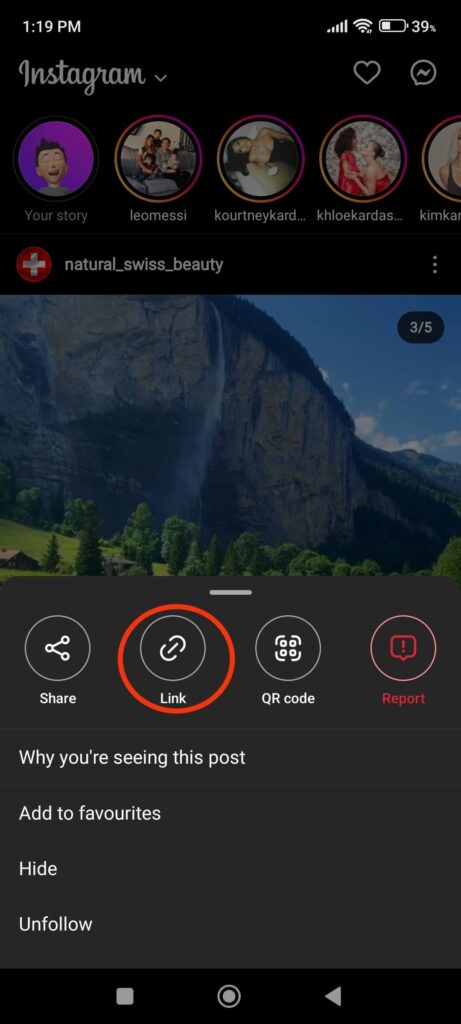
៤. ឥឡូវនេះ អ្នកត្រូវបិទ Instagram របស់អ្នក ហើយបើក បង្ហោះឡើងវិញ កម្មវិធីនៅលើស្មាតហ្វូនរបស់អ្នក។
ទី បង្ហោះឡើងវិញ កម្មវិធីនឹងរកឃើញ URL ដែលបានចម្លងដោយស្វ័យប្រវត្តិ ហើយផ្ទុកវីដេអូនោះនៅលើកម្មវិធីរបស់វា។
ចំណាំ៖ នៅក្នុងកម្មវិធីភាគីទីបីមួយចំនួន អ្នកប្រហែលជាត្រូវបិទភ្ជាប់តំណភ្ជាប់ដើម្បីទទួលបានវីដេអូនោះនៅក្នុងកម្មវិធី។
៥. ឥឡូវនេះ គ្រាន់តែចុចលើវីដេអូ ហើយជ្រើសរើស “ បង្ហោះទៅកាន់មតិព័ត៌មាន "ជម្រើស" ពីផ្នែកខាងក្រោមនៃអេក្រង់របស់អ្នក។


ឥឡូវនេះអ្នកអាច កាត់ត និងកែសម្រួល ប្រកាសរបស់អ្នកតាមដែលអ្នកចូលចិត្ត ហើយបន្ទាប់មកផ្សព្វផ្សាយវានៅលើគណនី Instagram របស់អ្នកដោយចុច " ចែករំលែក "ប៊ូតុង។
ចំណាំ៖ កម្មវិធីនេះក៏អាចជួយអ្នកបង្ហោះវីដេអូរបស់អ្នកជារឿងផងដែរ។ លើសពីនេះ អ្នកអាចជ្រើសរើសផ្ញើតាមរយៈសារផ្ទាល់ប្រសិនបើអ្នកចូលចិត្ត។
ទី បង្ហោះឡើងវិញ កម្មវិធីនេះកំពុងដំណើរការទាំងលើឧបករណ៍ Android និង iOS។ ទោះជាយ៉ាងណាក៏ដោយ វាអាចនឹងមិនដំណើរការនៅចំណុចណាមួយទេ ព្រោះ Instagram ធ្វើបច្ចុប្បន្នភាពគោលការណ៍របស់ខ្លួនជាប្រចាំ។ ដូច្នេះ ក្នុងករណីបែបនេះ អ្នកត្រូវតែរង់ចាំឱ្យកម្មវិធីនេះត្រូវបានធ្វើបច្ចុប្បន្នភាព ដើម្បីប្រើប្រាស់វាបានត្រឹមត្រូវ។ លើសពីនេះ អ្នកក៏អាចប្រើកម្មវិធីដូចជា Repost for Instagram (Android), Repost+ (iOS) ជាដើម ដើម្បីទទួលបានមុខងារដូចគ្នា។
ដំណើរការសម្រាប់ការបង្ហោះវីដេអូឡើងវិញនៅលើគណនី Instagram របស់អ្នកនឹងដូចគ្នាដោយមិនគិតពីកម្មវិធីភាគីទីបីដែលអ្នកប្រើនោះទេ។
សំណួរដែលសួរញឹកញាប់
1. តើខ្ញុំអាចបង្ហោះវីដេអូណាមួយនៅលើ Instagram ឡើងវិញបានទេ?
ទេ អ្នកមិនអាចបង្ហោះវីដេអូឯកជនឡើងវិញនៅលើគណនី Instagram របស់អ្នកបានទេ។ ទោះយ៉ាងណាក៏ដោយ ប្រសិនបើអ្នកប្រើកម្មវិធីភាគីទីបី ឬកម្មវិធីថតអេក្រង់ អ្នកអាចបង្ហោះវីដេអូណាមួយឡើងវិញនៅលើ Instagram។ ទោះជាយ៉ាងណាក៏ដោយ វាត្រូវបានណែនាំអោយទទួលបានការអនុញ្ញាតពីម្ចាស់ដើម និងផ្តល់ក្រេឌីតត្រឹមត្រូវមុនពេលបង្ហោះវីដេអូណាមួយឡើងវិញនៅលើ Instagram។
២. តើខ្ញុំត្រូវធ្វើដូចម្តេចដើម្បីឲ្យខ្ញុំផ្តល់កិត្តិយសដល់អ្នកបង្ហោះដើមបានត្រឹមត្រូវ? ចុះបើខ្ញុំមិនផ្តល់កិត្តិយសវិញ?
អ្នកអាចផ្តល់កិត្តិយសដល់អ្នកបង្ហោះដើមបានយ៉ាងត្រឹមត្រូវដោយលើកឡើងពីការបង្ហោះ ឬអ្នកបង្កើតនោះនៅក្នុងចំណងជើងរងរបស់អ្នក។ អ្នកមើលរំពឹងថាអ្នកនឹងដាក់ប្រភព ឬអ្នកបង្កើតនៅកន្លែងដែលលេចធ្លោនៅពេលបង្ហោះខ្លឹមសាររបស់អ្នកដទៃ។ ឧទាហរណ៍ ប្រសិនបើអ្នកបង្ហោះវីដេអូរបស់នរណាម្នាក់ឡើងវិញជារឿងរបស់អ្នក អ្នកអាចផ្តល់កិត្តិយសនៅផ្នែកខាងក្រោមនៃវីដេអូ ឬនៅក្នុងចំណងជើងរង។
ប្រសិនបើអ្នកមិនផ្តល់កិត្តិយស ហើយបង្ហោះខ្លឹមសារដោយគ្មានការអនុញ្ញាតពីអ្នកបង្កើតដើមទេ អ្នកនឹងប្រឈមមុខនឹងបញ្ហារក្សាសិទ្ធិ។ អ្នកអាចត្រូវបានតម្រូវឱ្យលុបការបង្ហោះនោះចេញ ឬប្រឈមមុខនឹងសកម្មភាពផ្លូវច្បាប់ក្នុងករណីបែបនេះ។
៣. តើខ្ញុំអាចចែករំលែកវីដេអូ YouTube ជាមួយមិត្តភក្តិរបស់ខ្ញុំនៅលើ Instagram ដោយរបៀបណា?
ដើម្បីចែករំលែកវីដេអូ YouTube សូមបើកវា ហើយប៉ះលើ " ចែករំលែក "ជម្រើសនៅខាងក្រោមវីដេអូនោះ។ អ្នកប្រហែលជាត្រូវចុចលើចំណុចបី ហើយជ្រើសរើស " ចែករំលែកវីដេអូ "ជម្រើស" នៅក្នុងកំណែចាស់ៗមួយចំនួនរបស់កម្មវិធី YouTube។ ជ្រើសរើស " អ៊ីនស្តាក្រាម "ពីជម្រើសដែលមាន ហើយចែករំលែកវាជាមួយមិត្តភក្តិរបស់អ្នកនៅលើគណនីរបស់អ្នក។
ប្រសិនបើអ្នកចង់ចែករំលែកវីដេអូបែបនេះនៅលើ Instagram feed ឬ stories របស់អ្នក អ្នកត្រូវតែទាញយក និងបង្ហោះវាឡើងវិញដោយដៃ។ ត្រូវប្រាកដថាទទួលបានការអនុញ្ញាតពីអ្នកបង្កើត។
សេចក្តីសន្និដ្ឋាន
បច្ចុប្បន្ននេះ Instagram អនុញ្ញាតឱ្យអ្នកចែករំលែកវីដេអូ ឬរីលជា Insta Story របស់អ្នកតែប៉ុណ្ណោះ។ ទោះបីជាអ្នកអាចចែករំលែករឿងបែបនេះជាការបង្ហោះរបស់អ្នកម្តងទៀតក៏ដោយ ក៏មិនមានវិធីផ្ទាល់ពី Instagram ដើម្បីចែករំលែកវីដេអូជាការបង្ហោះនោះទេ។ ទោះជាយ៉ាងណាក៏ដោយ អ្នកនៅតែអាចសាកល្បងវិធីសាស្រ្តពីខាងលើបានយ៉ាងងាយស្រួលដើម្បីចេញពីបញ្ហានេះ។
អ្នកគ្រាន់តែត្រូវដោះស្រាយបញ្ហារក្សាសិទ្ធិ ហើយអ្នកនឹងមានខ្លឹមសាររាប់មិនអស់ដើម្បីផ្ទុកឡើងទៅក្នុងគណនី Instagram របស់អ្នក។
វាជាគំនិតល្អក្នុងការបង្ហោះឡើងវិញនូវខ្លឹមសាររបស់អ្នកដទៃនៅលើគណនី Instagram របស់អ្នក ដើម្បីចូលរួមជាមួយអ្នកតាមដានរបស់អ្នក។ ទោះជាយ៉ាងណាក៏ដោយ កុំភ្លេចបង្ហោះខ្លឹមសារដើមរបស់អ្នកម្តងម្កាល។ ជារួម យើងសង្ឃឹមថាការបង្រៀននេះមានប្រយោជន៍ក្នុងការបង្ហោះវីដេអូឡើងវិញ។ ប្រសិនបើអ្នកចង់ដឹង អ្នកក៏អាចអានការណែនាំរបស់យើងនៅលើ តើ Instagram ជូនដំណឹងអ្នកទេនៅពេលអ្នកថតរូបអេក្រង់រឿង ។
សរុបមក ខណៈពេលដែលការបង្ហោះវីដេអូរបស់អ្នកដទៃឡើងវិញមានកម្រិត កម្មវិធីភាគីទីបីផ្តល់នូវដំណោះស្រាយដ៏សាមញ្ញមួយ។ ស្វែងរកការអនុញ្ញាត ផ្តល់កិត្តិយសដល់អ្នកបង្កើត និងអនុវត្តតាមគោលការណ៍ណែនាំរបស់ Instagram ដើម្បីចែករំលែកខ្លឹមសារវីដេអូឡើងវិញដោយសីលធម៌ទៅកាន់ Instagram feed របស់អ្នក។
តើសារនេះមានប្រយោជន៍ប៉ុណ្ណា?
ចុចលើផ្កាយមួយដើម្បីវាយតម្លៃវា!
ការវាយតម្លៃជាមធ្យម / ៥. ចំនួនសំឡេងឆ្នោត៖