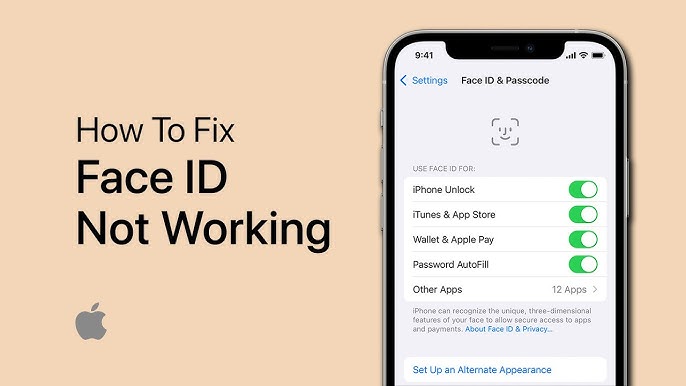
Face ID គឺជាវិធីសាស្ត្រផ្ទៀងផ្ទាត់ថ្មីដ៏គួរឱ្យរំភើបសម្រាប់ iPhone, iPad និង iPod touch ដែលអនុញ្ញាតឱ្យអ្នកដោះសោឧបករណ៍របស់អ្នក ចូលទៅក្នុងកម្មវិធី ឬផ្ទៀងផ្ទាត់ការទិញដោយមិនចាំបាច់ប្រឹងប្រែងច្រើន។ អ្នកប្រើប្រាស់ជាច្រើនពឹងផ្អែកលើ Face ID ជារៀងរាល់ថ្ងៃដើម្បីដោះសោ iPhone របស់ពួកគេ ចូលប្រើកម្មវិធីដែលមានសុវត្ថិភាព អនុញ្ញាតការទិញ និងការពារទិន្នន័យផ្ទាល់ខ្លួន។ ដូច្នេះនៅពេលដែល iPhone Face ID ឈប់ដំណើរការភ្លាមៗ វាអាចបណ្តាលឱ្យមានការរអាក់រអួលយ៉ាងខ្លាំង និងបង្កើនការព្រួយបារម្ភអំពីសុវត្ថិភាពឧបករណ៍។ បញ្ហានេះអាចលេចឡើងដោយសារហេតុផលជាច្រើន រួមទាំងកំហុសក្នុងការអាប់ដេត iOS បញ្ហាប្រព័ន្ធ ជម្លោះផ្នែករឹង ឬការកំណត់រចនាសម្ព័ន្ធ Face ID មិនត្រឹមត្រូវ។ អ្នកប្រើប្រាស់អាចសម្គាល់ឃើញរោគសញ្ញាដូចជា Face ID មិនឆ្លើយតប ការបរាជ័យម្តងហើយម្តងទៀតក្នុងការសម្គាល់មុខ ឬសារដូចជា "Face ID មិនមាន" ដែលលេចឡើងនៅលើអេក្រង់។ ក្នុងករណីខ្លះ មុខងារនេះអាចនឹងត្រូវបានបិទទាំងស្រុង ដែលរារាំងអ្នកពីការប្រើប្រាស់មុខងារសំខាន់ៗដែលពឹងផ្អែកលើការផ្ទៀងផ្ទាត់ជីវមាត្រ។
វាពិតជាអាចធ្វើឲ្យអ្នកខកចិត្តប្រសិនបើ Face ID មិនដំណើរការលើ iPhone ឬ iPad របស់អ្នក។ កុំបារម្ភអី យើងមានវិធីដោះស្រាយសម្រាប់អ្នក។ នៅក្នុងអត្ថបទនេះ អ្នកនឹងរៀនគន្លឹះចំនួន 11 ដើម្បីជួសជុលបញ្ហានេះ និងធ្វើឲ្យ Face ID របស់អ្នកដំណើរការឡើងវិញ។
ត្រូវប្រាកដថា iPhone របស់អ្នកគាំទ្រ Face ID
មុននឹងយើងចូលទៅដល់គន្លឹះដោះស្រាយបញ្ហា វាជាគំនិតល្អក្នុងការធ្វើឱ្យប្រាកដថាម៉ូដែល iPhone ឬ iPad របស់អ្នកគាំទ្រ Face ID។ បច្ចេកវិទ្យា Face ID នៅតែថ្មីសម្រាប់ iPhone ហើយអ្នកអាចប្រើវាបានតែលើឧបករណ៍ទាំងនេះប៉ុណ្ណោះ៖
- ទូរស័ព្ទ iPhone : iPhone 17, iPhone 17 Air, iPhone 17 Pro, iPhone 17 Pro Max, iPhone 16, iPhone 16 Plus, iPhone 16 Pro, iPhone 16 Pro Max, iPhone 15, iPhone 15 Plus, iPhone 15 Pro, iPhone 15 Pro Max, iPhone 14, iPhone 14 Plus, iPhone 14 Pro, iPhone 14 Pro Max, iPhone 13 Pro Max, iPhone 13 Pro, iPhone 13 mini, iPhone 13, iPhone 12 Pro Max, iPhone 12 Pro, iPhone 12 mini, iPhone 12, iPhone 11 Pro Max, iPhone 11 Pro, iPhone 11, iPhone XS Max, iPhone XS, iPhone XR, iPhone X
- អាយផេដ : iPad Pro (11 អ៊ីញ, M4), iPad Pro (13 អ៊ីញ, M4), iPad Pro (11 អ៊ីញ, ជំនាន់ទី 4), iPad Pro (11 អ៊ីញ, ជំនាន់ទី 3), iPad Pro (11 អ៊ីញ, ជំនាន់ទី 2), iPad Pro (11 អ៊ីញ, ជំនាន់ទី 1), iPad Pro (12.9 អ៊ីញ, ជំនាន់ទី 6), iPad Pro (12.9 អ៊ីញ, ជំនាន់ទី 5), iPad Pro (12.9 អ៊ីញ, ជំនាន់ទី 4), iPad Pro (12.9 អ៊ីញ, ជំនាន់ទី 3)
ប្រសិនបើ iPhone ឬ iPad របស់អ្នកគាំទ្រ Face ID ប៉ុន្តែវាមានបញ្ហា សូមអនុវត្តតាមគន្លឹះខាងក្រោមដើម្បីដោះស្រាយបញ្ហា។
គន្លឹះ ១១ យ៉ាងដើម្បីជួសជុល iPhone Face ID មិនដំណើរការ (គាំទ្រ iPhone 17)
ចាប់ផ្ដើម iPhone របស់អ្នកឡើងវិញ
ការចាប់ផ្តើម iPhone ឬ iPad របស់អ្នកឡើងវិញ គឺជាជំហានដំបូងដ៏ល្អមួយដើម្បីសាកល្បង នៅពេលដែល Face ID មិនដំណើរការ។ វានឹងផ្តល់ឱ្យឧបករណ៍នូវការចាប់ផ្តើមថ្មី និងលុបបំបាត់បញ្ហាតូចៗនៃកម្មវិធីដែលអាចបង្កបញ្ហានេះ។
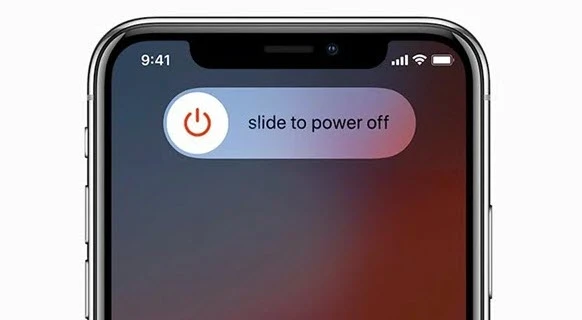
ចុចឱ្យជាប់ប៊ូតុង Side និងប៊ូតុង Volume រហូតដល់អ្នកឃើញពាក្យថា “slide to power off”។ អូសពីឆ្វេងទៅស្តាំដើម្បីបិទ iPhone របស់អ្នក ហើយរង់ចាំមួយភ្លែត បន្ទាប់មកចុចឱ្យជាប់ប៊ូតុង Side ម្តងទៀតដើម្បីបើកឧបករណ៍។
ពិនិត្យមើលការកំណត់ Face ID របស់អ្នក
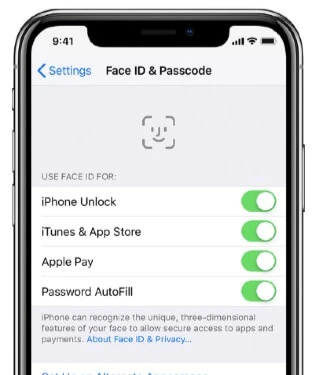
នៅពេលដែល Face ID ដំណើរការខុសប្រក្រតី អ្នកគួរតែពិនិត្យមើលថាតើវាត្រូវបានរៀបចំត្រឹមត្រូវឬអត់។ ម្យ៉ាងទៀត អ្នកគួរតែពិនិត្យមើលថាតើមុខងារដែលអ្នកកំពុងព្យាយាមប្រើជាមួយ Face ID ត្រូវបានបើកឬអត់។
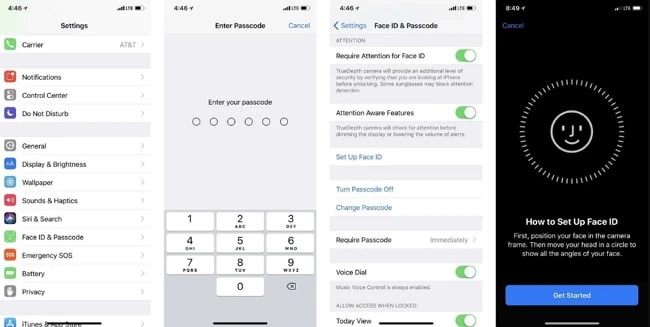
ដើម្បីធ្វើដូចនេះ សូមចូលទៅកាន់ Settings > Face ID & Passcode ហើយបញ្ចូលលេខកូដសម្ងាត់អេក្រង់របស់អ្នកនៅពេលដែលត្រូវបានសួរ។ ត្រូវប្រាកដថា Face ID ត្រូវបានដំឡើងរួចរាល់ ហើយបើកមុខងារដូចជា iPhone Unlock, iTunes & App Store, Apple Pay ជាដើម។
ត្រូវប្រាកដថាកាមេរ៉ា TrueDepth និងមុខរបស់អ្នកមិនត្រូវបានគេបិទបាំង
ប្រសិនបើអ្នកបានដំឡើង Face ID ហើយវានៅតែមិនដំណើរការ នោះអ្នកគួរតែពិនិត្យមើលថាតើកាមេរ៉ា TrueDepth មិនត្រូវបានរារាំងឬអត់។ សូមដកស្រោមទូរស័ព្ទ ឬឧបករណ៍ការពារអេក្រង់ណាមួយដែលកំពុងរារាំងកាមេរ៉ា TrueDepth។
ប្រសិនបើមានអ្វីមួយគ្របដណ្ដប់លើមុខរបស់អ្នក មុខងារ Face ID នឹងមិនដំណើរការបានត្រឹមត្រូវទេ។ ភ្នែក ច្រមុះ និងមាត់របស់អ្នកគួរតែអាចមើលឃើញយ៉ាងច្បាស់ដោយកាមេរ៉ា TrueDepth។ ប្រសិនបើអ្នកពាក់ម៉ាស់ មួក ឬវ៉ែនតាការពារកម្តៅថ្ងៃ សូមដោះវាចេញ ហើយសាកល្បងប្រើ Face ID ម្តងទៀត។
បែរមុខទៅកាមេរ៉ា TrueDepth ដោយផ្ទាល់
សូមចំណាំថា Face ID ដំណើរការលើ iPhone លុះត្រាតែកាមេរ៉ា TrueDepth ស្ថិតនៅក្នុងទិសដៅបញ្ឈរ ហើយអ្នកកំពុងបែរមុខទៅវាដោយផ្ទាល់។ ហើយ iPhone គួរតែមានចម្ងាយ 10-20 អ៊ីញ (ប្រហែលមួយដៃ) ពីមុខរបស់អ្នក ដើម្បីឱ្យ Face ID ដំណើរការ។
សម្អាតកាមេរ៉ា និងឧបករណ៍ចាប់សញ្ញានៅផ្នែកខាងមុខ iPhone របស់អ្នក
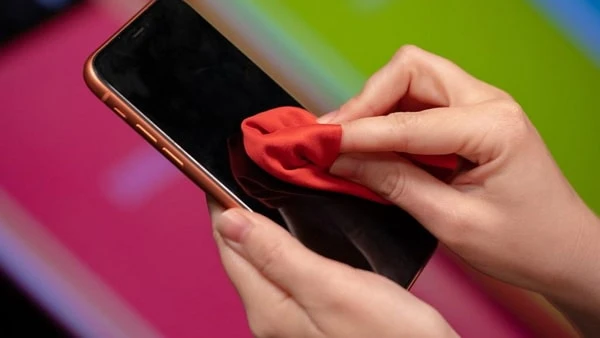
ធូលីដី ឬកំទេចកំទីអាចគ្របដណ្ដប់លើកាមេរ៉ា ឬឧបករណ៍ចាប់សញ្ញាដែលប្រើសម្រាប់ Face ID ហើយបណ្តាលឱ្យវាដំណើរការខុសប្រក្រតី។ ក្នុងករណីនេះ អ្នកអាចសាកល្បងសម្អាតកាមេរ៉ា និងឧបករណ៍ចាប់សញ្ញានៅផ្នែកខាងមុខនៃ iPhone របស់អ្នកដោយប្រើក្រណាត់មីក្រូហ្វាយប័រ។
បន្ថែមរូបរាងជំនួស
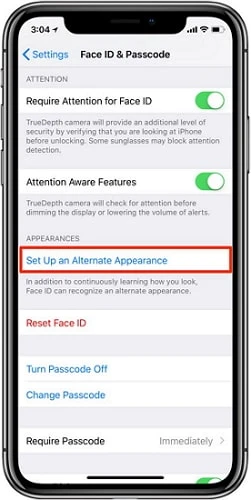
ជាទូទៅ Face ID អាចស្គាល់រូបរាងរបស់អ្នកបានយ៉ាងល្អ។ ប៉ុន្តែវាប្រហែលជាមិនដំណើរការទេប្រសិនបើអ្នកពាក់វ៉ែនតា មួក ឬម៉ាស់។ Apple បានផ្តល់នូវមុខងារ "Alternate Appearance" ពីការកំណត់នៅលើ iOS 13 ដែលអនុញ្ញាតឱ្យអ្នកបន្ថែមរូបរាងជំនួសដើម្បីប្រើ Face ID។
ចូលទៅកាន់ការកំណត់ ចុចលេខសម្គាល់មុខ និងពាក្យសម្ងាត់ ហើយបញ្ចូលពាក្យសម្ងាត់របស់អ្នកដើម្បីបញ្ជាក់ការផ្លាស់ប្តូរ។ ជ្រើសរើស “រូបរាងជំនួស” ហើយឆ្លងកាត់ដំណើរការស្កេនមុខម្តងទៀត។
ចុច “បញ្ចប់” នៅពេលដែលដំណើរការស្កេនត្រូវបានបញ្ចប់។ ក្នុងករណីនេះ ទោះបីជាមុខរបស់អ្នកមើលទៅខុសគ្នាបន្តិចបន្តួចក៏ដោយ ឱកាសនៃការស្គាល់មុខរបស់អ្នកតាមរយៈ Face ID នៅតែអាចប្រសើរឡើងយ៉ាងខ្លាំង។
"ហ្វឹកហាត់" ទូរស័ព្ទ iPhone របស់អ្នក
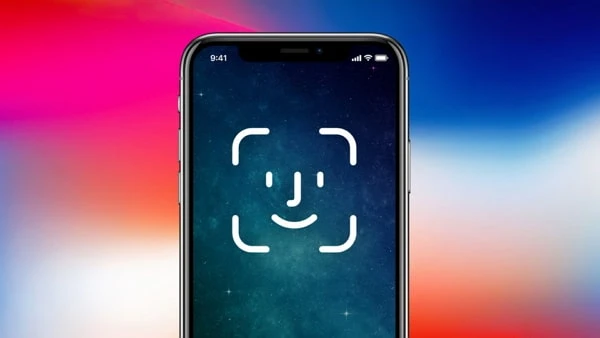
ជាធម្មតា នៅពេលដែល Face ID មិនអាចស្គាល់រូបរាងរបស់អ្នកបន្ទាប់ពីការអាប់ដេត iOS 16 អេក្រង់សម្រាប់បញ្ចូលលេខសម្ងាត់នឹងលេចឡើង។ ក្នុងស្ថានភាពនេះ អ្នកអាចរុញអេក្រង់ឡើងលើ ហើយព្យាយាមដោះសោឧបករណ៍ដោយប្រើ Face ID ម្តងទៀត ប៉ុន្តែវាមិនត្រូវបានណែនាំឱ្យធ្វើដូច្នោះទេ! ពីព្រោះប្រព័ន្ធ iOS នឹងកត់ត្រាលទ្ធផលស្កេន Face ID ដែលបរាជ័យ។ លទ្ធផលខុសកាន់តែច្រើនកើតឡើង ការស្គាល់ Face ID នឹងកាន់តែត្រឹមត្រូវ។
ដូច្នេះប្រសិនបើអ្នកទើបតែចាប់ផ្តើមប្រើ Face ID ឬប្រសិនបើរូបរាងរបស់អ្នកបានផ្លាស់ប្តូរថ្មីៗនេះ ហើយ Face ID មិនស្គាល់រូបរាងរបស់អ្នកទេ អ្នកអាចប្រើលេខកូដសម្ងាត់អេក្រង់ដើម្បីដោះសោវាបាន។ បន្ទាប់ពីពីរបីដង អ្នកនឹងឃើញថា Face ID កំពុង "កាន់តែឆ្លាតវៃ"។
បិទមុខងារ “ទាមទារការយកចិត្តទុកដាក់សម្រាប់ Face ID”
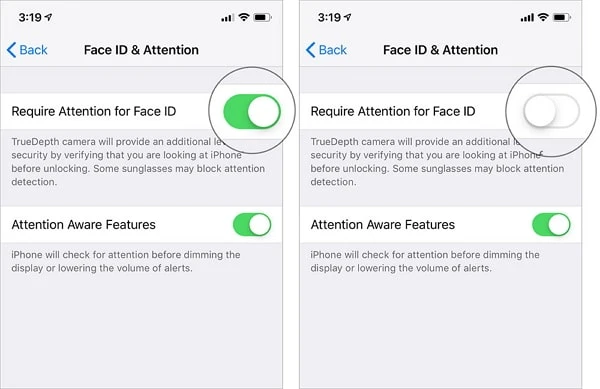
“តម្រូវឱ្យមានការយកចិត្តទុកដាក់សម្រាប់ Face ID” នឹងត្រូវបានបើកដោយស្វ័យប្រវត្តិនៅពេលដែលអ្នកកំពុងប្រើឧបករណ៍ iOS ថ្មី។ Face ID នឹងផ្ទៀងផ្ទាត់ថាតើអ្នកកំពុងមើល iPhone នៅពេលដែលដោះសោឧបករណ៍ឬអត់។ វាអាចស្តាប់ទៅគួរឱ្យខ្លាច ប៉ុន្តែវាចាំបាច់ដើម្បីការពារមិនឱ្យមនុស្សចម្លែកចូលប្រើ iPhone របស់អ្នក។
ប្រសិនបើអ្នកមានអារម្មណ៍ថាមុខងារនេះមិនមានប្រយោជន៍សម្រាប់អ្នកទេ អ្នកអាចចូលទៅកាន់ Settings > Face ID & Passcode ដើម្បីបិទ “Require Attention for Face ID”។ វានឹងធ្វើឱ្យវាកាន់តែងាយស្រួលសម្រាប់ iPhone របស់អ្នកក្នុងការសម្គាល់មុខរបស់អ្នក ជាពិសេសនៅពេលអ្នកពាក់វ៉ែនតា។
ពិនិត្យមើលការអាប់ដេត iOS
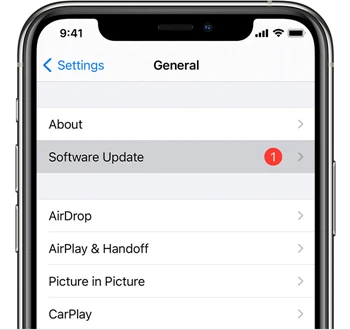
អ្នកអាចធ្វើបច្ចុប្បន្នភាព iPhone របស់អ្នកទៅ iOS ជំនាន់ចុងក្រោយបំផុត ដើម្បីជួសជុលកំហុសផ្នែកទន់ ឬបញ្ហាផ្សេងៗដែលអាចបណ្តាលឱ្យ Face ID មិនដំណើរការ។
ដើម្បីពិនិត្យមើលការអាប់ដេតកម្មវិធី គ្រាន់តែដោត iPhone របស់អ្នកចូលទៅក្នុងថាមពល ហើយភ្ជាប់ទៅបណ្តាញ Wi-Fi ល្អ បន្ទាប់មកចូលទៅកាន់ការកំណត់ > ទូទៅ ហើយចុចលើ "ការអាប់ដេតកម្មវិធី"។ ប្រសិនបើមានការអាប់ដេតដែលអាចប្រើបាន សូមចុច "ទាញយក និងដំឡើង"។
កំណត់លេខសម្គាល់មុខឡើងវិញ
ប្រសិនបើអ្នកបានឆ្លងកាត់គន្លឹះទាំងអស់ដែលបានរៀបរាប់ខាងលើ ហើយ Face ID បរាជ័យជាប់លាប់ អ្នកអាចសាកល្បងលុប Face ID ដែលបានរក្សាទុករបស់អ្នក ហើយដំឡើងវាម្តងទៀត។
ដើម្បីកំណត់ Face ID របស់អ្នកឡើងវិញ សូមបើកកម្មវិធី Settings ហើយចុចលើ “Face ID & Passcode” បន្ទាប់មកចុចលើ “Reset Face ID”។ ជាចុងក្រោយ សូមចុច “Set Up Face ID” ដើម្បីដំឡើងវាម្តងទៀត។
ជួសជុលប្រព័ន្ធ iOS ដើម្បីជួសជុល Face ID ដែលមិនដំណើរការដោយមិនបាត់បង់ទិន្នន័យ
ប្រសិនបើ Face ID ឈប់ដំណើរការដោយសារតែបញ្ហាប្រព័ន្ធ ឬកំហុសក្នុងការអាប់ដេត ការជួសជុលប្រព័ន្ធ iOS គឺជាដំណោះស្រាយដ៏មានប្រសិទ្ធភាព។ ជាមួយនឹងឧបករណ៍ដូចជា ការសង្គ្រោះប្រព័ន្ធ iOS អ្នកអាចជួសជុលបញ្ហា Face ID ដោយមិនបាត់បង់ទិន្នន័យណាមួយឡើយ។ វាជួសជុលកំហុសប្រព័ន្ធដោយសុវត្ថិភាព ស្តារមុខងារ Face ID ធម្មតាឡើងវិញ និងគាំទ្រម៉ូដែល iPhone និង iOS ចុងក្រោយបំផុត។
បន្ទាប់ពីត្រូវបានទាញយក និងប្រើប្រាស់ដោយអ្នកប្រើប្រាស់រាប់លាននាក់នៅទូទាំងពិភពលោក និងទទួលបានកេរ្តិ៍ឈ្មោះល្បីល្បាញយ៉ាងខ្លាំងពីអាជ្ញាធរផ្នែកទន់ជាច្រើន ឥឡូវនេះ iOS System Recovery គឺជាឧបករណ៍ជួសជុលដែលមានសុវត្ថិភាព និងអាចទុកចិត្តបានមួយសម្រាប់ iPhone/iPad។
ទាញយកដោយឥតគិតថ្លៃ ទាញយកដោយឥតគិតថ្លៃ
ប្រសិនបើអ្នកកំពុងជួបប្រទះបញ្ហា Face ID មិនដំណើរការ ហេតុអ្វីមិនសាកល្បងប្រើ iOS System Recovery?
- ជួសជុលបញ្ហា Face ID ឬបញ្ហាប្រព័ន្ធ iOS ផ្សេងទៀត រួមទាំង iPhone ជាប់គាំងក្នុងអេក្រង់ពណ៌ស/អេក្រង់ខ្មៅ របៀបស្តារឡើងវិញ ការចាប់ផ្តើមឡើងវិញនៅក្នុងរង្វិលជុំចាប់ផ្ដើមប្រព័ន្ធជាដើម។
- សាមញ្ញ និងមានសុវត្ថិភាពក្នុងការប្រើប្រាស់ អ្នកអាចជួសជុលបញ្ហាប្រព័ន្ធ iOS ដោយគ្រាន់តែចុច 1 ដង ហើយទិន្នន័យនឹងមិនត្រូវបានលុបឡើយ។
- ឆបគ្នាជាមួយ iOS ជំនាន់ និងម៉ូដែល iOS ទាំងអស់ រួមទាំង iOS 18/iOS 26 ថ្មីបំផុត និង iPhone 17/17 Pro/17 Pro Max។
វិធីជួសជុល Face ID មិនដំណើរការលើ iPhone ដោយមិនបាត់បង់ទិន្នន័យ
ជំហានទី 1។ បើកដំណើរការ iOS System Recovery នៅលើកុំព្យូទ័ររបស់អ្នក បន្ទាប់មកជ្រើសរើស "របៀបស្តង់ដារ" ពីចំណុចប្រទាក់មេ។

ជំហានទី 2។ ភ្ជាប់ទូរស័ព្ទ iPhone របស់អ្នកទៅកុំព្យូទ័រដោយប្រើខ្សែ USB ហើយចុចលើ "បន្ទាប់"។

ជំហានទី 3 ។ នៅពេលដែលឧបករណ៍ត្រូវបានរកឃើញដោយជោគជ័យ សូមចុច "ទាញយក" ដើម្បីទាញយកកញ្ចប់កម្មវិធីបង្កប់ដែលត្រូវគ្នា។

ជំហានទី ៤។ ពេលការទាញយករួចរាល់ សូមចុច “ជួសជុលឥឡូវ” ដើម្បីចាប់ផ្ដើមការជួសជុល។ បន្ទាប់មក iPhone របស់អ្នកនឹងចាប់ផ្ដើមឡើងវិញ ហើយ Face ID នឹងដំណើរការធម្មតាវិញ។

សេចក្តីសន្និដ្ឋាន
ការជួសជុល Face ID របស់ iPhone ដែលមិនដំណើរការ ជារឿយៗតម្រូវឱ្យសាកល្បងវិធីសាស្រ្តច្រើនយ៉ាង ចាប់ពីការសម្អាតកាមេរ៉ា TrueDepth និងការកំណត់ Face ID ឡើងវិញ រហូតដល់ការធ្វើបច្ចុប្បន្នភាព iOS ឬការជួសជុលបញ្ហាប្រព័ន្ធ។ ដោយអនុវត្តតាមគន្លឹះទាំង 11 នេះ អ្នកប្រើប្រាស់ភាគច្រើនអាចស្តារមុខងារ Face ID ធម្មតាឡើងវិញបានយ៉ាងឆាប់រហ័ស និងសុវត្ថិភាព។ ប្រសិនបើបញ្ហានេះបណ្តាលមកពីកំហុសប្រព័ន្ធជ្រៅជាងនេះ ដោយប្រើឧបករណ៍ជំនាញដូចជា ការសង្គ្រោះប្រព័ន្ធ iOS អាចផ្តល់ជូននូវដំណោះស្រាយដ៏មានប្រសិទ្ធភាព និងមានសុវត្ថិភាពសម្រាប់ទិន្នន័យ។ ហើយប្រសិនបើសង្ស័យថាមានការខូចខាតផ្នែករឹង ការទាក់ទងផ្នែកជំនួយរបស់ Apple គឺជាជំហានបន្ទាប់ដ៏ល្អបំផុត។ ជាមួយនឹងវិធីសាស្រ្តត្រឹមត្រូវ អ្នកអាចទទួលបានប្រសិទ្ធភាព Face ID ដែលមានសុវត្ថិភាព និងអាចទុកចិត្តបានពេញលេញ និងរក្សា iPhone របស់អ្នកឱ្យដំណើរការបានយ៉ាងរលូន។
ទាញយកដោយឥតគិតថ្លៃ ទាញយកដោយឥតគិតថ្លៃ
តើសារនេះមានប្រយោជន៍ប៉ុណ្ណា?
ចុចលើផ្កាយមួយដើម្បីវាយតម្លៃវា!
ការវាយតម្លៃជាមធ្យម / ៥. ចំនួនសំឡេងឆ្នោត៖