
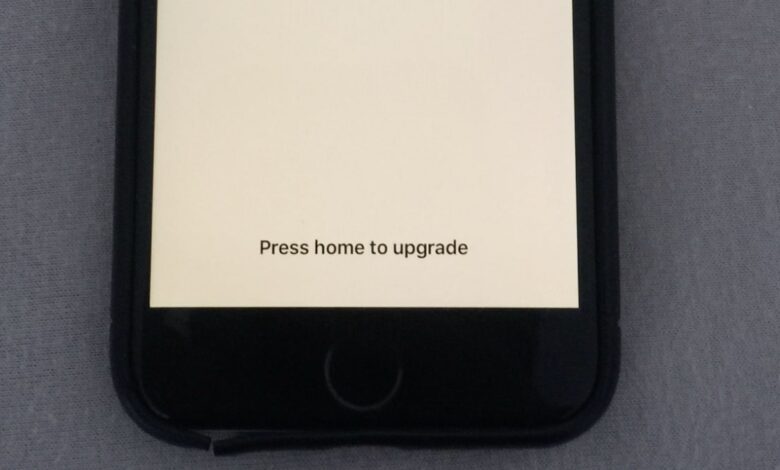
ក្តីបារម្ភរបស់អ្នកប្រើប្រាស់៖
«ទូរស័ព្ទ iPhone 16 Pro របស់ខ្ញុំបើក និងបិទម្តងហើយម្តងទៀត។ ខ្ញុំបានភ្ជាប់ទូរស័ព្ទ iPhone ទៅ iTunes ដើម្បីធ្វើការអាប់ដេត iOS។ ឥឡូវនេះទូរស័ព្ទ iPhone ជាប់គាំងពេលចុច Home ដើម្បីធ្វើការអាប់ដេត។ តើត្រូវជួសជុលវាដោយរបៀបណា?»
បច្ចុប្បន្ននេះ ក្រុមហ៊ុន Apple បានចេញផ្សាយ iOS 18 ចុងក្រោយបង្អស់ ហើយអ្នកប្រើប្រាស់ iOS ជាច្រើនបានធ្វើឱ្យប្រសើរឡើងនូវឧបករណ៍របស់ពួកគេទៅប្រព័ន្ធ iOS ថ្មីបំផុត។ ប៉ុន្តែអ្នកប្រើប្រាស់ iPhone ជាច្រើនជួបប្រទះអេក្រង់ "ចុច Home ដើម្បីធ្វើឱ្យប្រសើរឡើង" បន្ទាប់ពីធ្វើបច្ចុប្បន្នភាព ឬស្ដារឧបករណ៍របស់ពួកគេ។ បញ្ហានេះជាធម្មតាលេចឡើងក្នុងអំឡុងពេលដំណើរការធ្វើឱ្យប្រសើរឡើង iOS នៅពេលដែលឧបករណ៍គាំង ហើយមិនអាចបញ្ចប់ការដំឡើងបាន។ មូលហេតុទូទៅរួមមាន ការអាប់ដេតដែលរំខាន ការខូចខាតកម្មវិធីបង្កប់ ឬជម្លោះកម្មវិធី។ នៅពេលដែលរឿងនេះកើតឡើង អ្នកប្រើប្រាស់មិនអាចចូលប្រើអេក្រង់ដើម ឬបញ្ចប់ការដំឡើងបានទេ ដែលធ្វើឲ្យ iPhone ជាប់គាំង និងមិនឆ្លើយតប។
ទោះយ៉ាងណាក៏ដោយ មានអ្នកប្រើប្រាស់ជាច្រើនដែលជួបប្រទះបញ្ហាដែល iPhone របស់ពួកគេជាប់គាំងពេលចុចប៊ូតុង Home ដើម្បីធ្វើការអាប់ដេត បន្ទាប់មកអេក្រង់មិនឆ្លើយតបទាំងស្រុង ឬថែមទាំងគាំងទៀតផង។ សូមអានបន្ត ហើយពិនិត្យមើល។
វិធីទី 1. ចាប់ផ្ដើម iPhone/iPad របស់អ្នកឡើងវិញ
ប្រសិនបើ iPhone របស់អ្នកជាប់គាំងនៅលើអេក្រង់ចុច Home ដើម្បីអាប់ដេតនៅពេលអាប់ដេតទៅ iOS 18 ឬ iOS 26 អ្នកអាចសាកល្បងចុចប៊ូតុង Power ឱ្យជាប់រហូតដល់ពាក្យថា “slide to power off” លេចឡើងនៅលើអេក្រង់។ រុញវាពីឆ្វេងទៅស្តាំដើម្បីបិទ iPhone ឬ iPad របស់អ្នក។ រង់ចាំមួយសន្ទុះ ចុចឱ្យជាប់ប៊ូតុង Power ម្តងទៀតរហូតដល់ឡូហ្គោ Apple លេចឡើង។
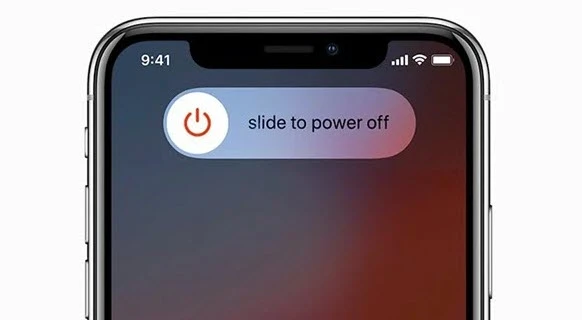
ប្រសិនបើ iPhone នៅតែជាប់គាំង សូមចុច Home ដើម្បីធ្វើឱ្យប្រសើរឡើង បន្ទាប់ពីចាប់ផ្ដើមឡើងវិញ សូមធ្វើជំហានខាងលើម្តងទៀត ហើយចាប់ផ្ដើមឧបករណ៍របស់អ្នកឡើងវិញ ៤ ទៅ ៥ ដង។ ប្រសិនបើសំណាងល្អ វានឹងបង្ហាញអេក្រង់បញ្ចូលលេខសម្ងាត់។
វិធីទី 2. បង្ខំឱ្យឧបករណ៍ iOS ចាប់ផ្តើមឡើងវិញ
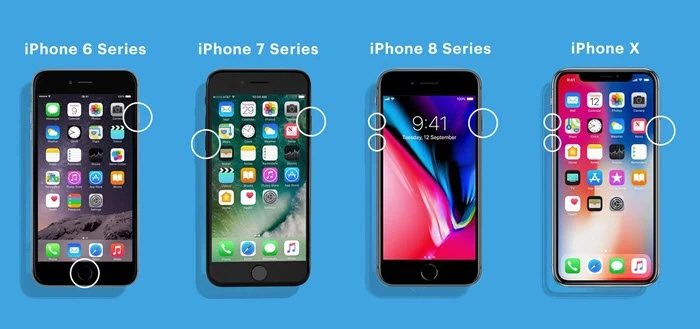
ប្រសិនបើការចាប់ផ្តើមឡើងវិញធម្មតាមិនអាចជួយដោះស្រាយបញ្ហានេះបានទេ អ្នកអាចជ្រើសរើសបង្ខំឱ្យឧបករណ៍ iOS របស់អ្នកចាប់ផ្តើមឡើងវិញ។ ជំហានទាំងនេះខុសគ្នាពីឧបករណ៍ផ្សេងៗគ្នា៖
- សម្រាប់ iPhone 8 និងក្រោយនេះ ៖ ចុចហើយលែងប៊ូតុងបង្កើនសំឡេងឲ្យលឿន > ចុចហើយលែងប៊ូតុងបន្ថយសំឡេងឲ្យលឿន > ចុចឱ្យជាប់ប៊ូតុងចំហៀង នៅពេលដែលឡូហ្គោ Apple លេចឡើង។
- សម្រាប់ iPhone 7 ឬ 7 Plus ចុចឱ្យជាប់ប៊ូតុង Sleep/Wake និងប៊ូតុង Volume Down ក្នុងពេលតែមួយ > លែងប៊ូតុងទាំងពីររហូតដល់អ្នកឃើញឡូហ្គោ Apple។
- សម្រាប់ iPhone 6s និងមុននេះ ចុចឱ្យជាប់ប៊ូតុង Home និងប៊ូតុង Sleep/Wake ក្នុងពេលតែមួយ > លែងប៊ូតុងទាំងពីរនៅពេលដែលឡូហ្គោ Apple លេចឡើង។
វិធីទី 3. ស្តារ iPhone ឡើងវិញជាមួយ iTunes
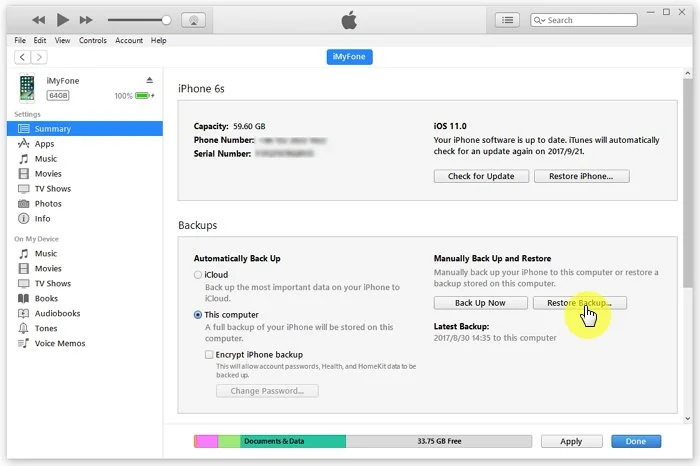
ប្រសិនបើវាមិនដំណើរការបន្ទាប់ពីបង្ខំឱ្យចាប់ផ្ដើមឡើងវិញទេ អ្នកអាចសាកល្បងស្ដារ iPhone ឬ iPad របស់អ្នកឡើងវិញជាមួយ iTunes ដើម្បីជៀសវាងបញ្ហានេះ។ វាជារឿងសំខាន់ដែលត្រូវកត់សម្គាល់ថា នៅពេលដែលប្រព័ន្ធត្រូវបានស្ដារឡើងវិញ ទិន្នន័យដើមទាំងអស់នៅលើទូរស័ព្ទនឹងត្រូវបានលុបចេញ ដូចជាទំនាក់ទំនង សារ SMS តន្ត្រី វីដេអូ និងខ្លឹមសារផ្សេងទៀត។ ប្រសិនបើអ្នកបានសម្រេចចិត្តស្ដារប្រព័ន្ធឡើងវិញបន្ទាប់ពីពិចារណាដោយមនសិការ សូមអនុវត្តតាមជំហានខាងក្រោម៖
- បើក iTunes ហើយត្រូវប្រាកដថាវាកំពុងដំណើរការកំណែចុងក្រោយបំផុត។ បើមិនដូច្នោះទេ អ្នកអាចចូលទៅកាន់គេហទំព័ររបស់ Apple ហើយទាញយកកំណែចុងក្រោយបំផុត។
- ប្រើខ្សែ USB ដើម្បីភ្ជាប់ iPhone របស់អ្នកទៅកុំព្យូទ័រ។ នៅពេលនេះ កុំព្យូទ័រមិនអាចស្គាល់ឧបករណ៍នេះបានទេ។ អ្នកត្រូវអនុវត្តតាមជំហានក្នុងវិធីទី 2 ដើម្បីបង្ខំឱ្យវាចាប់ផ្តើមឡើងវិញដោយបង្ខំ។
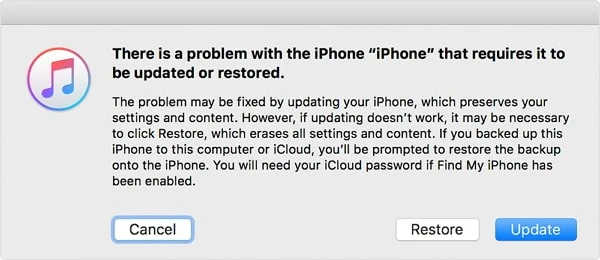
- បន្ទាប់ពីនោះ អ្នកនឹងឃើញជម្រើស “ស្តារ” ឬ “ធ្វើបច្ចុប្បន្នភាព”។ ចុចលើ “ស្តារ” ដើម្បីបន្តដំណើរការ។
វិធីទី 4. ស្ដារ iOS ឡើងវិញជាមួយ Finder (iTunes) ក្នុងរបៀបស្តារឡើងវិញ
អ្នកប្រហែលជាបានដាក់ iPhone របស់អ្នកនៅក្នុងរបៀបស្តារឡើងវិញ ហើយធ្វើបច្ចុប្បន្នភាព iPhone ជាមួយ iTunes អ្នកអាចបិទ Find My iPhone ហើយប្រើ iTunes ដើម្បីដំឡើង iOS ឡើងវិញដោយមិនបាត់បង់ទិន្នន័យ។
- ធ្វើបច្ចុប្បន្នភាព iTunes ទៅកំណែចុងក្រោយបំផុត ហើយដោត iPhone របស់អ្នក។
- ដំណើរការ iTunes ហើយដាក់ iPhone ចូលទៅក្នុងរបៀបស្តារឡើងវិញ។
- សារមួយនឹងលេចឡើង ហើយសួរថាតើអ្នកត្រូវការស្ដារឧបករណ៍ឡើងវិញឬអត់។ ចុចលើ 'ធ្វើបច្ចុប្បន្នភាព' ហើយដំឡើង iOS ដោយមិនបាត់បង់ទិន្នន័យ។
វិធីទី 5. វិធីល្អបំផុតដើម្បីជួសជុល iPhone ដែលជាប់គាំងនៅលើប៊ូតុង Home ដើម្បីធ្វើបច្ចុប្បន្នភាពដោយមិនបាត់បង់ទិន្នន័យ
កំហុស iOS មួយចំនួនក៏អាចបណ្តាលឱ្យមានបញ្ហាក្នុងការធ្វើឱ្យប្រសើរឡើងផងដែរ។ ដូច្នេះ វាជាគំនិតល្អក្នុងការសាកល្បងឧបករណ៍ជួសជុល iOS ដែលអាចទុកចិត្តបាន និងមានសុវត្ថិភាព ដើម្បីជួសជុលបញ្ហាប្រព័ន្ធប្រភេទនេះនៅលើ iPhone, iPad និង iPod touch។ ការសង្គ្រោះប្រព័ន្ធ iOS ត្រូវបានចាត់ទុកថាជាឧបករណ៍មួយក្នុងចំណោមឧបករណ៍ដ៏មានតម្លៃបំផុតដែលអ្នកអាចពឹងផ្អែកបាន។ វាជួយស្ដារ iPhone របស់អ្នកឱ្យត្រលប់មកធម្មតាវិញដោយមិនចាំបាច់លុបទិន្នន័យ។ មិនថាឧបករណ៍របស់អ្នកគាំងអំឡុងពេលអាប់ដេត ឬមិនឆ្លើយតបបន្ទាប់ពីចុចប៊ូតុង Home ទេ កម្មវិធីនេះអាចជួសជុលកំហុសប្រព័ន្ធមូលដ្ឋានដោយសុវត្ថិភាព។ វាគាំទ្រម៉ូដែល iPhone ទាំងអស់ រួមទាំង iPhone 17/17 Air/17 Pro/17 Pro Max ហើយឆបគ្នាយ៉ាងពេញលេញជាមួយ iOS 18 និង iOS 26 ដែលធ្វើឱ្យវាក្លាយជាជម្រើសដ៏ល្អសម្រាប់ដោះស្រាយបញ្ហាអាប់ដេត iOS និងបញ្ហាទាក់ទងនឹងប្រព័ន្ធប្រកបដោយប្រសិទ្ធភាព។
ខាងក្រោមនេះគឺជាលក្ខណៈពិសេសស្នូលនៃការសង្គ្រោះប្រព័ន្ធ iOS៖
- ឧបករណ៍នេះត្រូវបានឧទ្ទិសដល់ការជួសជុលបញ្ហា iOS ជាច្រើននៅលើ iPhone, iPad និង iPod Touch ដូចជាការធ្វើឱ្យប្រសើរឡើង iPhone បរាជ័យ iPhone ជាប់គាំងនៅលើអេក្រង់ខ្មៅ/ស និងរបៀបស្តារឡើងវិញ/DFU។
- ទិន្នន័យដែលមានស្រាប់នៅលើឧបករណ៍របស់អ្នកនឹងមិនរងផលប៉ះពាល់បន្ទាប់ពីដំណើរការជួសជុលនោះទេ។
- វាគាំទ្រ iPhone 17 ថ្មីបំផុតដែលដំណើរការដោយ iOS 18។
- វាផ្តល់ជូននូវចំណុចប្រទាក់ឆ្លាតវៃដែលងាយស្រួលសម្រាប់អ្នកក្នុងការប្រើប្រាស់។
ទាញយកដោយឥតគិតថ្លៃ ទាញយកដោយឥតគិតថ្លៃ
របៀបជួសជុល iPhone ដែលជាប់គាំងនៅលើប៊ូតុង Home ដើម្បីធ្វើការអាប់ដេតជាមួយ iOS System Recovery៖
ជំហានទី 1។ ទាញយក ដំឡើង និងបើកដំណើរការឧបករណ៍ជួសជុល iOS នេះនៅលើកុំព្យូទ័ររបស់អ្នក ហើយជ្រើសរើស “របៀបស្តង់ដារ” ពីចំណុចប្រទាក់ដើម។

ជំហានទី 2។ ភ្ជាប់ iPhone របស់អ្នកទៅកុំព្យូទ័រតាមរយៈខ្សែ USB ហើយចុចលើ "Next"។ កម្មវិធីនឹងសួរអ្នកឱ្យចូលទៅក្នុងរបៀប DFU ឬរបៀប recovery។ គ្រាន់តែធ្វើតាមការណែនាំនៅលើអេក្រង់ដើម្បីធ្វើដូច្នេះ។

ជំហានទី 3 ។ នៅពេលដែលឧបករណ៍របស់អ្នកត្រូវបានទទួលស្គាល់ដោយកម្មវិធី សូមចុចប៊ូតុង "ទាញយក" ដើម្បីកំណត់ទីតាំង និងទាញយកកញ្ចប់កម្មវិធីបង្កប់ដែលត្រូវគ្នាសម្រាប់ម៉ូដែលឧបករណ៍របស់អ្នក។

ជំហានទី ៤។ នៅពេលដែលកម្មវិធីបង្កប់ត្រូវបានទាញយកដោយជោគជ័យ សូមចុចលើ “ជួសជុលឥឡូវនេះ” ហើយកម្មវិធីនឹងចាប់ផ្តើមជួសជុលឧបករណ៍។ បន្ទាប់ពីនោះ ឧបករណ៍របស់អ្នកនឹងចេញពីអេក្រង់ចុច Home to Upgrade។

ទាញយកដោយឥតគិតថ្លៃ ទាញយកដោយឥតគិតថ្លៃ
សំណួរដែលសួរញឹកញាប់អំពី iPhone ជាប់គាំងនៅលើចុច Home ដើម្បីធ្វើឱ្យប្រសើរឡើង
1. ហេតុអ្វីបានជា iPhone របស់ខ្ញុំជាប់គាំងនៅលើអេក្រង់អាប់ដេត?
បញ្ហាផ្នែកទន់ ឬផ្នែករឹងណាមួយនឹងរំខានដល់ដំណើរការអាប់ដេត។
2. តើមានអ្វីកើតឡើងប្រសិនបើការអាប់ដេត iOS ត្រូវបានរំខាន?
ប្រសិនបើការអាប់ដេតត្រូវបានរំខាននៅពេលអ្នកផ្តាច់ iPhone របស់អ្នកអំឡុងពេលដំណើរការអាប់ដេត វាអាចរំខានដល់លំហូរទិន្នន័យ ហើយធ្វើឱ្យវាមិនអាចដំណើរការបាន ឬ "ជាប់គាំង"។
សេចក្តីសន្និដ្ឋាន
យើងបានប្រមូលឯកសារបង្រៀនដែលអាចកើតមានទាំងអស់ដែលនឹងមានប្រយោជន៍សម្រាប់អ្នកក្នុងការជួសជុលបញ្ហា iPhone ជាប់គាំងពេលចុចប៊ូតុង Home ដើម្បីធ្វើឱ្យប្រសើរឡើង។ ប្រសិនបើគ្មានឯកសារបង្រៀនណាមួយដែលអាចដំណើរការសម្រាប់អ្នកទេ អ្នកអាចទាញយកអត្ថប្រយោជន៍ពី ការសង្គ្រោះប្រព័ន្ធ iOS ដើម្បីជៀសវាងបញ្ហានេះដោយមិនបាត់បង់ទិន្នន័យ។
តើសារនេះមានប្រយោជន៍ប៉ុណ្ណា?
ចុចលើផ្កាយមួយដើម្បីវាយតម្លៃវា!
ការវាយតម្លៃជាមធ្យម / ៥. ចំនួនសំឡេងឆ្នោត៖




