
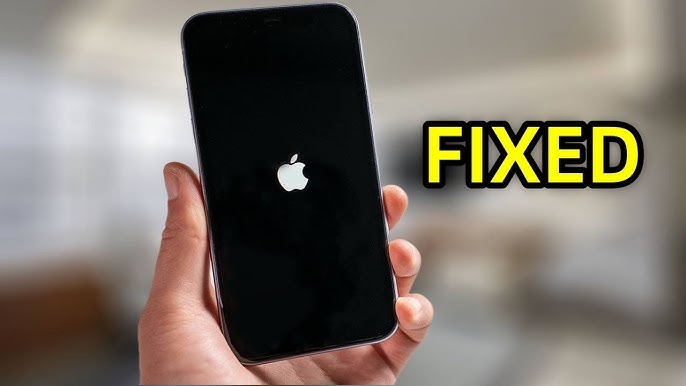
ក្រុមហ៊ុន Apple បានចេញប្រព័ន្ធ iOS ថ្មីៗជាញឹកញាប់ជាងមុនក្នុងរយៈពេលប៉ុន្មានថ្ងៃថ្មីៗនេះ។ ដូច្នេះអ្នកគាំទ្រ Apple ជាច្រើនមិនអាចរង់ចាំដើម្បីធ្វើឱ្យប្រសើរឡើងទៅប្រព័ន្ធថ្មីបំផុត ដែលបច្ចុប្បន្នជា iOS 18 បានទេ។ ទោះជាយ៉ាងណាក៏ដោយ ពួកគេប្រហែលជាបានជួបប្រទះបញ្ហាតូចតាចមួយចំនួនក្នុងអំឡុងពេលដំណើរការអាប់ដេត ដូចជា iPhone គាំងភ្លាមៗ។
តាមពិតទៅ អ្នកប្រើប្រាស់ជាច្រើនបានរាយការណ៍ពីបញ្ហានេះនៅលើ Apple Community ដូចខាងក្រោម៖ ជួយផង! ទូរស័ព្ទ iPhone 16 Pro របស់ខ្ញុំគាំងបន្ទាប់ពីព្យាយាមអាប់ដេតទៅ iOS 18 ថ្មី។ វាកំពុងប៉ាន់ស្មានពេលវេលាទាញយក ហើយបន្ទាប់មកវាប្រែទៅជាអេក្រង់ខ្មៅស្ទើរតែទាំងស្រុង (វាភ្លឺបន្តិចឥឡូវនេះ)។ « ។
ដូច្នេះតើមានអ្វីខ្លះដែលអាចធ្វើបានដើម្បីដោះស្រាយបញ្ហាលំបាកបែបនេះ? សូមបន្តអានដើម្បីជ្រើសរើសដំណោះស្រាយដ៏ល្អបំផុតចំពោះបញ្ហា iPhone គាំងអំឡុងពេលអាប់ដេត។
វិធីជួសជុល iPhone ដែលកកកំឡុងពេលអាប់ដេត iOS
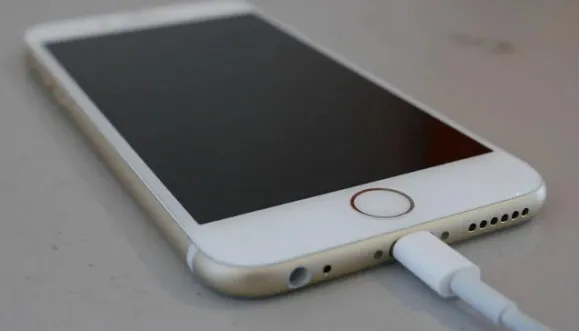
ដោត iPhone ចូលទៅក្នុងព្រីភ្លើងជញ្ជាំង
ប្រសិនបើ iPhone របស់អ្នកមានថ្មទាប ការអាប់ដេត iOS អាចនឹងមិនដំឡើងបានត្រឹមត្រូវទេ។ ក្នុងស្ថានភាពបែបនេះ អ្នកអាចសាកល្បងភ្ជាប់ iPhone ដែលកករបស់អ្នកទៅនឹងព្រីភ្លើងដោយប្រើខ្សែ USB ហើយសាកវាយ៉ាងហោចណាស់ 15-30 នាទី។ បន្ទាប់មកពិនិត្យមើលថាតើដំណើរការអាប់ដេត iOS អាចដំណើរការបានរលូនឬអត់។
បង្ខំឱ្យចាប់ផ្តើមឧបករណ៍ឡើងវិញ
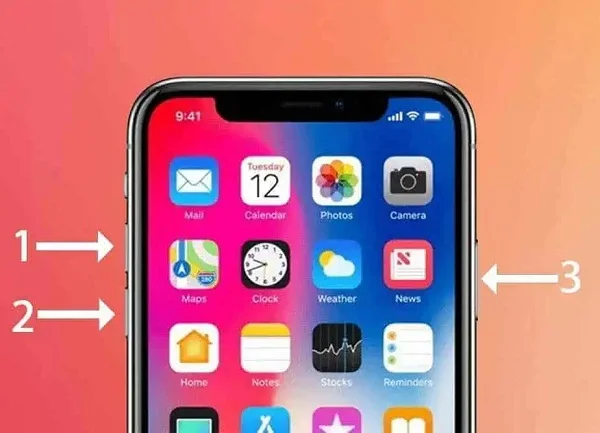
វាត្រូវបានគេដឹងថាការបង្ខំឱ្យចាប់ផ្តើមឧបករណ៍ឡើងវិញគឺជាវិធីងាយស្រួលបំផុត និងលឿនបំផុតដើម្បីដោះស្រាយបញ្ហាភាគច្រើននៅលើ iPhone, iPad និង iPod touch។ អ្នកក៏អាចប្រើដំណោះស្រាយនេះដើម្បីជួសជុល iPhone ដែលគាំងក្នុងអំឡុងពេលអាប់ដេតផងដែរ។ នេះជារបៀបធ្វើវា៖
ចុចហើយលែងប៊ូតុងដំឡើងសំឡេងឲ្យលឿន បន្ទាប់មកធ្វើដូចគ្នាជាមួយប៊ូតុងបន្ថយសំឡេង។ បន្ទាប់មកចុចឱ្យជាប់ប៊ូតុងចំហៀងរហូតដល់ឡូហ្គោ Apple លេចឡើង។
ការអាប់ដេតជាមួយ Finder/iTunes (ការបាត់បង់ទិន្នន័យ)
ការអាប់ដេតជាមួយ iTunes ក៏ជាវិធីដ៏ល្អមួយដើម្បីជួសជុលការអាប់ដេត iOS ដែលជាប់គាំងនៅលើ iPhone ឬ iPad។ សូមអនុវត្តតាមនីតិវិធីខាងក្រោមដើម្បីធ្វើដូច្នេះ៖
- ប្រសិនបើរបារវឌ្ឍនភាពនៃការអាប់ដេតមិនបានរើលើសពីមួយម៉ោងទេ សូមភ្ជាប់ iPhone ឬ iPad របស់អ្នកទៅកុំព្យូទ័រ ហើយបើកដំណើរការ iTunes កំណែចុងក្រោយបំផុត។
- បន្ទាប់មកដាក់ iPhone របស់អ្នកទៅក្នុងរបៀបស្តារឡើងវិញដោយប្រើប៊ូតុងដែលបានរៀបរាប់នៅក្នុងគន្លឹះទី 2។
- ពេលដែលកម្មវិធី iTunes សួរឲ្យធ្វើបច្ចុប្បន្នភាព ឬស្ដារឡើងវិញ សូមជ្រើសរើសពាក្យ “Update” ដើម្បីធ្វើបច្ចុប្បន្នភាព iPhone របស់អ្នកទៅជា iOS ជំនាន់ចុងក្រោយបំផុត។
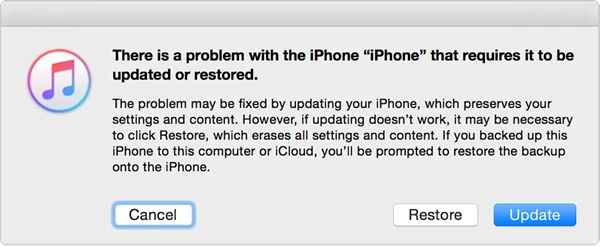
កំណត់ចំណាំ វាជាការល្អបំផុតក្នុងការបម្រុងទុកទិន្នន័យ iPhone របស់អ្នកជាមុន ព្រោះការធ្វើបច្ចុប្បន្នភាព ឬការស្ដារឡើងវិញដោយប្រើ iTunes នឹងលុបទិន្នន័យ និងខ្លឹមសារទាំងអស់ចោលទាំងស្រុង។
ជួសជុលទូរស័ព្ទ iPhone ដែលកកក្នុងអំឡុងពេលធ្វើបច្ចុប្បន្នភាព iOS ដោយមិនបាត់បង់ទិន្នន័យ
ការអាប់ដេតប្រព័ន្ធ iOS ជាមួយ iTunes មិនត្រូវបានណែនាំទេ ប្រសិនបើអ្នកមិនមានឱកាសបម្រុងទុក iPhone របស់អ្នក។ ប្រសិនបើ iPhone របស់អ្នកគាំងអំឡុងពេលអាប់ដេត iOS កុំបារម្ភ— ការសង្គ្រោះប្រព័ន្ធ iOS អាចជួយជួសជុលវាដោយសុវត្ថិភាពដោយមិនចាំបាច់លុបទិន្នន័យរបស់អ្នក។ ឧបករណ៍ដ៏មានអានុភាពនេះជួសជុលកំហុសប្រព័ន្ធដែលបណ្តាលឱ្យមានការបរាជ័យក្នុងការអាប់ដេត ដោយនាំឧបករណ៍របស់អ្នកឱ្យត្រលប់មកធម្មតាវិញក្នុងរយៈពេលប៉ុន្មាននាទី។ វាគាំទ្រម៉ូដែល iPhone ទាំងអស់ រួមទាំង iPhone 17, iPhone 16, iPhone 15 ជាដើម។ ជាមួយនឹងចំណុចប្រទាក់សាមញ្ញ និងដំណើរការដែលមានសុវត្ថិភាព អ្នកប្រើប្រាស់អាចធ្វើឱ្យ iPhone របស់ពួកគេកកបានយ៉ាងងាយស្រួល និងបញ្ចប់ការអាប់ដេតដោយរលូន ដោយធានាថាមិនមានការបាត់បង់ទិន្នន័យ និងស្ថេរភាពប្រព័ន្ធពេញលេញបន្ទាប់ពីការជួសជុល។
លក្ខណៈពិសេសនៃការសង្គ្រោះប្រព័ន្ធ iOS :
- វាជួយក្នុងការដោះស្រាយបញ្ហាបរាជ័យក្នុងការធ្វើឱ្យប្រសើរឡើង ក៏ដូចជាបញ្ហា iOS ដ៏លំបាកផ្សេងទៀត (អេក្រង់ iPhone ពណ៌ស ឬខ្មៅ, WiFi iPhone ពណ៌ប្រផេះ ឬមិនដំណើរការ, បញ្ហាលេខសម្គាល់អ្នកហៅ iPhone ជាដើម)។
- ទិន្នន័យដែលមានស្រាប់នៅលើឧបករណ៍របស់អ្នកនឹងមិនរងផលប៉ះពាល់ ឬលុបចោលទេ។
- អ្នកអាចទុកចិត្តកម្មវិធីនេះទាំងស្រុង ហើយកម្មវិធីនេះត្រូវបានណែនាំយ៉ាងខ្លាំងដោយ Filehorse, GetDroidTips, Lera Blog ជាដើម។
- វាក៏គាំទ្រការកំណត់ iPhone/iPad ឡើងវិញដោយមិនចាំបាច់ប្រើលេខកូដសម្ងាត់ផងដែរ។
- វាគាំទ្រម៉ូដែលថ្មីបំផុតនៃ iPhone, iPad និង iPod touch ហើយឆបគ្នាយ៉ាងពេញលេញជាមួយ iOS 18 និង iOS 26 ចុងក្រោយបំផុត។
ទាញយកដោយឥតគិតថ្លៃ ទាញយកដោយឥតគិតថ្លៃ
វិធីជួសជុលបញ្ហា iPhone ជាប់គាំងពេលអាប់ដេត iOS :
ជំហានទី 1។ ចុចប៊ូតុងទាញយកខាងលើដើម្បីទាញយក និងដំឡើងកម្មវិធីជួសជុលនៅលើកុំព្យូទ័ររបស់អ្នក។ បើកវា ហើយជ្រើសរើសជម្រើស “របៀបស្តង់ដារ”។

ជំហានទី 2។ ឥឡូវនេះ សូមយកខ្សែ USB ដើម្បីភ្ជាប់ iPhone ទៅកុំព្យូទ័រ។ ចុច “Next” ហើយរង់ចាំឱ្យកម្មវិធីស្គាល់ឧបករណ៍។

ជំហានទី 3 ។ ជំហានបន្ទាប់គឺទាញយកកញ្ចប់កម្មវិធីបង្កប់ដែលត្រូវគ្នាសម្រាប់ iPhone។ ជ្រើសរើសកំណែដែលអ្នកពេញចិត្ត ហើយចុចលើ "ទាញយក"។

ជំហានទី ៤។ នៅពេលដែលកម្មវិធីបង្កប់ត្រូវបានទាញយកដោយជោគជ័យ សូមចុចលើ “ជួសជុលឥឡូវនេះ” ដើម្បីចាប់ផ្តើមដំណើរការជួសជុល។ បន្ទាប់មក អ្វីដែលអ្នកត្រូវធ្វើគឺរង់ចាំដំណើរការបញ្ចប់។

ទាញយកដោយឥតគិតថ្លៃ ទាញយកដោយឥតគិតថ្លៃ
ចូលទៅកាន់ Apple Store ដើម្បីទទួលបានជំនួយ
ប្រសិនបើដំណោះស្រាយខាងលើមិនដំណើរការទេ អ្នកអាចយក iPhone របស់អ្នកទៅហាង Apple ដែលនៅក្បែរនោះ ដើម្បីពិនិត្យមើលថាតើឧបករណ៍នេះមានបញ្ហាផ្នែករឹងឬអត់។
សំណួរដែលសួរញឹកញាប់អំពី iPhone ជាប់គាំងអំឡុងពេលអាប់ដេត iOS 18/iOS 26
១. តើការអាប់ដេត iOS ត្រូវការពេលប៉ុន្មាន?
វាពិបាកក្នុងការឆ្លើយសំណួរនេះ ពីព្រោះពេលវេលាដែលការអាប់ដេត iOS ចំណាយពេលគឺខុសគ្នាពីឧបករណ៍ផ្សេងៗគ្នា។ ជាធម្មតា ការអាប់ដេត iPhone ឬ iPad របស់អ្នកទៅ iOS ជំនាន់ថ្មីចំណាយពេលប្រហែល 30 នាទី។ ទោះជាយ៉ាងណាក៏ដោយ វានឹងចំណាយពេលយូរជាងអ្វីដែលអ្នករំពឹងទុក។ ប្រសិនបើវាចំណាយពេលយូរពេកសម្រាប់អ្នកក្នុងការដំឡើងការអាប់ដេត iOS ឬរបារវឌ្ឍនភាពត្រូវបានគាំង វាអាចនឹងមានបញ្ហាមួយចំនួនក្នុងអំឡុងពេលដំណើរការអាប់ដេត។
2. តើធ្វើដូចម្តេចដើម្បីដឹងថាតើការអាប់ដេត iOS នៅតែដំណើរការឬអត់?
ប្រសិនបើអ្នកពិតជាចង់ពិនិត្យមើលថាតើការអាប់ដេត iOS របស់អ្នកគាំងឬអត់ អ្នកអាចសាកល្បងចុចប៊ូតុងណាមួយនៅលើ iPhone ឬ iPad របស់អ្នក។ ប្រសិនបើការអាប់ដេត iOS កំពុងដំណើរការទៅតាមការគ្រោងទុក អ្នកគួរតែឃើញសារមួយថា “iPhone នឹងចាប់ផ្តើមឡើងវិញនៅពេលការអាប់ដេតបញ្ចប់” នៅលើអេក្រង់។ បើមិនដូច្នោះទេ វាអាចទៅរួចដែល iPhone របស់អ្នកគាំងអំឡុងពេលអាប់ដេត iOS។
៣. ប្រសិនបើខ្ញុំដកឌុយ iPhone របស់ខ្ញុំចេញក្នុងអំឡុងពេលអាប់ដេតកម្មវិធី តើមានអ្វីកើតឡើង?
ការដកឌុយឧបករណ៍ចេញអំឡុងពេលអាប់ដេតនឹងធ្វើឱ្យខូចកម្មវិធីបង្កប់ និងបណ្តាលឱ្យការអាប់ដេតឈប់ឆ្លើយតប។ នេះក៏ជាហេតុផលដែលការអាប់ដេត iOS នឹងគាំងអំឡុងពេលអាប់ដេតផងដែរ។
៤. ហេតុអ្វីបានជា iPhone របស់អ្នកគាំងអំឡុងពេលដំណើរការអាប់ដេត?
ទូរស័ព្ទ iPhone របស់អ្នកអាចនឹងគាំងក្នុងអំឡុងពេលដំណើរការអាប់ដេត iOS ក្រោមកាលៈទេសៈដូចខាងក្រោម៖
- មិនមានទំហំទំនេរគ្រប់គ្រាន់នៅលើ iPhone របស់អ្នកដើម្បីដំឡើងការអាប់ដេត iOS ថ្មីទេ។ អ្នកត្រូវសម្អាតអង្គផ្ទុកទិន្នន័យ iPhone ដើម្បីបង្កើនទំហំផ្ទុកបន្ថែម។
- កម្មវិធី ឬឯកសារដែលខូចមួយចំនួននៅលើ iPhone មិនត្រូវគ្នាជាមួយប្រព័ន្ធដែលទើបដំឡើងថ្មីទេ។
- ការផ្តាច់ iPhone របស់អ្នកចេញពី WiFi អំឡុងពេលដំណើរការអាប់ដេតក៏ជាមូលហេតុទូទៅបំផុតមួយសម្រាប់បញ្ហាឧបករណ៍គាំងផងដែរ។
- ការអាប់ដេត iOS នឹងមិនទាញយក និងដំឡើងតាមធម្មតាទេ ប្រសិនបើ iPhone របស់អ្នកឡើងកំដៅខ្លាំងពេក។
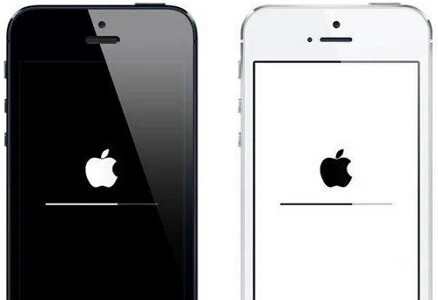
៥. តើធ្វើដូចម្តេចដើម្បីបញ្ឈប់ការអាប់ដេត iOS?
ចូលទៅកាន់ការកំណត់ iPhone ចុចលើទូទៅ > ការផ្ទុក និងការប្រើប្រាស់ iCloud > គ្រប់គ្រងការផ្ទុក ហើយចុចលើ 'លុបការអាប់ដេត' ដើម្បីលុប iOS ជំនាន់ថ្មីបំផុត។
វិធីការពារ iPhone ពីការកកកំឡុងពេលអាប់ដេត iOS
ដោយសារវាមិនងាយស្រួលក្នុងការជួសជុល ធ្វើបច្ចុប្បន្នភាពបញ្ហាដែលកក ឬបញ្ហាផ្សេងៗទៀត វាជាការប្រសើរក្នុងការចាត់វិធានការបង្ការដើម្បីជៀសវាងបញ្ហាប្រភេទនេះ។
- សម្អាតឯកសារឥតបានការជាប្រចាំ ដើម្បីបង្កើនទំហំផ្ទុកយ៉ាងហោចណាស់ 250 MB នៅលើ iPhone របស់អ្នក។
- តែងតែធ្វើបច្ចុប្បន្នភាពកម្មវិធីដែលបានដំឡើង។
- សម្រាប់ឧបករណ៍ Jailbreak កុំដំឡើង plugin ច្រើនពេក ដើម្បីជៀសវាងការប៉ះទង្គិច plugin និងកាត់បន្ថយការប្រើប្រាស់ថ្ម។
- ចាប់ផ្ដើមទូរសព្ទរបស់អ្នកឡើងវិញជាប្រចាំ ដើម្បីសម្អាត និងបង្កើនអង្គចងចាំ។
- ធ្វើការបម្រុងទុកទិន្នន័យ iPhone របស់អ្នកជាប្រចាំតាមរយៈ iTunes ឬ iCloud ដើម្បីជៀសវាងការបាត់បង់ទិន្នន័យ។
សេចក្តីសន្និដ្ឋាន
បន្ទាប់ពីសាកល្បងដំណោះស្រាយដែលបានផ្តល់ជូនខាងលើ អ្នកប្រហែលជាបានដំឡើង iOS 18 ថ្មីបំផុតនៅលើ iPhone ឬ iPad របស់អ្នកដោយជោគជ័យ។ នៅពេលអនាគត នៅពេលដែលអ្នកជួបប្រទះបញ្ហា iPhone ផ្សេងទៀតដែលពិបាកដោះស្រាយ វាជាការប្រសើរក្នុងការចាត់វិធានការមួយចំនួនដើម្បីជួសជុលវាដោយដៃ មុនពេលយកឧបករណ៍ទៅ Apple Store។
ទាញយកដោយឥតគិតថ្លៃ ទាញយកដោយឥតគិតថ្លៃ
តើសារនេះមានប្រយោជន៍ប៉ុណ្ណា?
ចុចលើផ្កាយមួយដើម្បីវាយតម្លៃវា!
ការវាយតម្លៃជាមធ្យម / ៥. ចំនួនសំឡេងឆ្នោត៖




