តើនឹងមានអ្វីកើតឡើងចំពោះអ្នក នៅពេលដែល iPhone និយាយថា ស្វែងរក ឬ គ្មានសេវាកម្ម នៅផ្នែកខាងលើនៃអេក្រង់? ជាការប្រសើរណាស់ អ្នកមិនអាចធ្វើការហៅទូរស័ព្ទ ផ្ញើសារ ឬប្រើប្រាស់ទិន្នន័យទូរស័ព្ទបានទេ។ លែងជាស្មាតហ្វូនទៀតហើយ ដូច្នេះតើអ្នកអាចធ្វើអ្វីបាន? តើអ្នកអាចទ្រាំទ្រនឹងបញ្ហាបែបនេះ ដែលធ្វើឲ្យថ្ម iPhone របស់អ្នកអស់យ៉ាងលឿនបានទេ? ពិតជាមិនអាចទេ! បញ្ហា iPhone ជាប់គាំងក្នុងការស្វែងរក គួរតែត្រូវបានដោះស្រាយឱ្យបានឆាប់តាមដែលអាចធ្វើទៅបាន។ ខាងក្រោមនេះ អ្នកនឹងឃើញដំណោះស្រាយដែលទំនងជាមាននៅក្នុងអត្ថបទនេះ។
ទាញយកដោយឥតគិតថ្លៃ ទាញយកដោយឥតគិតថ្លៃ
ផ្នែកទី 1: 8 ដំណោះស្រាយដើម្បីជួសជុលបញ្ហាស្វែងរក iPhone និយាយថា
វិធីទី 1: ពិនិត្យមើលតំបន់គ្របដណ្តប់របស់អ្នក។ ចូលទៅកាន់ម៉ឺនុយការកំណត់ > បន្ទាប់មកជ្រើសរើស Cellular > បន្ទាប់មកជម្រើសទិន្នន័យ Cellular > បន្ទាប់មកបើក Data Roaming
វិធីទី 2: សាកល្បងបើក និងបិទវាម្តងទៀត។ បិទឧបករណ៍របស់អ្នកប្រហែល 20 វិនាទី ហើយបន្ទាប់មកបើកវាវិញរហូតដល់ឡូហ្គោ Apple លេចឡើង។
វិធីទី 3: ធ្វើបច្ចុប្បន្នភាពការកំណត់ក្រុមហ៊ុនផ្តល់សេវាទូរស័ព្ទរបស់អ្នក។ ដើម្បីពិនិត្យមើលការអាប់ដេត អ្នកត្រូវចូលទៅកាន់ម៉ឺនុយការកំណត់ > ចុចលើទូទៅ > បន្ទាប់មកអំពី។ ប្រសិនបើមានការអាប់ដេតណាមួយ អ្នកនឹងឃើញជម្រើសមួយដើម្បីធ្វើបច្ចុប្បន្នភាពការកំណត់ក្រុមហ៊ុនផ្តល់សេវាទូរស័ព្ទរបស់អ្នក។
វិធីទី 4: ដកស៊ីមកាតចេញ ហើយដាក់វាចូលវិញ។
ចំណាំ៖ ក្នុងករណីដែលស៊ីមកាតខូច ឬមិនត្រូវបានដាក់ក្នុងថាសស៊ីម អ្នកត្រូវទាក់ទងក្រុមហ៊ុនផ្តល់សេវារបស់អ្នក។
វិធីទី 5: កំណត់ការកំណត់បណ្តាញឡើងវិញ។ ចូលទៅកាន់ Settings > General > Reset > Reset Network Settings
ចំណាំ៖ វាក៏នឹងលុបពាក្យសម្ងាត់ដែលអ្នកបានរក្សាទុកទាំងអស់ដូចជាពាក្យសម្ងាត់ Wi-Fi នៅលើទូរស័ព្ទរបស់អ្នកផងដែរ។ ត្រូវប្រាកដថាអ្នកសរសេរវាទុកនៅកន្លែងណាមួយ ឬបម្រុងទុកព័ត៌មានបណ្តាញសំខាន់ៗទាំងអស់ដែលរក្សាទុកនៅលើទូរស័ព្ទរបស់អ្នក មុនពេលអ្នកបន្តទៅមុខទៀត។
វិធីទី 6: ធ្វើបច្ចុប្បន្នភាព iPhone។ ចូលទៅកាន់ការកំណត់ > ជម្រើសទូទៅ > បន្ទាប់មកជ្រើសរើសការអាប់ដេតកម្មវិធីទៅកំណែចុងក្រោយបំផុត។
វិធីទី 7: ទាក់ទងអ្នកផ្តល់សេវាទូរស័ព្ទ ហើយសុំជំនួយពីពួកគេ។
វិធីទី 8: បង្ខំឧបករណ៍របស់អ្នកឱ្យចូលទៅក្នុងរបៀប DFU ប៉ុន្តែវានឹងលុបទិន្នន័យទាំងអស់របស់អ្នកនៅលើ iPhone របស់អ្នក ដូច្នេះសូមបម្រុងទុកជាមុន។ ភ្ជាប់ iPhone ទៅកុំព្យូទ័រ > បើក iTunes > ចុច/សង្កត់ប៊ូតុង Sleep និង Home របស់ឧបករណ៍ សម្រាប់ iPhone 6s និងខាងក្រោម ឬប៊ូតុងបន្ថយសំឡេង > លែងប៊ូតុង Sleep ប៉ុន្តែសង្កត់ប៊ូតុង Home (iPhone 6s និងខាងក្រោម) ឬប៊ូតុងបន្ថយសំឡេង (iPhone 7 និងខ្ពស់ជាងនេះ) រហូតដល់ iTunes រកឃើញ iPhone នៅក្រោមរបៀប recovery > លែងប៊ូតុង Home របស់ឧបករណ៍។ បន្ទាប់ពីនោះ អេក្រង់ iPhone របស់អ្នកនឹងលេចឡើងខ្មៅទាំងស្រុង វាបានចូលទៅក្នុងរបៀប DFU > ស្ដារការបម្រុងទុករបស់អ្នកទៅ iPhone ដោយមានជំនួយពី iTunes។
ផ្នែកទី 2: ជួសជុលបញ្ហាស្វែងរក iPhone ដែលនិយាយថា
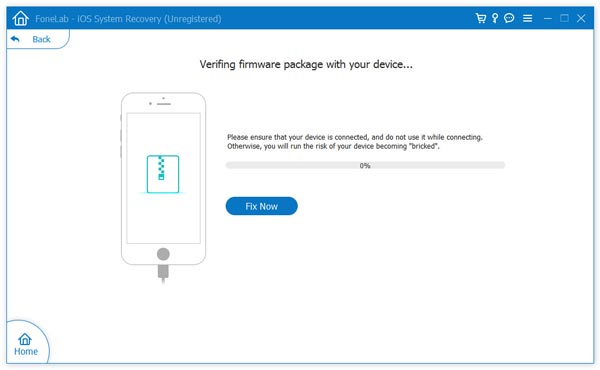
ប្រសិនបើអ្នកមិនចង់បាត់បង់ទិន្នន័យរបស់អ្នកទេ នោះអ្នកត្រូវការជំនួយពី iOS System Recovery។ សូមអនុវត្តតាមដំណើរការមួយជំហានម្តងៗខាងក្រោម។
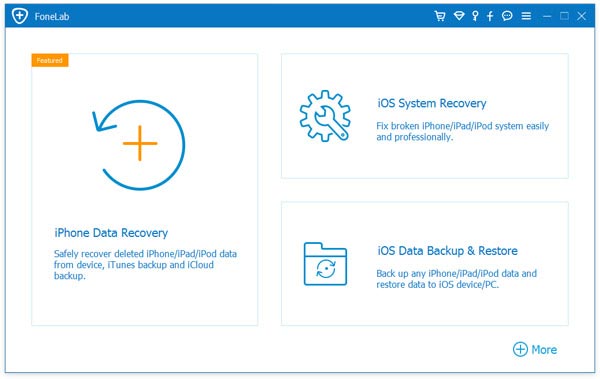
ជំហានទី 1: បើកកម្មវិធីនៅលើកុំព្យូទ័ររបស់អ្នក ជ្រើសរើស iOS System Recovery។ បន្ទាប់មក ភ្ជាប់ឧបករណ៍របស់អ្នកទៅកុំព្យូទ័រ នៅពេលដែលកម្មវិធីរកឃើញ iPhone របស់អ្នក ចុចលើ Start។
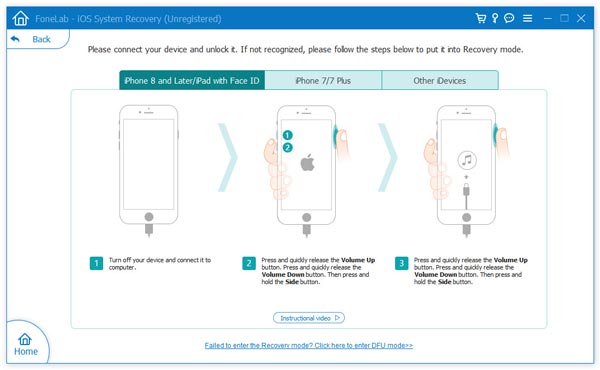
ជំហានទី 2: ចាប់ផ្ដើម iPhone ក្នុងរបៀប DFU ។
ជំហានសម្រាប់ iPhone 7, 8, X សម្រាប់របៀប DFU៖ បិទឧបករណ៍របស់អ្នក > សង្កត់ប៊ូតុងកម្រិតសំឡេង និងប៊ូតុងថាមពលឱ្យជាប់ប្រហែល 10 វិនាទី > លែងប៊ូតុងថាមពល ខណៈពេលដែលបន្តសង្កត់ប៊ូតុងកម្រិតសំឡេងរហូតដល់របៀប DFU លេចឡើង។
ជំហានសម្រាប់ឧបករណ៍ផ្សេងទៀត៖
បិទទូរស័ព្ទ > ចុចប៊ូតុង Power និង Home ឲ្យជាប់ប្រហែល 10 វិនាទី > លែងប៊ូតុង Power ប៉ុន្តែបន្តចុចប៊ូតុង Home រហូតដល់ DFU mode លេចឡើង។
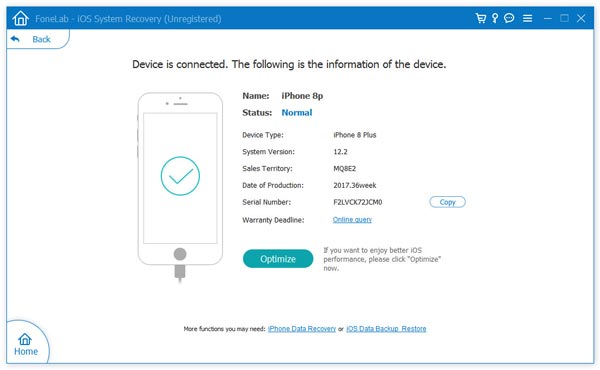
ជំហានទី 3: ឥឡូវនេះ អ្នកត្រូវជ្រើសរើសព័ត៌មានលម្អិតអំពីឧបករណ៍ដែលត្រឹមត្រូវ ដូចជាម៉ូដែល និងព័ត៌មានលម្អិតអំពីកម្មវិធីបង្កប់។ បន្ទាប់មក ចុចលើ ទាញយក។
ជំហានទី 4: នៅពេលដែលការទាញយកត្រូវបានបញ្ចប់ សូមជ្រើសរើស Fix Now ដើម្បីចាប់ផ្តើមដំណើរការជួសជុល។ ពីរបីនាទីក្រោយមក ឧបករណ៍របស់អ្នកនឹងត្រូវបានស្តារឡើងវិញតាមធម្មតា ហើយបញ្ហារបស់អ្នកនឹងបាត់ទៅវិញ។
ទាញយកដោយឥតគិតថ្លៃ ទាញយកដោយឥតគិតថ្លៃ
តើសារនេះមានប្រយោជន៍ប៉ុណ្ណា?
ចុចលើផ្កាយមួយដើម្បីវាយតម្លៃវា!
ការវាយតម្លៃជាមធ្យម / ៥. ចំនួនសំឡេងឆ្នោត៖