"មានបញ្ហាអ្វីជាមួយ YouTube របស់ខ្ញុំ? វាឈប់ដំណើរការ ហើយចាក់ភ្លាមៗ មិនថាខ្ញុំព្យាយាមតាមវិធីណាក៏ដោយ ទោះបីជាបណ្តាញល្អក៏ដោយ ក៏គ្មានអ្វីជួយបានដែរ! តើមានអ្នកណាអាចជួយបានទេ? អរគុណ"
ថ្មីៗនេះ យើងបានទទួលការត្អូញត្អែរជាច្រើនអំពី YouTube ដែលមិនដំណើរការ ឬមិនចាក់នៅលើ iPhone។ ទោះបីជាមានមូលហេតុអ្វីក៏ដោយ សូមបន្តអានអត្ថបទនេះ ដើម្បីស្វែងយល់ពីរបៀបដោះស្រាយកំហុសនេះ ជាមួយនឹងដំណោះស្រាយដ៏ល្អបំផុតដែលយើងផ្តល់ជូនអ្នក។
ទាញយកដោយឥតគិតថ្លៃ ទាញយកដោយឥតគិតថ្លៃ
ផ្នែកទី 1: គន្លឹះដើម្បីជួសជុលបញ្ហា YouTube មិនដំណើរការលើ iPhone/iPad
YouTube មិនលេងលើ iPhone/iPad ទេ គ្រាន់តែធ្វើតាមគន្លឹះ៖
គន្លឹះទី 1: កំណត់ការកំណត់បណ្តាញឡើងវិញ។ គ្រាន់តែបិទការតភ្ជាប់បណ្តាញ WiFi របស់អ្នក ហើយបន្ទាប់មកបើកវាម្តងទៀត ឬកំណត់ការកំណត់បណ្តាញឡើងវិញនៅលើឧបករណ៍ iOS របស់អ្នកដោយចូលទៅកាន់ ការកំណត់ > ទូទៅ > កំណត់ឡើងវិញ ហើយចុច កំណត់ការកំណត់បណ្តាញឡើងវិញ។
គន្លឹះទី 2: បិទប៊្លូធូស។ ជូតឡើងលើពីផ្នែកខាងក្រោមនៃអេក្រង់របស់អ្នក ដើម្បីបើកមជ្ឈមណ្ឌលបញ្ជា។ ហើយបន្ទាប់មកចុចលើរូបតំណាងប៊្លូធូស ដើម្បីបិទវា។
គន្លឹះទី 3: សម្អាតឃ្លាំងសម្ងាត់កម្មវិធី YouTube/Safari។
• សម្អាតឃ្លាំងសម្ងាត់ Safari៖ ចូលទៅកាន់ការកំណត់ > Safari ហើយចុចសម្អាតប្រវត្តិ និងទិន្នន័យគេហទំព័រ។ ដោយធ្វើដូច្នេះ អ្នកអាចលុបប្រវត្តិ ឃ្លាំងសម្ងាត់ និងខូគី Safari របស់អ្នកក្នុងពេលតែមួយ។
• សម្អាតឃ្លាំងសម្ងាត់ YouTube៖ បើកកម្មវិធី YouTube > ចុចជម្រើសម៉ឺនុយ ហើយបន្ទាប់មកចុចលើរូបតំណាងស្ពឺ > ជ្រើសរើសជម្រើសមួយក្នុងចំណោមជម្រើសនៅក្រោមភាពឯកជន ដើម្បីលុបទិន្នន័យ YouTube ដែលអ្នកចង់បាន។
YouTube មិនដំណើរការលើ iPhone/iPad ទេ៖
គន្លឹះទី 1: ធ្វើបច្ចុប្បន្នភាព YouTube ទៅកំណែចុងក្រោយបំផុត។ ចូលទៅកាន់ App Store និង YouTube ហើយពិនិត្យមើលតម្រូវការប្រព័ន្ធរបស់វា។ កុំស្ទាក់ស្ទើរក្នុងការធ្វើបច្ចុប្បន្នភាព YouTube ភ្លាមៗ។
គន្លឹះទី 2: ធ្វើបច្ចុប្បន្នភាព iOS ទៅកំណែចុងក្រោយបំផុត។ ចូលទៅកាន់ការកំណត់ > ទូទៅ > ការអាប់ដេតកម្មវិធី ដើម្បីដំឡើង iOS កំណែចុងក្រោយបំផុតនៅលើ iPhone/iPad របស់អ្នក។
គន្លឹះទី 3: ចាប់ផ្ដើម iPhone/iPad របស់អ្នកឡើងវិញ។ គ្រាន់តែបិទឧបករណ៍របស់អ្នក ហើយបន្ទាប់មកចាប់ផ្ដើមវាឡើងវិញម្តងទៀត។
គន្លឹះទី 4: បង្កើនទំហំផ្ទុក iPhone/iPad របស់អ្នក។ អ្នកអាច៖
- លុបរូបថតដែលមិនចាំបាច់ចេញពីឧបករណ៍របស់អ្នក។
- លុបបទចម្រៀងដែលអ្នកមិនចូលចិត្តចេញពីឧបករណ៍របស់អ្នក។
- លុបកម្មវិធីដែលអ្នកមិនប្រើនៅលើឧបករណ៍របស់អ្នក។
ផ្នែកទី 2: ជួសជុលបញ្ហា YouTube មិនដំណើរការលើ iPhone/iPad ជាមួយ
ការសង្គ្រោះប្រព័ន្ធ iOS គឺជាឧបករណ៍ងាយស្រួល និងសាមញ្ញមួយ ដែលអាចជួយអ្នកជួសជុលបញ្ហា YouTube មិនដំណើរការដោយមិនបាត់បង់ទិន្នន័យ។ អនុវត្តតាមជំហានដែលបានផ្តល់ឱ្យ ដើម្បីសង្គ្រោះ iPhone របស់អ្នក។
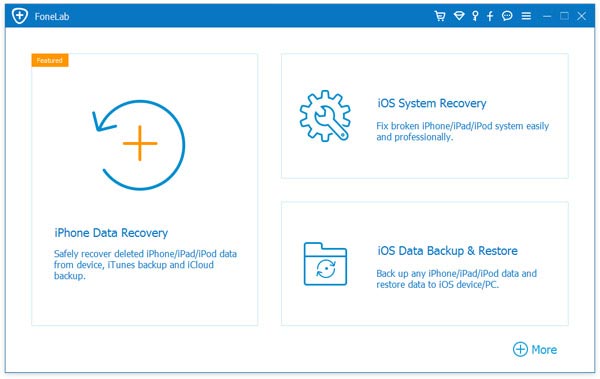
ជំហានទី 1: ទាញយក និងដំណើរការកម្មវិធីនៅលើកុំព្យូទ័ររបស់អ្នក។ ជ្រើសរើស “iOS System Recovery”។ បន្ទាប់មកភ្ជាប់ឧបករណ៍ iOS របស់អ្នកទៅកុំព្យូទ័រដោយប្រើ USB។ ចុចលើ Start នៅពេលដែលឧបករណ៍រកឃើញឧបករណ៍របស់អ្នក។
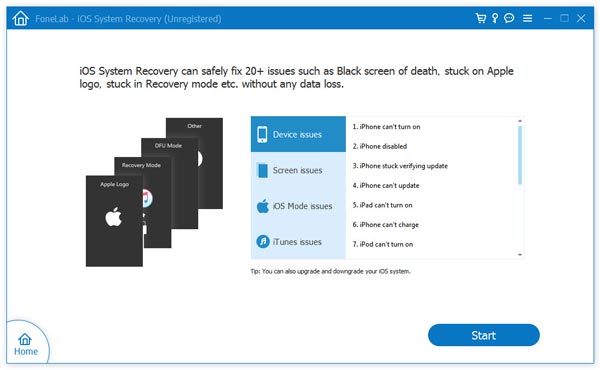
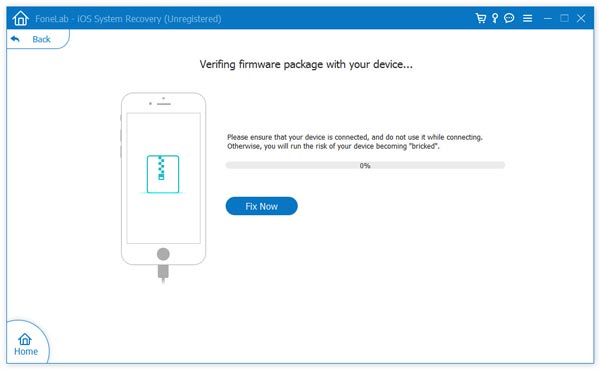
ជំហានទី 2: ទាញយកកម្មវិធីបង្កប់ចុងក្រោយបំផុត។ អ្វីដែលអ្នកត្រូវធ្វើគឺចុច "ជួសជុល" ដើម្បីឱ្យកម្មវិធីទាញយកកម្មវិធីបង្កប់ដើម្បីជួសជុល iOS របស់អ្នក។
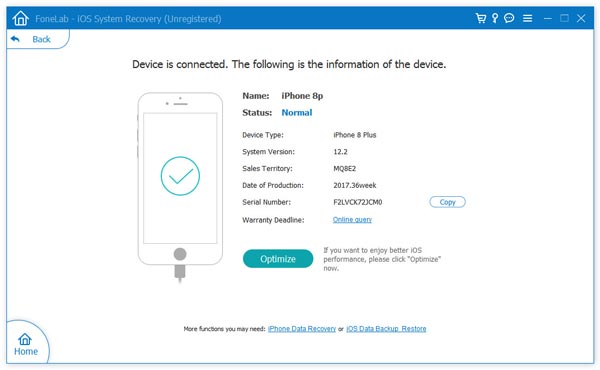
ជំហានទី 3: នៅពេលដែលការទាញយកត្រូវបានបញ្ចប់ កម្មវិធីនឹងចាប់ផ្តើមជួសជុល iOS របស់អ្នក។ មិនយូរប៉ុន្មាន ឧបករណ៍របស់អ្នកនឹងត្រូវបានចាប់ផ្តើមឡើងវិញជាធម្មតា។
ទាញយកដោយឥតគិតថ្លៃ ទាញយកដោយឥតគិតថ្លៃ
តើសារនេះមានប្រយោជន៍ប៉ុណ្ណា?
ចុចលើផ្កាយមួយដើម្បីវាយតម្លៃវា!
ការវាយតម្លៃជាមធ្យម / ៥. ចំនួនសំឡេងឆ្នោត៖