
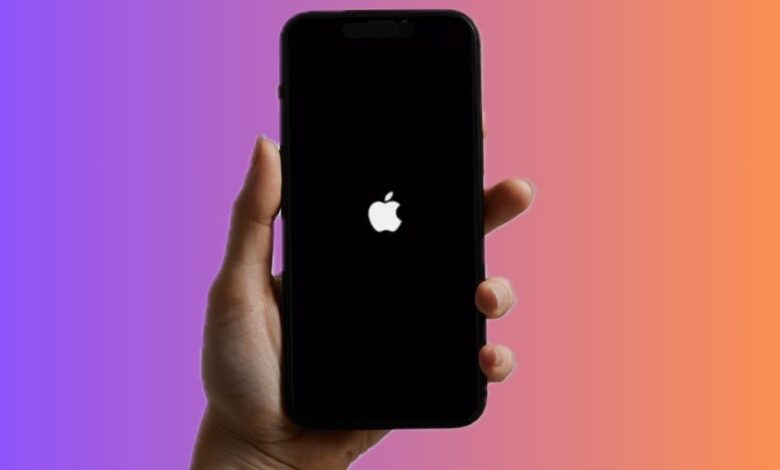
ក្តីបារម្ភរបស់អ្នកប្រើប្រាស់៖ «ទូរស័ព្ទ iPhone 15 Pro Max ស្រាប់តែជាប់គាំងនៅលើអេក្រង់ផ្ទុក ខណៈពេលដែលខ្ញុំកំពុងប្រើវា។ រាល់ពេលដែលខ្ញុំព្យាយាមបង្ខំឱ្យចាប់ផ្ដើមឡើងវិញ វាញ័រ ហើយម្តងនោះវាបន្លឺសំឡេងរោទិ៍នៅពេលដែលខ្ញុំព្យាយាម។ តើខ្ញុំត្រូវជួសជុលបញ្ហានេះដោយរបៀបណា?»
មានពេលខ្លះដែល iPhone របស់អ្នកស្រាប់តែជាប់គាំងនៅលើអេក្រង់ផ្ទុកភ្លាមៗ បន្ទាប់ពីកំណត់ឡើងវិញ ឬចាប់ផ្តើមឧបករណ៍ឡើងវិញភ្លាមៗ។ ឧបករណ៍អាចជាប់គាំងនៅលើអេក្រង់ផ្ទុកពណ៌ខ្មៅ ឬសនេះរយៈពេលប៉ុន្មាននាទី ឬច្រើនម៉ោង ហើយអ្នកមិនអាចប្រើឧបករណ៍បានទេ។ អ្វីដែលអាក្រក់ជាងនេះទៅទៀត អ្នកមិនដឹងពីរបៀបជួសជុលវាទេ។
កុំបារម្ភអី។ នៅក្នុងអត្ថបទនេះ យើងនឹងបង្ហាញអ្នកពីរឿងមួយចំនួនដែលអ្នកអាចធ្វើបាននៅពេលដែល iPhone របស់អ្នកជាប់គាំងនៅលើអេក្រង់ផ្ទុក។ មុនពេលចាប់ផ្តើម ចូរយើងស្វែងយល់ពីមូលហេតុមួយចំនួនដែលអាចកើតមានចំពោះបញ្ហា iPhone គាំង។
ហេតុអ្វីបានជា iPhone របស់ខ្ញុំជាប់គាំងនៅលើរង្វង់ផ្ទុក?
ខណៈពេលដែលអាចមានហេតុផលផ្សេងៗគ្នាជាច្រើនដែល iPhone របស់អ្នកជាប់គាំងនៅលើអេក្រង់ផ្ទុក ខាងក្រោមនេះគឺជាហេតុផលទូទៅបំផុតមួយចំនួន៖
- ប្រសិនបើ iPhone របស់អ្នកត្រូវបានធ្វើបច្ចុប្បន្នភាពទៅកំណែ iOS មិនស្ថិតស្ថេរ វាអាចនឹងជាប់គាំងនៅលើអេក្រង់ផ្ទុក។
- ការស្ដារ iPhone ឡើងវិញក៏អាចធ្វើឱ្យវាជាប់គាំងនៅលើអេក្រង់ផ្ទុកពណ៌ស ឬខ្មៅផងដែរ។
- បញ្ហានេះក៏អាចកើតឡើងផងដែរ នៅពេលអ្នកបើកកម្មវិធីច្រើនពេកនៅលើឧបករណ៍ក្នុងពេលតែមួយ ហើយកម្មវិធីមួយក្នុងចំណោមកម្មវិធីទាំងនោះគាំង។
- បញ្ហាជាមួយសមាសធាតុផ្នែករឹងមួយ ឬច្រើនរបស់ iPhone ក៏អាចបណ្តាលឱ្យមានបញ្ហាអេក្រង់ផ្ទុកនេះដែរ។
- ការវាយប្រហារដោយមេរោគ Malware ក៏ជាមូលហេតុចម្បងមួយផងដែរ។
- បញ្ហាកម្មវិធី ឬបញ្ហាជាមួយការកំណត់ដែលមានភាពផ្ទុយគ្នា។
ទោះបីជាអ្នកមិនប្រាកដអំពីមូលហេតុក៏ដោយ ដំណោះស្រាយខាងក្រោមត្រូវបានបង្ហាញថាមានប្រសិទ្ធភាពខ្លាំងក្នុងការជួសជុល iPhone ដែលជាប់គាំងនៅលើអេក្រង់ផ្ទុក។
ដំណោះស្រាយសម្រាប់ iPhone ជាប់គាំងនៅលើអេក្រង់ផ្ទុក
មុននឹងនោះ ចូរយើងពិនិត្យមើលព័ត៌មានមូលដ្ឋាននៃដំណោះស្រាយខាងក្រោម៖
កំណត់ iPhone របស់អ្នកឡើងវិញយ៉ាងលំបាក
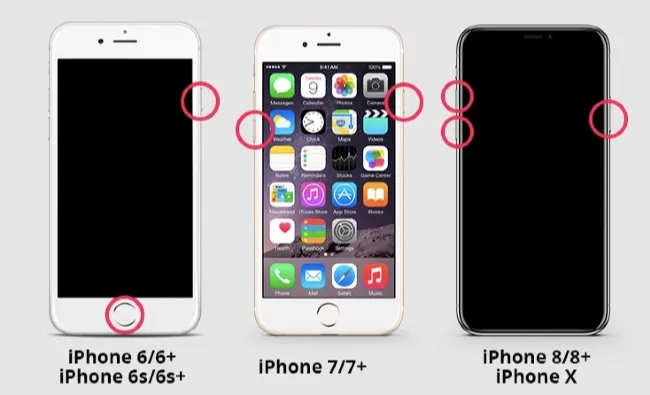
ការកំណត់ឡើងវិញដោយបង្ខំ (hard reset) គឺជាវិធីងាយស្រួលបំផុតមួយដើម្បីលុបបញ្ហាតូចតាចនៃកម្មវិធី និងការកំណត់ដែលមានជម្លោះ ដែលអាចបណ្តាលឱ្យ iPhone ជាប់គាំងនៅលើអេក្រង់ផ្ទុក។ ទោះជាយ៉ាងណាក៏ដោយ ដំណើរការនៃការកំណត់ឡើងវិញដោយបង្ខំនឹងអាស្រ័យលើម៉ូដែល iPhone។ នេះជារបៀបធ្វើវា៖
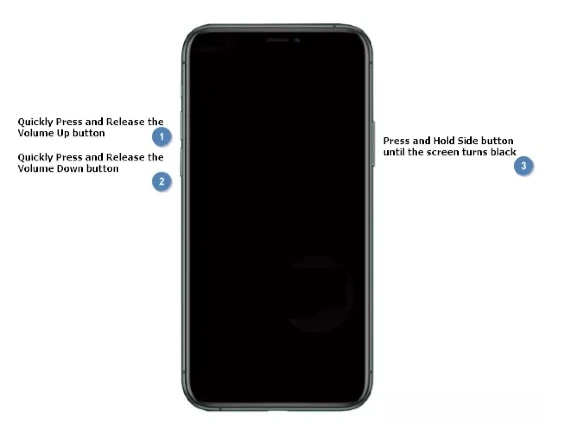
- iPhone 8 និងថ្មីជាងនេះ ចុចហើយលែងប៊ូតុងបង្កើនសំឡេងឲ្យលឿន បន្ទាប់មកចុចហើយលែងប៊ូតុងបន្ថយសំឡេងឲ្យលឿន។ ចុចឲ្យជាប់ប៊ូតុង Side រហូតដល់ឡូហ្គោ Apple លេចឡើង។
- អាយហ្វូន ៧ និង ៧ បូក ចុចប៊ូតុង Power និងប៊ូតុង Volume Down ឲ្យជាប់ក្នុងពេលតែមួយរហូតដល់អេក្រង់ខ្មៅ ហើយអ្នកឃើញឡូហ្គោ Apple។
- iPhone 6s និងមុននេះ ចុចប៊ូតុង Home និង Power ឲ្យជាប់ក្នុងពេលតែមួយរហូតដល់អេក្រង់ខ្មៅ ហើយឡូហ្គោ Apple លេចឡើងលើអេក្រង់។
សាកថ្ម iPhone របស់អ្នក
ប្រសិនបើការបង្ខំឱ្យ iPhone ចាប់ផ្តើមឡើងវិញមិនអាចដោះស្រាយបញ្ហានេះបានទេ អ្នកអាចដោត iPhone របស់អ្នកទៅក្នុងប្រភពថាមពល ហើយសាកថ្មឧបករណ៍មុនពេលចាប់ផ្តើមឧបករណ៍ឡើងវិញ។ ប្រសិនបើថ្មទាប ឧបករណ៍អាចនឹងបរាជ័យក្នុងការចាប់ផ្តើមឡើងវិញ។
ធ្វើបច្ចុប្បន្នភាពប្រព័ន្ធ iPhone
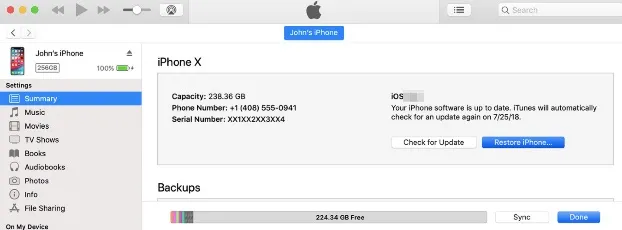
ទូរស័ព្ទ iPhone អាចនឹងមិនអាចចាប់ផ្ដើមបានជោគជ័យទេ ប្រសិនបើកំណែប្រព័ន្ធ iOS ហួសសម័យ។ ក្នុងស្ថានភាពនេះ ការធ្វើបច្ចុប្បន្នភាពកំណែ iPhone របស់អ្នកគឺជាដំណោះស្រាយដែលបានណែនាំ ដើម្បីជៀសវាងការជាប់គាំងនៅលើអេក្រង់ផ្ទុក។ ខាងក្រោមនេះជាវិធីមួយដើម្បីធ្វើបច្ចុប្បន្នភាពទូរស័ព្ទ iPhone ជាមួយ iTunes៖
- ទាញយក iTunes ជំនាន់ចុងក្រោយបំផុតនៅលើកុំព្យូទ័រចំនួន 2 ហើយដោតឧបករណ៍របស់អ្នក។
- បើក iTunes ហើយ iPhone នឹងត្រូវបានរកឃើញដោយ iTunes ។
- ចុចលើរូបតំណាង iPhone និងផ្ទាំងសង្ខេប។
- បន្ទាប់មកចុចលើ 'ពិនិត្យមើលការអាប់ដេត' និង 'ទាញយក និងដំឡើង' ដើម្បីធ្វើបច្ចុប្បន្នភាពកំណែ iOS។
- បន្ទាប់ពីដំណើរការអាប់ដេត សូមចាប់ផ្ដើម iPhone របស់អ្នកឡើងវិញ។
ស្តារ iPhone ឡើងវិញនៅក្នុងរបៀបស្តារឡើងវិញ
អ្នកក៏អាចជួសជុលបញ្ហានេះបានដែរដោយដាក់ iPhone របស់អ្នកនៅក្នុងរបៀបស្តារឡើងវិញ ហើយបន្ទាប់មកស្ដារវាឡើងវិញនៅក្នុង iTunes។ សូមអនុវត្តតាមជំហានសាមញ្ញទាំងនេះដើម្បីធ្វើវា៖
- បើក iTunes ឬ Finder ហើយបន្ទាប់មកភ្ជាប់ iPhone ទៅកុំព្យូទ័រ។ ត្រូវប្រាកដថាឧបករណ៍នេះលេចឡើងក្នុង iTunes ឬ Finder។
- ឥឡូវនេះ ចុចឱ្យជាប់ប៊ូតុងបន្ថយសំឡេងរយៈពេលពីរបីវិនាទី។ សម្រាប់ iPhone 6 និងម៉ូដែលចាស់ៗ អ្នកគួរតែចុចប៊ូតុង Home ជំនួសប៊ូតុងបន្ថយសំឡេង។
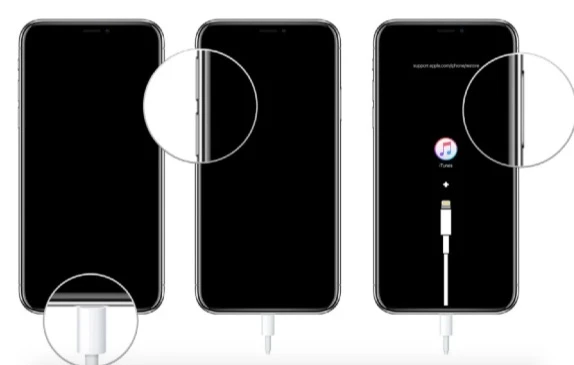
- លែងប៊ូតុងនៅពេលដែលឡូហ្គោ iTunes លេចឡើងនៅលើអេក្រង់របស់ឧបករណ៍។ បន្ទាប់ពីនោះ iTunes ឬ Finder នឹងរកឃើញឧបករណ៍ដែលស្ថិតនៅក្នុងរបៀបស្តារឡើងវិញ។ គ្រាន់តែចុចលើ "យល់ព្រម" ហើយអនុញ្ញាតឱ្យ iTunes ស្តារឧបករណ៍ឡើងវិញ។
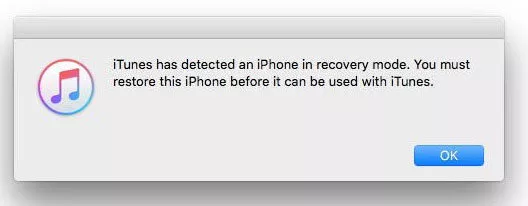
សូមភ្ជាប់ឧបករណ៍ទៅកុំព្យូទ័ររហូតដល់ដំណើរការស្តារឡើងវិញត្រូវបានបញ្ចប់។ ប្រសិនបើវាចំណាយពេលលើសពី 15 នាទី ឧបករណ៍អាចនឹងចាកចេញពីរបៀបស្តារឡើងវិញ ហើយអ្នកនឹងត្រូវធ្វើជំហានទាំងនោះម្តងទៀត។
ស្តារ iPhone ឡើងវិញនៅក្នុងរបៀប DFU
ប្រសិនបើរបៀបស្តារឡើងវិញមិនដំណើរការទេ អ្នកអាចសាកល្បងដាក់ឧបករណ៍របស់អ្នកនៅក្នុងរបៀប DFU។ របៀប DFU គឺស្រដៀងនឹងរបៀបស្តារឡើងវិញដែរ មានតែកូដគ្រប់ជួរប៉ុណ្ណោះដែលត្រូវបានលុប ហើយផ្ទុកឡើងវិញទៅក្នុង iPhone មុនពេលដំឡើង iOS ជំនាន់ចុងក្រោយបំផុត។
ត្រូវប្រាកដថាបានបម្រុងទុកឧបករណ៍របស់អ្នកមុនពេលដាក់វានៅក្នុងរបៀប DFU ព្រោះដំណើរការនេះនឹងលុបទិន្នន័យ និងការកំណត់ទាំងអស់នៅលើឧបករណ៍។
ជួសជុល iPhone ជាប់គាំងនៅលើអេក្រង់ផ្ទុកដោយមិនបាត់បង់ទិន្នន័យ
ប្រសិនបើការកំណត់ឡើងវិញយ៉ាងលំបាកមិនដំណើរការទេ ជំហានបន្ទាប់ដែលសមហេតុផលបំផុតសម្រាប់មនុស្សភាគច្រើនគឺត្រូវស្ដារឧបករណ៍ឡើងវិញនៅក្នុង iTunes។ ខណៈពេលដែលវាអាចដំណើរការដើម្បីដោះស្រាយបញ្ហា ទោះជាយ៉ាងណាក៏ដោយ វាជារឿយៗបណ្តាលឱ្យបាត់បង់ទិន្នន័យទាំងស្រុង។ ដូច្នេះ វាមិនមែនជាដំណោះស្រាយដ៏ល្អទេ នៅពេលដែលអ្នកមិនមានការបម្រុងទុកសម្រាប់ទិន្នន័យទាំងអស់នៅលើ iPhone របស់អ្នក។
ប្រសិនបើអ្នកមិនចង់ប្រើ iTunes ដើម្បីជួសជុលបញ្ហានេះទេ នោះឧបករណ៍ដ៏ល្អបំផុតដែលត្រូវប្រើគឺ ការសង្គ្រោះប្រព័ន្ធ iOS នេះគឺជាឧបករណ៍ជួសជុលប្រព័ន្ធ iOS ដែលមានជំនាញវិជ្ជាជីវៈ ដែលត្រូវបានរចនាឡើងដើម្បីជួយអ្នកជួសជុលបញ្ហាទាំងអស់ដែលទាក់ទងនឹង iOS រួមទាំង iPhone ជាប់គាំងនៅលើអេក្រង់ផ្ទុក ឡូហ្គោ Apple ពណ៌សរបស់ iPhone ទូរស័ព្ទត្រូវបានបិទ ដំណើរការរង្វិលចាប់ផ្ដើមប្រព័ន្ធជាដើម។ វាដំណើរការសម្រាប់ម៉ូដែល iPhone ទាំងអស់ដូចជា iPhone 17/17 Air/17 Pro/17 Pro Max ហើយឆបគ្នាយ៉ាងពេញលេញជាមួយ iOS 18/iOS 26 ចុងក្រោយបំផុត។
ទាញយកដោយឥតគិតថ្លៃ ទាញយកដោយឥតគិតថ្លៃ
នេះជាវិធីជួសជុល iPhone ដែលជាប់គាំងនៅលើអេក្រង់ផ្ទុកពណ៌ខ្មៅដោយមិនបាត់បង់ទិន្នន័យ៖
ជំហានទី 1 ចាប់ផ្តើមដោយការទាញយក និងដំឡើងកម្មវិធីនៅលើកុំព្យូទ័ររបស់អ្នក។ ដំណើរការវា ហើយបន្ទាប់មកភ្ជាប់ iPhone ទៅកុំព្យូទ័រដោយប្រើខ្សែ USB។ ចុចលើ “Standard Mode” ពីជម្រើសនៅលើអេក្រង់ដើម្បីចាប់ផ្តើមដំណើរការ។

ជំហានទី 2 ប្រសិនបើកម្មវិធីរកឃើញឧបករណ៍ដោយជោគជ័យ អ្នកត្រូវទាញយកកម្មវិធីបង្កប់ដែលត្រូវគ្នាដើម្បីចាប់ផ្តើមដំណើរការជួសជុល។ ចុចលើ "ទាញយក" ដើម្បីចាប់ផ្តើមទាញយកកញ្ចប់កម្មវិធីបង្កប់។


ជំហានទី 3 នៅពេលដែលការទាញយកកញ្ចប់កម្មវិធីបង្កប់ត្រូវបានបញ្ចប់ សូមចុចលើ “ជួសជុលឥឡូវនេះ” ហើយកម្មវិធីនឹងចាប់ផ្តើមជួសជុលឧបករណ៍ភ្លាមៗ។ ក្នុងរយៈពេលពីរបីនាទី iPhone របស់អ្នកនឹងត្រូវបានចាប់ផ្តើមឡើងវិញក្នុងរបៀបធម្មតាដោយមិនបាត់បង់ទិន្នន័យ។

ទាញយកដោយឥតគិតថ្លៃ ទាញយកដោយឥតគិតថ្លៃ
ទាក់ទង Apple
ប្រសិនបើសូម្បីតែរបៀប DFU ក៏មិនអាចជួយជួសជុលឧបករណ៍បានដែរ ហើយអ្នកនៅតែឃើញអេក្រង់ផ្ទុក នោះបញ្ហាអាចទាក់ទងនឹងផ្នែករឹង។ ក្នុងករណីនេះ រឿងតែមួយគត់ដែលអ្នកអាចធ្វើបានគឺទាក់ទងផ្នែកជំនួយ Apple ដើម្បីមើលថាតើពួកគេអាចជួយបានឬអត់។ យើងសូមណែនាំឱ្យអ្នកណាត់ជួបនៅ Genius Bar ដែលនៅជិតអ្នកបំផុត ហើយឱ្យពួកគេពិនិត្យមើលឧបករណ៍ និងជួសជុលវាសម្រាប់អ្នក។ ពួកគេនឹងអាចប្រាប់អ្នកពីបញ្ហា និងតម្លៃជួសជុលវា។
សេចក្តីសន្និដ្ឋាន
នៅពេលដែល iPhone របស់អ្នកជាប់គាំងនៅលើអេក្រង់ផ្ទុក វាអាចទាំងធ្វើឲ្យខកចិត្ត និងព្រួយបារម្ភ — ជាពិសេសនៅពេលដែលអ្នកមានទិន្នន័យសំខាន់ៗរក្សាទុកនៅលើឧបករណ៍។ បញ្ហានេះច្រើនតែកើតឡើងដោយសារតែបញ្ហាប្រព័ន្ធ ការបរាជ័យក្នុងការអាប់ដេតកម្មវិធី ឬកម្មវិធីបង្កប់ដែលខូច។ ជាសំណាងល្អ អ្នកមិនចាំបាច់ភ័យស្លន់ស្លោ ឬប្រញាប់ប្រញាល់ទៅ Apple Store ភ្លាមៗនោះទេ។ ជាមួយនឹងវិធីសាស្រ្ត និងឧបករណ៍ត្រឹមត្រូវ អ្នកអាចជួសជុលបញ្ហានេះដោយខ្លួនឯងបាន។
ក្នុងចំណោមវិធីសាស្រ្តទាំងអស់ដែលមាន ការសង្គ្រោះប្រព័ន្ធ iOS វាលេចធ្លោជាដំណោះស្រាយដែលមានប្រសិទ្ធភាព និងងាយស្រួលប្រើបំផុត។ វាត្រូវបានរចនាឡើងដើម្បីជួសជុលបញ្ហាប្រព័ន្ធ iPhone ដោយមិនបណ្តាលឱ្យបាត់បង់ទិន្នន័យ ដែលអនុញ្ញាតឱ្យអ្នកស្តារមុខងារធម្មតារបស់ឧបករណ៍របស់អ្នកឡើងវិញដោយសុវត្ថិភាព។ មិនថា iPhone របស់អ្នកគាំងនៅលើឡូហ្គោ Apple ជាប់គាំងក្នុងរង្វិលជុំផ្ទុក ឬមិនចាប់ផ្ដើមឡើងវិញបន្ទាប់ពីធ្វើបច្ចុប្បន្នភាពទៅ iOS 18 ឬ iOS 26 ទេ កម្មវិធីនេះអាចជួយដោះស្រាយវាបានយ៉ាងមានប្រសិទ្ធភាព។
ប្រសិនបើ iPhone របស់អ្នកជាប់គាំងនៅលើអេក្រង់ផ្ទុក ការទាញយក និងការប្រើប្រាស់ឧបករណ៍ជួសជុលនេះអាចជួយសន្សំសំចៃពេលវេលា ការពារទិន្នន័យរបស់អ្នក និងធ្វើឱ្យឧបករណ៍របស់អ្នកមានជីវិតឡើងវិញ — ទាំងអស់នេះក្នុងរយៈពេលប៉ុន្មាននាទីប៉ុណ្ណោះ។ វាគឺជាវិធីសាស្ត្រដែលអាចទុកចិត្តបំផុតសម្រាប់ជួសជុលបញ្ហាចាប់ផ្ដើមប្រព័ន្ធ iOS ដែលរឹងរូសដោយគ្មានភាពតានតឹង ឬបញ្ហាបច្ចេកទេស។
ទាញយកដោយឥតគិតថ្លៃ ទាញយកដោយឥតគិតថ្លៃ
តើសារនេះមានប្រយោជន៍ប៉ុណ្ណា?
ចុចលើផ្កាយមួយដើម្បីវាយតម្លៃវា!
ការវាយតម្លៃជាមធ្យម / ៥. ចំនួនសំឡេងឆ្នោត៖




