ដប់ទល់នឹងមួយ អ្នកប្រហែលជាមានបញ្ហាដោយសារការបាត់បង់ទិន្នន័យពី iPhone របស់អ្នក។ ការលុបដោយចៃដន្យ ការគាំងប្រព័ន្ធ ការវាយប្រហារដោយមេរោគ ឬការ format អាចបណ្តាលឱ្យបាត់បង់ទិន្នន័យ។ តើទិន្នន័យដែលបាត់បង់ទាំងនេះអាចត្រូវបានរកឃើញ និងទាញយកមកវិញនៅលើ iPhone បានទេ? ចម្លើយគឺបាទ/ចាស!
អ្វីដែលអ្នកត្រូវការគឺស្វែងរកឧបករណ៍សង្គ្រោះទិន្នន័យដែលមានប្រយោជន៍ដែលជួយអ្នកទាញយកចំណាំ Safari ដែលបាត់។ ការសង្គ្រោះទិន្នន័យ iPhone ការសាកល្បងដោយមនុស្សរាប់ពាន់នាក់នឹងជាជម្រើសដ៏ល្អមួយ។ មិនថាអ្នកមានការបម្រុងទុកសម្រាប់ចំណាំដែលបាត់បង់របស់អ្នកឬអត់នោះ iPhone Data Recovery អាចជួយអ្នកយកវាមកវិញជាមួយនឹងមុខងារដ៏មានឥទ្ធិពលរបស់វា។ នៅទីនេះ សូមយក "ការសង្គ្រោះចំណាំ Safari" ជាឧទាហរណ៍ដើម្បីពន្យល់ពីរបៀបដែលកម្មវិធីនេះដំណើរការ។
ទាញយកដោយឥតគិតថ្លៃ ទាញយកដោយឥតគិតថ្លៃ
ផ្នែកទី 1: របៀបសង្គ្រោះប្រវត្តិដែលបានលុបចេញពី iPhone
វិធីដែលអាចទុកចិត្តបំផុតដើម្បីសង្គ្រោះប្រវត្តិ Safari ដែលបានលុបគឺប្រើឧបករណ៍ជំនាញសម្រាប់ការសង្គ្រោះទិន្នន័យកម្មវិធីរុករក iPhone។ កម្មវិធីជំនាញបំផុតមួយដែលអ្នកអាចរកឃើញគឺ ការសង្គ្រោះទិន្នន័យ iPhone ដែលត្រូវបានរចនាឡើងដើម្បីសង្គ្រោះទិន្នន័យ iPhone/iPad ដែលបានលុប។
តើឧបករណ៍សង្គ្រោះប្រវត្តិ Safari នេះអាចសង្គ្រោះប្រវត្តិ/ចំណាំដែលបានលុបដោយរបៀបណា?
វាអាច ស្កេនប្រវត្តិអ៊ីនធឺណិត និងចំណាំដែលបានលុប ពី iPhone/iPad។ មិនតែប៉ុណ្ណោះ វាអនុញ្ញាតឱ្យអ្នកមើលប្រវត្តិ ឬចំណាំដែលបានលុបដោយទាញយកទិន្នន័យពីការបម្រុងទុក iTunes ឬការបម្រុងទុក iCloud។ ក្រៅពីប្រវត្តិ និងចំណាំ Safari កម្មវិធី iPhone Data Recovery អាចត្រូវបានប្រើសម្រាប់សង្គ្រោះឯកសារទិន្នន័យចំនួន 20 ប្រភេទដែលបាត់បង់ពី iPhone 13/13 Pro/13 Pro Max, iPhone 12/11/Xs/XR/X, iPhone 8 Plus/8/7Plus/7/6s ជាដើម។
ទាញយកកំណែសាកល្បងនៃ iPhone Data Recovery ដោយឥតគិតថ្លៃនៅលើកុំព្យូទ័ររបស់អ្នក។ កំណែសាកល្បងអនុញ្ញាតឱ្យអ្នកមើលទិន្នន័យដែលអាចសង្គ្រោះបានទាំងអស់ជាមុនមុនពេលសង្គ្រោះ។
ទាញយកដោយឥតគិតថ្លៃ ទាញយកដោយឥតគិតថ្លៃ
ជំហានទី 1. បើកដំណើរការការសង្គ្រោះទិន្នន័យ iPhone
នៅពេលដែលអ្នកបានទាញយកកម្មវិធីរួចហើយ សូមធ្វើឱ្យសកម្ម ហើយបើកកម្មវិធី។ ឥឡូវនេះ ភ្ជាប់ iPhone ទៅកុំព្យូទ័រ ហើយជ្រើសរើស "សង្គ្រោះពីឧបករណ៍ iOS" ។

ជំហានទី 2. ស្កេនប្រវត្តិស្វែងរកដែលបានលុបនៅលើ iPhone
ចុច “ចាប់ផ្តើមស្កេន” ដើម្បីអនុញ្ញាតឱ្យកម្មវិធីរុករកឧបករណ៍របស់អ្នក។ នៅពេលដែលការស្កេនត្រូវបានបញ្ចប់ កម្មវិធីនឹងរាយបញ្ជីឯកសារដែលបានលុប និងឯកសារដែលមានស្រាប់ទាំងអស់នៅលើ iPhone/iPad របស់អ្នក។

ជំហានទី 3. សង្គ្រោះប្រវត្តិ Safari/ចំណាំពី iPhone
ឥឡូវនេះ ចុចលើ “Safari Bookmark” នៅក្នុងរបារចំហៀងខាងឆ្វេង ហើយពិនិត្យមើលប្រវត្តិគេហទំព័រ/ហ្គូហ្គល ឬចំណាំដែលបានលុបនៅក្នុងបន្ទះខាងស្តាំ។ បន្ទាប់មកជ្រើសរើសប្រវត្តិ/ចំណាំ Safari ដែលអ្នកត្រូវការស្តារឡើងវិញ ហើយចុចប៊ូតុង “ស្តារ” ដើម្បីរក្សាទុកវានៅលើកុំព្យូទ័ររបស់អ្នក។

ផ្នែកទី 2: របៀបទាញយកប្រវត្តិ/ចំណាំ Safari ដែលបានលុបចេញពី iCloud/iTunes
ទាញយកដោយឥតគិតថ្លៃ ទាញយកដោយឥតគិតថ្លៃ
ជំហានទី 1. ជ្រើសរើស “សង្គ្រោះពីឯកសារបម្រុងទុក iCloud”
ជ្រើសរើស «សង្គ្រោះពីឯកសារបម្រុងទុក iCloud» ហើយបញ្ចូល iCloud របស់អ្នកដោយបញ្ចូល Apple ID និងពាក្យសម្ងាត់របស់អ្នក។

ជំហានទី 2. ទាញយក និងស្កេនឯកសារបម្រុងទុក iCloud
ជ្រើសរើសឯកសារបម្រុងទុក iCloud របស់ iPhone របស់អ្នក ហើយទាញយកវា។ ត្រូវប្រាកដថាអ៊ីនធឺណិតត្រូវបានភ្ជាប់នៅពេលអ្នកកំពុងទាញយកឯកសារ។ បន្ទាប់ពីទាញយករួច កម្មវិធីនឹងស្កេនឯកសារដែលបានទាញយក។
គន្លឹះ ដើម្បីសន្សំសំចៃពេលវេលារបស់អ្នក អ្នកអាចជ្រើសរើសតែ “Safari” ដើម្បីមើលតែប្រវត្តិ Safari នៅក្នុងការបម្រុងទុក iCloud។
ជំហានទី 3. ទាញយកចំណាំ Safari ពី iCloud
ចុច “Safari Bookmark” ហើយមើលប្រវត្តិស្វែងរកដែលបានលុបលម្អិត។ បន្ទាប់មក ជ្រើសរើសអ្វីដែលអ្នកត្រូវការ ហើយចុចប៊ូតុង “Recover” ដើម្បីយកកំណត់ត្រាមកវិញនៅលើកុំព្យូទ័ររបស់អ្នក។

គន្លឹះ៖ ប្រសិនបើអ្នកបានបម្រុងទុក iPhone របស់អ្នកទៅ iTunes មុនពេលដែលប្រវត្តិ iPhone Safari ត្រូវបានលុប ឬចំណាំបានបាត់ អ្នកក៏អាចស្វែងរក និងសង្គ្រោះប្រវត្តិគេហទំព័រដែលបានលុបពីការបម្រុងទុក iTunes ផងដែរ។
ទាញយកដោយឥតគិតថ្លៃ ទាញយកដោយឥតគិតថ្លៃ
ជ្រើសរើស «សង្គ្រោះពីឯកសារបម្រុងទុក iTunes» ជម្រើស > ជ្រើសរើសការបម្រុងទុកដែលអ្នកត្រូវការ > ចុច “Safari Bookmark” ហើយជ្រើសរើសរបស់របរដែលអ្នកត្រូវការរក្សាទុកនៅលើកុំព្យូទ័រ។


ទាញយកដោយឥតគិតថ្លៃ ទាញយកដោយឥតគិតថ្លៃ
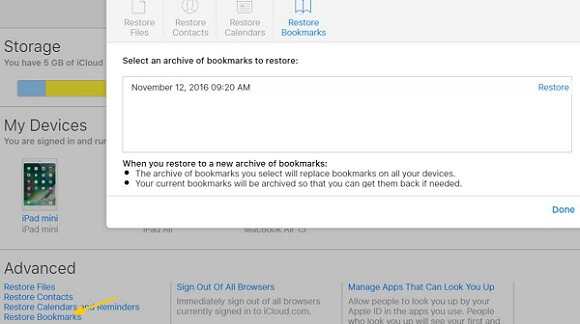
ផ្នែកទី 3: របៀបស្តារចំណាំ Safari ដែលបាត់បង់ពីការកំណត់កម្រិតខ្ពស់ iCloud
ក្រៅពី ការសង្គ្រោះទិន្នន័យ iPhone មានវិធីសាស្រ្តផ្សេងទៀតដែលអ្នកអាចសាកល្បងស្វែងរក និងទាញយកអាសយដ្ឋានគេហទំព័រដែលបាត់។ វិធីសាស្រ្តមួយក្នុងចំណោមវិធីសាស្រ្តទាំងនោះគឺត្រូវស្ដារប្រវត្តិ Safari ពី iCloud.com។ ទោះជាយ៉ាងណាក៏ដោយ វិធីសាស្រ្តនេះដំណើរការតែនៅពេល៖
- អ្នកបានរួមបញ្ចូល ប្រវត្តិ Safari នៅលើការបម្រុងទុក iCloud របស់អ្នក ;
- ប្រវត្តិស្វែងរក/ចំណាំ Safari បានបាត់នៅក្នុង តិចជាង 30 ថ្ងៃ ។
បន្ទាប់មកអ្នកអាចសាកល្បង៖ ចូលទៅក្នុង iCloud.com ដោយប្រើគណនី iCloud និងពាក្យសម្ងាត់របស់អ្នក > ចូលទៅកាន់ “ការកំណត់កម្រិតខ្ពស់” ហើយជ្រើសរើស “ស្តារចំណាំ” > ជ្រើសរើសឯកសារចំណាំដែលអ្នកត្រូវការ ហើយចុច “ស្តារ”។
ផ្នែកទី 4: របៀបមើលប្រវត្តិ Safari ដែលបានលុបនៅក្នុងការកំណត់ iPhone
មួយវិញទៀត មានល្បិចតូចមួយដែលគួរឱ្យសាកល្បងមើលប្រវត្តិអ៊ីនធឺណិតដែលបាត់បង់នៅលើ iPhone។
នៅលើ iPhone របស់អ្នក សូមចូលទៅកាន់ “ការកំណត់” > “Safari” > “កម្រិតខ្ពស់” > “ទិន្នន័យគេហទំព័រ” ជាកន្លែងដែលអ្នកអាចរកឃើញកំណត់ត្រាអាសយដ្ឋានគេហទំព័រមួយចំនួន ប៉ុន្តែពួកវាអាចមិនមែនជាប្រវត្តិ Safari/Google ដែលអ្នកបានសម្អាតនោះទេ។ ហើយប្រសិនបើអ្នកបានសម្អាតខូគី ឃ្លាំងសម្ងាត់ ឬទិន្នន័យរួចហើយ អ្នកមិនអាចរកឃើញទិន្នន័យណាមួយនៅទីនេះទេ។
សរុបមក អ្នកគួរតែព្យាយាមសង្គ្រោះប្រវត្តិ Safari នៅលើ iPhone របស់អ្នក និងពី iCloud (ប្រសិនបើអ្នកមានការបម្រុងទុកណាមួយ)។ ប៉ុន្តែប្រសិនបើល្បិចទាំងនេះមិនអាចទាញយកកំណត់ត្រាបានទេ អ្នកគួរតែងាកទៅរក ការសង្គ្រោះទិន្នន័យ iPhone ដែលតម្រូវឱ្យ គ្មានការបម្រុងទុក និងធានាមួយ អត្រាជោគជ័យខ្ពស់ ។
ទាញយកដោយឥតគិតថ្លៃ ទាញយកដោយឥតគិតថ្លៃ
តើសារនេះមានប្រយោជន៍ប៉ុណ្ណា?
ចុចលើផ្កាយមួយដើម្បីវាយតម្លៃវា!
ការវាយតម្លៃជាមធ្យម / ៥. ចំនួនសំឡេងឆ្នោត៖