

វាត្រូវបានគេសួរជាញឹកញាប់ថា "ហេតុអ្វីបានជាខ្ញុំត្រូវការកម្មវិធីស្រង់ទិន្នន័យបម្រុងទុក iPhone? ដូចដែលអ្នកបានដឹងហើយថា ខ្ញុំមានឯកសារបម្រុងទុក iTunes"។ ខ្ញុំនឹងឆ្លើយសំណួរនេះដោយមានហេតុផលបីយ៉ាង។ ទីមួយ ដើម្បីការពារភាពឯកជនផ្ទាល់ខ្លួន ការបម្រុងទុក iTunes គឺជាប្រភេទឯកសារ SQLITEDB ដែលយើងមិនអាចអានបាន។ ទីពីរ បើគ្មានកម្មវិធីស្រង់ទិន្នន័យបម្រុងទុក iPhone ទេ អ្នកអាចស្ដារមាតិកាទាំងមូលទៅ iPhone របស់អ្នកបាន រូបថត និងទំនាក់ទំនងតែមួយមិនត្រូវបានអនុញ្ញាតទេ។ ទីបី អ្នកនឹងបាត់បង់ទិន្នន័យដែលទើបបន្ថែមថ្មីនៅលើ iPhone របស់អ្នកនៅពេលអ្នកជ្រើសរើសស្ដារពី iTunes ពីព្រោះអ្វីដែលអ្នកអាចទទួលបានគឺការបម្រុងទុក iTunes ចុងក្រោយដែលអ្នកបានធ្វើ។ នោះហើយជាមូលហេតុដែលអ្នកត្រូវការឧបករណ៍ភាគីទីបីដើម្បីស្រង់ឯកសារបម្រុងទុក iTunes ដើម្បីជៀសវាងបញ្ហាដែលបានរៀបរាប់ខាងលើ។
ការសង្គ្រោះទិន្នន័យ iPhone គឺជាកម្មវិធីដ៏គួរឱ្យចាប់អារម្មណ៍មួយដែលអាចវិភាគឯកសារបម្រុងទុក iTunes ដែលមិនអាចអានបានទាំងនេះសម្រាប់អ្នក ហើយវាអនុញ្ញាតឱ្យអ្នកមើលជាមុន និងសង្គ្រោះទិន្នន័យដែលបាត់បង់ដោយជ្រើសរើស។ លើសពីនេះ វាមិនបង្កគ្រោះថ្នាក់ដល់ទិន្នន័យបច្ចុប្បន្នទេ។ កម្មវិធីនេះអាចទាញយកទំនាក់ទំនង ប្រវត្តិហៅទូរសព្ទ ព្រឹត្តិការណ៍ប្រតិទិន កំណត់ចំណាំ អនុស្សរណៈសំឡេង សារ SMS សារ iMessage និងសូម្បីតែទិន្នន័យកម្មវិធីបានយ៉ាងងាយស្រួលពីការបម្រុងទុក iPhone, iPad និង iPod touch ដោយស្វ័យប្រវត្តិ។
សូមទាញយកកំណែ Windows ឬកំណែ Mac សាកល្បង iPhone Data Recovery នៅទីនេះ ហើយសាកល្បង។
ទាញយកដោយឥតគិតថ្លៃ ទាញយកដោយឥតគិតថ្លៃ
វិធីទាញយកឯកសារបម្រុងទុក iPhone ពី iCloud/iTunes
ជំហានទី 1: បើកដំណើរការការសង្គ្រោះទិន្នន័យ iPhone
ដំណើរការកម្មវិធីដោយមិនចាំបាច់បើក iTunes។ សូមយកចិត្តទុកដាក់ជាពិសេសថាអ្នកមិនគួរដោត iPad, iPhone ឬ iPod ចូលទៅក្នុងកុំព្យូទ័រទេ។
ជំហានទី 2: បន្លិចឧបករណ៍ដែលអ្នកធ្លាប់បានធ្វើសមកាលកម្មជាមួយ iTunes
ជ្រើសរើស «សង្គ្រោះពីឯកសារបម្រុងទុក iTunes» ហើយបញ្ជីមួយនឹងបង្ហាញឧបករណ៍ដែលអ្នកធ្លាប់បានធ្វើសមកាលកម្មជាមួយ iTunes។ ជ្រើសរើសឧបករណ៍ដែលអ្នកត្រូវការដោយចុចលើវា។

ចំណាំ៖ ដើម្បីនាំចេញទិន្នន័យពីការបម្រុងទុក iCloud គឺដូចគ្នា។ អ្នកអាចជ្រើសរើស " សង្គ្រោះពីឯកសារបម្រុងទុក iCloud "ដើម្បីបន្ត។
ជំហានទី 3: ចុច "ចាប់ផ្តើមស្កេន"
ចុច "ចាប់ផ្តើមស្កេន" ដើម្បីបន្តទៅមុខទៀត។ កម្មវិធីនឹងទាញយកឯកសារបម្រុងទុក iTunes ដោយស្វ័យប្រវត្តិ។
ជំហានទី 4: មើលឯកសារបម្រុងទុកជាមុន
ឯកសារបម្រុងទុកដែលបានស្រង់ចេញនឹងត្រូវបានរាយបញ្ជីតាមប្រភេទ។ អ្នកអាចជ្រើសរើសប្រភេទណាមួយពីរបារចំហៀងខាងឆ្វេង ហើយមាតិកាដែលត្រូវគ្នានឹងបង្ហាញនៅក្នុងបង្អួចខាងស្តាំ។ អ្នកក៏អាចចុច "បង្ហាញតែធាតុដែលបានលុប" នៅផ្នែកខាងលើនៃតុ ដើម្បីសន្សំសំចៃពេលវេលា និងការខំប្រឹងប្រែង។

ជំហានទី 5: ស្រង់ឯកសារបម្រុងទុក
ចុច «ងើបឡើងវិញ» បន្ទាប់ពីជ្រើសរើសអ្វីដែលអ្នកត្រូវការ។
ការសង្គ្រោះទិន្នន័យ iPhone អាចសង្គ្រោះអ្វីៗគ្រប់យ៉ាងដែលអ្នកត្រូវការពី iDevice របស់អ្នកដោយមិនបាត់បង់គុណភាព។ ឥឡូវនេះ អ្នកប្រាកដជាបានទាញយកទិន្នន័យពីការបម្រុងទុក iPhone នៅលើកុំព្យូទ័រ។ ដើម្បីជៀសវាងការបាត់បង់ទិន្នន័យម្តងទៀត អ្នកត្រូវបានណែនាំឱ្យធ្វើការបម្រុងទុកនៅលើកុំព្យូទ័រផងដែរ។ វាតែងតែជាវិធីល្អជាងក្នុងការធ្វើការបម្រុងទុកជាងការធានារ៉ាប់រងផ្សេងទៀត។
ទាញយកដោយឥតគិតថ្លៃ ទាញយកដោយឥតគិតថ្លៃ
វិធីទាញយកការបម្រុងទុក iPhone ពីការបម្រុងទុកទិន្នន័យ iOS និងស្តារឡើងវិញ
ប្រសិនបើអ្នកបានបម្រុងទុកតាមរយៈ ការបម្រុងទុក និងស្ដារទិន្នន័យ iOS ពីមុន អ្នកអាចស្ដារអ្វីដែលអ្នកចង់បានពីការបម្រុងទុក។ មិនថាអ្នកធ្លាប់បានបម្រុងទុកប៉ុន្មានដងពីមុនមកទេ អ្នកនៅតែអាចស្ដារវាឡើងវិញបាន។
1. បើកដំណើរការ “ការបម្រុងទុកទិន្នន័យ iOS និងស្តារ” ដើម្បី ជ្រើសរើស "បម្រុងទុក និង ស្តារ" ។
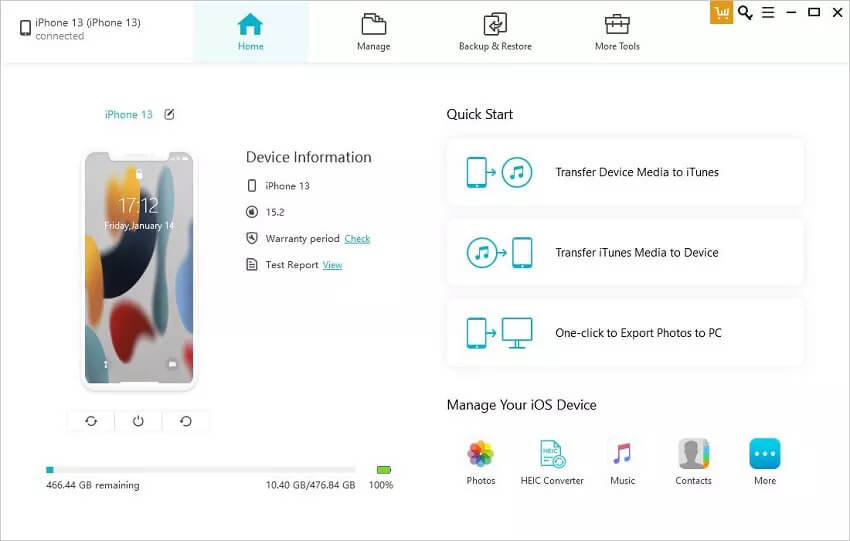
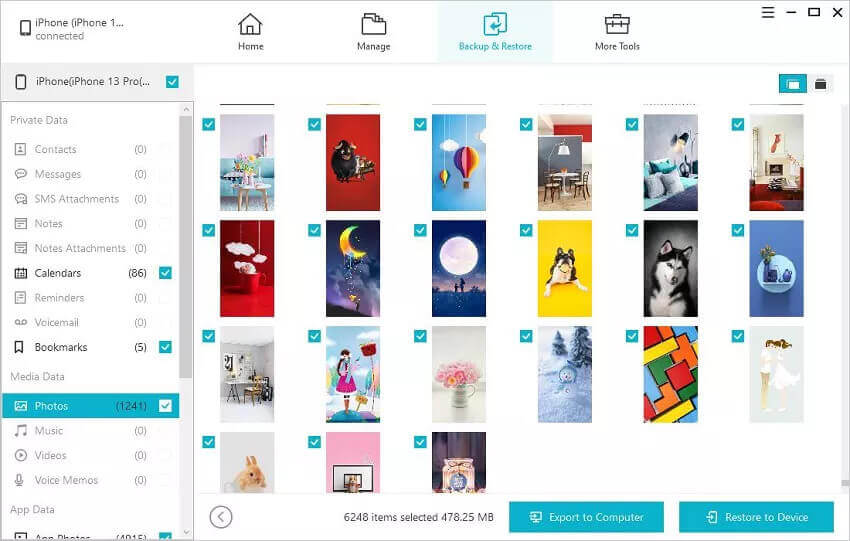
២. មើលជាមុននូវការបម្រុងទុកមុនៗ សូមជ្រើសរើសការបម្រុងទុកមួយដើម្បីមើល។ ប្រសិនបើវាត្រូវបានចាក់សោ សូមបញ្ចូលពាក្យសម្ងាត់ដើម្បីដោះសោវា។

៣. នៅពេលដែលការបម្រុងទុកត្រូវបានវិភាគ ទិន្នន័យទាំងអស់នឹងត្រូវបានបង្ហាញនៅលើអេក្រង់។ បន្ទាប់ពីអ្នកបានបញ្ជាក់អ្វីដែលអ្នកត្រូវការ ចុច "នាំចេញទៅកុំព្យូទ័រ" ឬ "ស្តារទៅឧបករណ៍" ដើម្បីស្រង់ឯកសារចេញ។
តើសារនេះមានប្រយោជន៍ប៉ុណ្ណា?
ចុចលើផ្កាយមួយដើម្បីវាយតម្លៃវា!
ការវាយតម្លៃជាមធ្យម / ៥. ចំនួនសំឡេងឆ្នោត៖


