

សព្វថ្ងៃនេះ យើងស្ទើរតែមិនអាចរស់នៅដោយគ្មាន Wi-Fi បានទេ។ វានាំមកនូវភាពងាយស្រួលយ៉ាងខ្លាំងដល់យើងក្នុងការរុករកអ៊ីនធឺណិត មើលវីដេអូ បម្រុងទុកទិន្នន័យទូរស័ព្ទ លេងហ្គេម ធ្វើបច្ចុប្បន្នភាព iOS និងច្រើនទៀត។ ប៉ុន្តែមិនមែនយើងទាំងអស់គ្នាសុទ្ធតែមានសំណាងគ្រប់គ្រាន់ក្នុងការចូលប្រើ Wi-Fi បានយ៉ាងរលូននោះទេ។ ថ្មីៗនេះ យើងបានទទួលការត្អូញត្អែរជាច្រើនអំពីបញ្ហា Wi-Fi របស់ iPhone។ ដូច្នេះដើម្បីដោះស្រាយបញ្ហានេះ យើងបានចងក្រងដំណោះស្រាយកំពូលៗមួយចំនួននៅក្នុងអត្ថបទនេះ។ ចូរយើងបន្តស្វែងរកពួកវាឥឡូវនេះ។
ទាញយកដោយឥតគិតថ្លៃ ទាញយកដោយឥតគិតថ្លៃ
ផ្នែកទី 1: ដំណោះស្រាយកំពូលទាំង 8 ដើម្បីជួសជុល iPhone ដែលមិនអាចភ្ជាប់ទៅ Wi-Fi
វិធីទី 1: បើក Wi-Fi ហើយបន្ទាប់មកចូលទៅកាន់ Control Center ដើម្បីធ្វើឱ្យប្រាកដថាឧបករណ៍របស់អ្នកមិនស្ថិតនៅក្នុង Airplane Mode ទេ។
វិធីទី 2: ពិនិត្យមើលថាតើពាក្យសម្ងាត់ Wi-Fi ត្រូវបានការពារឬអត់។ ប្រសិនបើដូច្នោះមែន អ្នកត្រូវចូលទៅកាន់ ការកំណត់ > Wi-Fi ដើម្បីមើលថាតើបណ្តាញ Wi-Fi ដែលអ្នកកំពុងព្យាយាមប្រើមានរូបតំណាងសោនៅជាប់នឹងវាឬអត់។ ប្រសិនបើវាមាន អ្នកអាចស្នើសុំពាក្យសម្ងាត់ពីម្ចាស់បណ្តាញ ឬស្វែងរកបណ្តាញដែលមិនបានដោះសោជំនួសវិញ។
វិធីទី 3: បង្ខំ iPhone របស់អ្នកឱ្យចាប់ផ្តើមឡើងវិញ ដែលជួនកាលជាវិធីលឿនបំផុត និងសាមញ្ញបំផុតដើម្បីដោះស្រាយបញ្ហា។
វិធីទី 4: ធ្វើបច្ចុប្បន្នភាព iPhone របស់អ្នកទៅកំណែចុងក្រោយបំផុត។ ដំបូង សូមពិនិត្យមើលថាតើមានការអាប់ដេត iOS សម្រាប់ឧបករណ៍របស់អ្នកដែរឬទេ។ ប្រសិនបើមាន សូមដំឡើងវា វាអាចដោះស្រាយបញ្ហារបស់អ្នកបាន។ ដើម្បីពិនិត្យមើលការអាប់ដេត iOS៖
- ប៉ះ ការកំណត់។
- ប៉ះទូទៅ។
- ប៉ះ ការអាប់ដេតកម្មវិធី។
– ប្រសិនបើអេក្រង់បង្ហាញថាមានការអាប់ដេតសម្រាប់ iPhone របស់អ្នក សូមដោត iPhone ចូលទៅក្នុងព្រីភ្លើង ហើយចុច Download and Install។
វិធីទី 5: កំណត់ការកំណត់បណ្តាញរបស់ iPhone ឡើងវិញ។ ទោះបីជាវាលុបចំណូលចិត្ត និងទិន្នន័យដែលបានរក្សាទុកមួយចំនួនដែលទាក់ទងនឹងការតភ្ជាប់ក៏ដោយ ពេលខ្លះវាអាចមានប្រយោជន៍។ ដើម្បីកំណត់ការកំណត់របស់អ្នកឡើងវិញ៖
- ប៉ះ ការកំណត់។
- ប៉ះទូទៅ។
– អូសទៅខាងក្រោម ហើយចុច កំណត់ឡើងវិញ។ ប្រសិនបើអ្នកត្រូវបានស្នើសុំឱ្យបញ្ជាក់ថាអ្នកចង់កំណត់ការកំណត់ទាំងនេះឡើងវិញ សូមធ្វើដូច្នេះ។
វិធីទី 6: បិទសេវាកម្មទីតាំង។ ការធ្វើដូច្នេះមិនបញ្ឈប់អ្នកពីការប្រើប្រាស់ Wi-Fi ទេ គ្រាន់តែពីការប្រើប្រាស់វាដើម្បីបង្កើនការយល់ដឹងអំពីទីតាំង។ អនុវត្តតាមជំហានទាំងនេះ៖
- ប៉ះ ការកំណត់។
- ប៉ះ ភាពឯកជន។
- ប៉ះសេវាកម្មទីតាំង។
– អូសទៅខាងក្រោម ហើយចុចលើ System Services។
– រំកិលគ្រាប់រំកិល Wi-Fi Networking & Bluetooth ទៅទីតាំងស/បិទ។
វិធីទី 7: ស្ដារ iPhone ទៅការកំណត់ដូចដើមវិញ។ វានឹងលុបអ្វីៗទាំងអស់ចេញពី iPhone ហើយប្រគល់វាទៅសភាពដើមវិញ។ ដូច្នេះមុនពេលអ្នកស្ដារ iPhone របស់អ្នកឡើងវិញ កុំភ្លេចធ្វើការបម្រុងទុកទិន្នន័យទាំងអស់នៅលើ iPhone របស់អ្នក បន្ទាប់មកអនុវត្តតាមជំហានខាងក្រោម៖
- ប៉ះ ការកំណត់។
- ប៉ះទូទៅ។
- អូសទៅខាងក្រោម ហើយចុច កំណត់ឡើងវិញ។
– ចុចលើប៊ូតុង Erase All Content and Settings។
– អ្នកនឹងត្រូវបានស្នើសុំឱ្យបញ្ជាក់ថាអ្នកពិតជាចង់ធ្វើបែបនេះមែន។ សូមបញ្ជាក់ ហើយបន្តការកំណត់ឡើងវិញ។ នៅពេលក្រោយ អ្នកនឹងទទួលបាន iPhone ថ្មី។
វិធីទី 8: ទាក់ទង Apple សម្រាប់ជំនួយបច្ចេកទេស។ ប្រសិនបើការណែនាំខាងលើមិនអាចជួយបានរហូតមកដល់ពេលនេះទេ នោះមានន័យថាវាអាចជាបញ្ហាផ្នែករឹង។ ដូច្នេះ សូមយក iPhone របស់អ្នកទៅកាន់ Apple Store ដែលនៅជិតបំផុតសម្រាប់ការត្រួតពិនិត្យ ឬទាក់ទង Apple Support តាមអ៊ីនធឺណិតសម្រាប់ជម្រើសផ្សេងទៀត។
ផ្នែកទី 2: របៀបជួសជុល iPhone ដែលមិនភ្ជាប់ទៅ Wi-Fi ដោយមិនបាត់បង់ទិន្នន័យ
មុនពេលអ្នកចេញទៅសុំជំនួយពី Apple ហេតុអ្វីមិនសាកល្បងប្រើ iOS System Recovery ជាមុនសិន?
ជំហានទី 1: ទាញយក និងដំណើរការកម្មវិធីនៅលើកុំព្យូទ័ររបស់អ្នក បន្ទាប់មកភ្ជាប់ទូរស័ព្ទ iPhone របស់អ្នកទៅឧបករណ៍នេះដោយប្រើខ្សែ USB។ បន្ទាប់ពីវា សូមជ្រើសរើស iOS System Recovery។
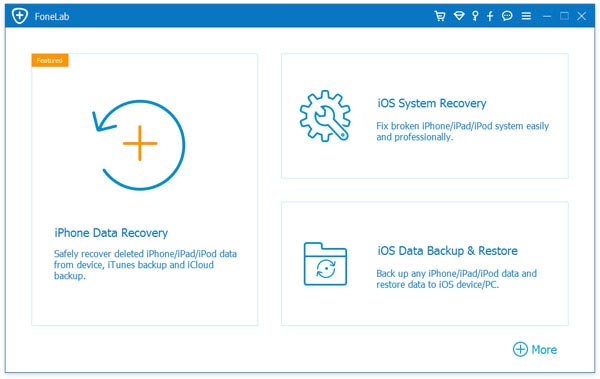
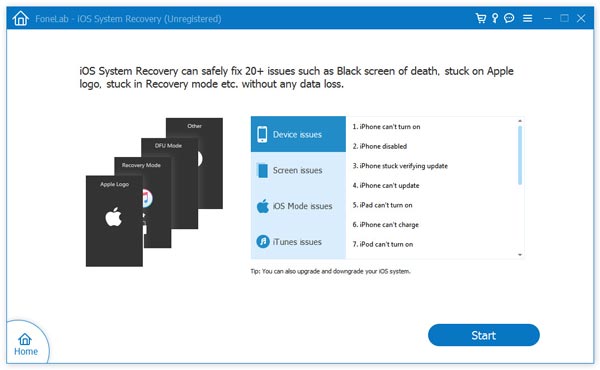
ជំហានទី 2: នៅពេលដែលកម្មវិធីរកឃើញឧបករណ៍របស់អ្នក អ្នកត្រូវតែបន្តហើយចុចចាប់ផ្តើម។
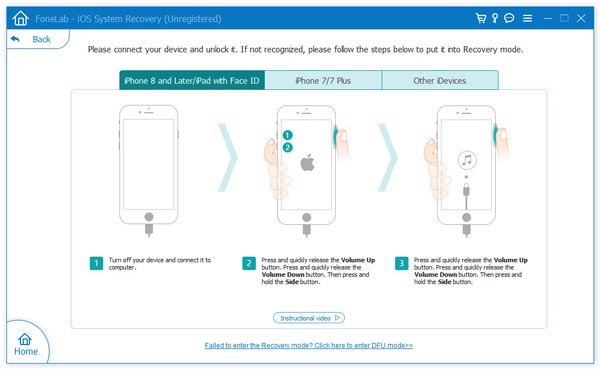
ជំហានទី 3: ឥឡូវនេះ សូមចាប់ផ្ដើម iPhone របស់អ្នកចូលទៅក្នុងរបៀប DFU ដោយចុចប៊ូតុង Power on/off និងប៊ូតុង Home។ ដំបូងឡើយ សូមលែងតែប៊ូតុង Power on/off បន្ទាប់ពី 10 វិនាទី ហើយនៅពេលដែលអេក្រង់ DFU លេចឡើង សូមលែងប៊ូតុង Home ផងដែរ។ សូមមើលរូបថតអេក្រង់ខាងក្រោមសម្រាប់ការយល់ដឹងកាន់តែច្បាស់។
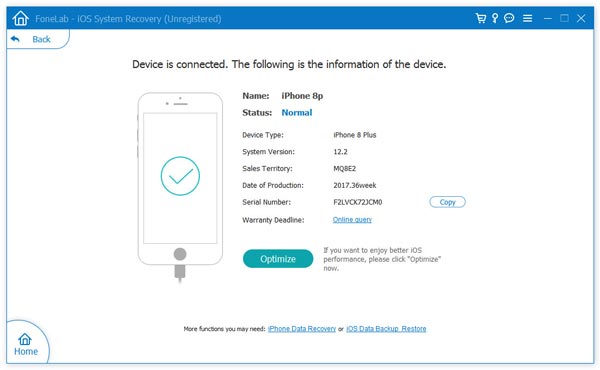
ជំហានទី 4: ឥឡូវនេះ សូមបំពេញព័ត៌មានលម្អិតដែលត្រូវការអំពីឧបករណ៍របស់អ្នក បន្ទាប់មកចុច Confirm ពីបង្អួចមេ។
ជំហានទី 5: ដរាបណាការទាញយកដំណើរការល្អ កម្មវិធីនឹងជួសជុល iPhone ដោយស្វ័យប្រវត្តិ ពីរបីនាទីក្រោយមក iPhone របស់អ្នកនឹងចាប់ផ្តើមឡើងវិញជាធម្មតា។ បើមិនដូច្នោះទេ សូមចុចលើ Try Again ដើម្បីធ្វើប្រតិបត្តិការម្តងទៀត។
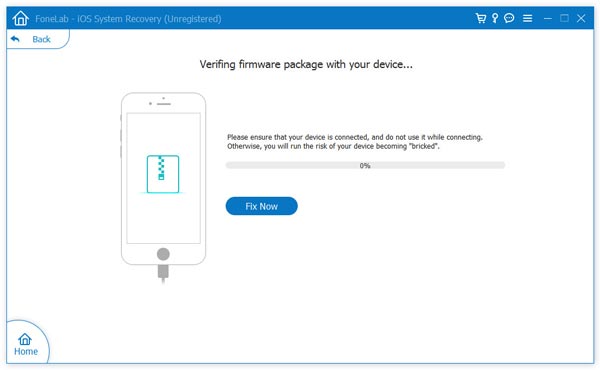
សាមញ្ញណាស់ មែនទេ?
ទាញយកដោយឥតគិតថ្លៃ ទាញយកដោយឥតគិតថ្លៃ
តើសារនេះមានប្រយោជន៍ប៉ុណ្ណា?
ចុចលើផ្កាយមួយដើម្បីវាយតម្លៃវា!
ការវាយតម្លៃជាមធ្យម / ៥. ចំនួនសំឡេងឆ្នោត៖



