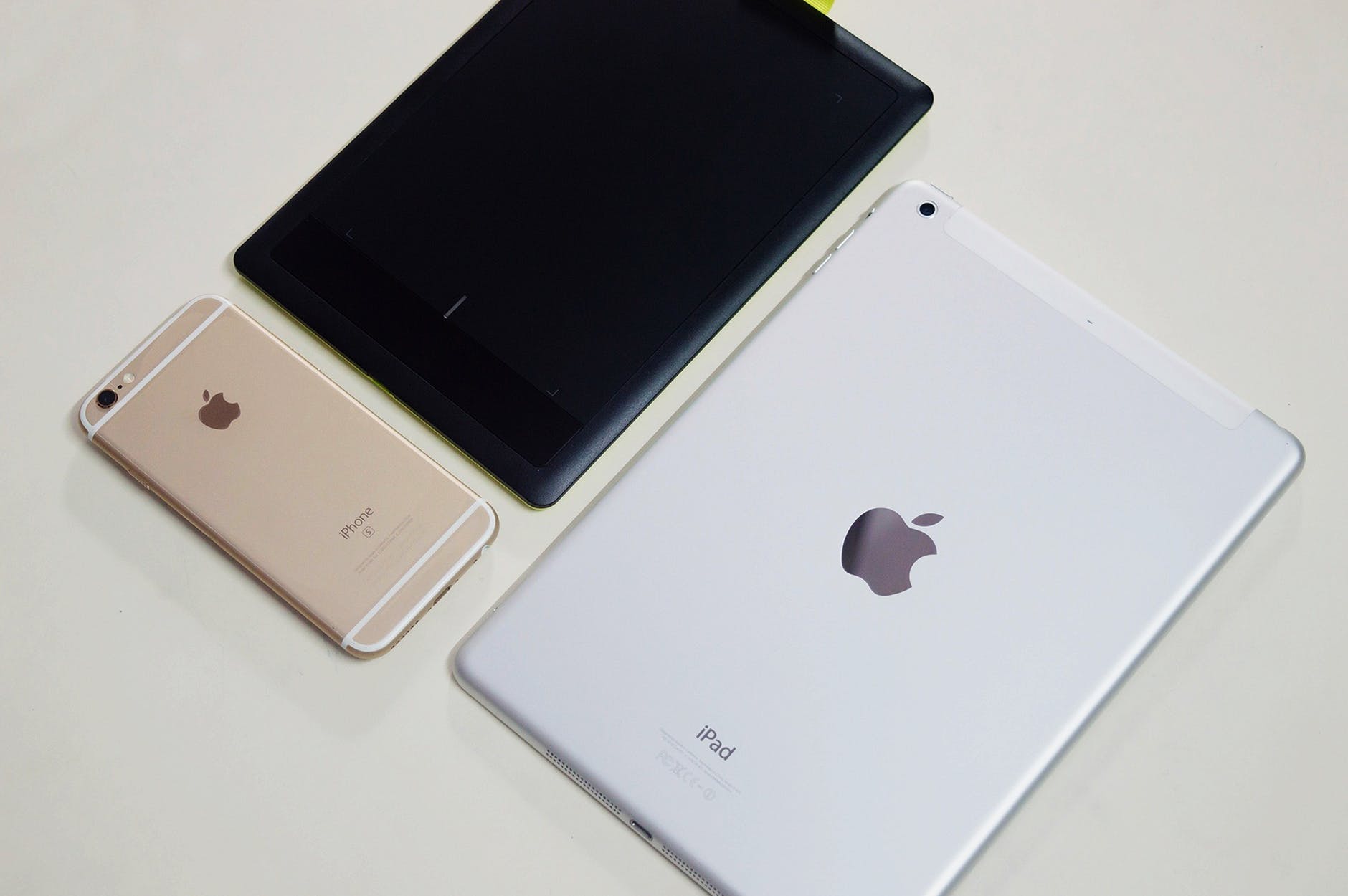
"ជួយផង! ទូរស័ព្ទ iPhone 6s របស់ខ្ញុំជាប់នៅលើអេក្រង់ ដោយមានថ្មមានខ្សែក្រហមនៅខាងឆ្វេង និងប៊ូឡុងនៅពីក្រោមវា។ មានអ្វីខុសជាមួយវា? មានយោបល់ទេ? សូមអរគុណច្រើនសម្រាប់ជំនួយរបស់អ្នក!"
ដើម្បីជួយដល់អ្នកប្រើប្រាស់ទាំងឡាយណាដែលស្ថិតក្នុងស្ថានភាពដូចគ្នា នៅក្នុងអត្ថបទនេះ យើងនឹងបង្ហាញ និងរាយបញ្ជីអ្នកពីរបៀបដោះស្រាយបញ្ហានេះ។ ចូរយើងបន្តទៅមុខទៀត។
ទាញយកដោយឥតគិតថ្លៃ ទាញយកដោយឥតគិតថ្លៃ
ផ្នែកទី 1: ដំណោះស្រាយដែលអាចអនុវត្តបានដើម្បីជួសជុល iPhone ជាប់គាំងនៅលើអេក្រង់សាកថ្ម
វិធីសាស្ត្រទី 1
៖ កំដៅថ្ម iPhone របស់អ្នកមុនពេលសាកថ្ម។ អ្នកគ្រាន់តែត្រូវផ្តាច់ iPhone របស់អ្នកចេញពីខ្សែសាក បន្ទាប់មកដាក់ iPhone ឬ iPad របស់អ្នកឱ្យផ្កាប់មុខចុះក្រោម ហើយប្រើម៉ាស៊ីនសម្ងួតសក់ តម្រង់ទៅផ្នែកខាងក្រោយខាងស្តាំ និងគែមរបស់ឧបករណ៍របស់អ្នក ដែលថ្មស្ថិតនៅប្រហែល 2 នាទី។ បន្ទាប់ពីនោះ ដាក់ iPhone របស់អ្នកត្រឡប់ទៅលើខ្សែសាកវិញ។ ក្រោយមក អ្នកប្រហែលជាឃើញឡូហ្គោ Apple ជំនួសឱ្យឡូហ្គោថ្មពណ៌ក្រហម។
វិធីសាស្ត្រទី 2
៖ បង្ហូរថ្ម iPhone ដើម្បីចេញពីអេក្រង់សាកថ្ម។ ជាទូទៅ វាជាការប្រសើរក្នុងការបញ្ចេញ និងសាកថ្ម iPhone ឡើងវិញម្តងក្នុងមួយខែ។
១. ប្រើ iPhone របស់អ្នករហូតដល់វាបិទដោយស្វ័យប្រវត្តិ។ ប្រសិនបើវាជិតអស់ថ្ម ០% ហើយអ្នកចង់ឱ្យវាអស់លឿនជាងមុន សូមបើកពិល បង្កើនពន្លឺអេក្រង់ ប្រើអ៊ីនធឺណិត។ល។
2. ទុកឲ្យ iPhone របស់អ្នកបិទពេញមួយយប់ ដើម្បីឲ្យថ្មអស់បន្ថែមទៀត។
៣. ដោត iPhone របស់អ្នក ហើយរង់ចាំឱ្យវាដំណើរការ។
៤. ចុចប៊ូតុង sleep/wake ឲ្យជាប់ រួចអូស “slide to power off”។
៥. ទុកឲ្យ iPhone របស់អ្នកសាកយ៉ាងហោចណាស់ ៥ ម៉ោង។
៦. ដោយនៅតែភ្ជាប់ខ្សែសាកនៅឡើយ សូមបើក iPhone របស់អ្នក។
៧. នៅពេលដែល iPhone របស់អ្នកភ្ជាប់អ៊ីនធឺណិតឡើងវិញ សូមដកខ្សែសាកចេញ។
វិធីសាស្ត្រទី 3
: ប្តូរថ្ម iPhone។ ឥឡូវនេះអ្នកត្រូវការទួណឺវីសសម្រាប់ដោះវីស Pent lobe នៅផ្នែកខាងក្រោម iPhone បន្ទាប់មកអនុវត្តតាមជំហាន៖
ជំហានទី 1: បិទ iPhone ដោយសង្កត់ប៊ូតុងថាមពល បន្ទាប់មករុញប៊ូតុងអេក្រង់ទៅខាងស្តាំ។
ជំហានទី 2: ប្រើទួណឺវីស Pent lobe របស់អ្នកដើម្បីដកវីស (ភាគច្រើនពីរ) ចេញពីតំបន់ខាងក្រោមបំផុតនៃ iPhone របស់អ្នក។ រក្សាវីសទាំងអស់ឱ្យមានសុវត្ថិភាព។
ជំហានទី 3: ដោយមានជំនួយពីពែងបឺត សូមដាក់សម្ពាធខ្លាំងៗទៅលើផ្នែកខាងលើនៃប៊ូតុង Home ឬទៅចំហៀងណាមួយរបស់វា។ លើសពីនេះ សូមបើកចន្លោះតូចមួយដើម្បីធ្វើឱ្យអេក្រង់ឧបករណ៍បើក។
ជំហានទី 4: ឥឡូវនេះ លែងក្លីបដោយប្រើឧបករណ៍គាស់ សូមចាំថាត្រូវធ្វើការពីបាតទៅកណ្តាល។
ជំហានទី 5: ដើម្បីដកអេក្រង់ឧបករណ៍ចេញ អ្នកត្រូវប្រើទួណឺវីស Philips 00 របស់អ្នកដើម្បីដកបន្ទះដែកដែលភ្ជាប់ខ្សែអេក្រង់ទៅនឹង iPhone ចេញ។ ឥឡូវនេះ ព្យាយាមទាញឧបករណ៍ភ្ជាប់ឡើងលើ រួចដកអេក្រង់ឧបករណ៍ចេញ។
ជំហានទី 6: ព្យាយាមទាញផ្ទាំងបញ្ចេញផ្លាស្ទិចដើម្បីដកថ្មចេញពីកន្លែងរបស់វា។ អ្នកត្រូវដាក់សម្ពាធជាប់លាប់ ហើយអ្នកនឹងឮសំឡេងថ្មបញ្ចេញ។ បន្ទាប់ពីនោះ តម្រង់ថ្មថ្មីដោយប្រុងប្រយ័ត្ន។ ចុចវាថ្នមៗឱ្យជាប់នឹងកន្លែង ហើយវីសបន្ទះដែកដើម្បីធានាវា។
ជំហានទី 7: ប្រសិនបើអ្នកបានដកអេក្រង់ចេញទាំងស្រុង សូមភ្ជាប់ខ្សែឡើងវិញដើម្បីឱ្យវាចូលកន្លែងដើមវិញ។ បន្ទាប់មកដាក់បន្ទះដែកវិញ ដោយបញ្ចូលឧបករណ៍ទាញជាមុនសិន ដោយប្រុងប្រយ័ត្ន។
ជំហានទី 8: ចាប់គែមខាងលើនៃអេក្រង់ចូលទៅក្នុងតួឧបករណ៍។ អ្នកគួរតែប្រាកដថាវាមិនត្រូវបានលាតសន្ធឹងលើសពីកន្លះមីលីម៉ែត្រទេ។ ប្រសិនបើវាលេចចេញមក វាមានន័យថាអ្នកមិនទាន់បានដាក់វាឱ្យបានត្រឹមត្រូវទេ។ ឥឡូវនេះ ចុចអេក្រង់ចុះក្រោមថ្នមៗ ដោយធ្វើការពីកំពូលទៅបាត។
ជំហានទី 9: កុំភ័យស្លន់ស្លោប្រសិនបើទូរស័ព្ទរបស់អ្នកមិនបើក។ វាអាចទៅរួចដែលថាថ្មត្រូវបានអស់ទាំងស្រុងដើម្បីសុវត្ថិភាព។ ឥឡូវនេះ សូមភ្ជាប់ឆ្នាំងសាក ហើយរង់ចាំរហូតដល់វាបើក!
ចំណាំ៖ ឈប់បារម្ភពីបញ្ហា iPhone 6 ជាប់គាំងលើអេក្រង់សាកថ្ម។ ឥឡូវនេះ iPhone របស់អ្នកត្រូវបានជំនួសដោយថ្មថ្មីហើយ។ មិនចាំបាច់ស្វែងរកហាងទេ! មិនចាំបាច់រង់ចាំរាប់ថ្ងៃដើម្បីដោះស្រាយបញ្ហារបស់អ្នកទេ!
វិធីសាស្ត្រទី ៤
ជួសជុល iPhone ដែលជាប់គាំងក្នុងរង្វិលជុំចាប់ផ្ដើមថ្មអស់។ ខាងក្រោមនេះជាដំណើរការមួយជំហានម្តងៗ៖
– ត្រូវប្រាកដថាឧបករណ៍របស់អ្នកស្ថិតក្នុងរបៀបសាកតាមរយៈខ្សែ USB របស់វា។
- សង្កត់ប៊ូតុង Home និង Power ទាំងពីរនៅលើឧបករណ៍រហូតដល់អេក្រង់ប្រែជាខ្មៅ។
-ចុចប៊ូតុង Home ឲ្យជាប់ រួចលែងប៊ូតុង Power។
– ឥឡូវនេះ សូមបើក iTunes ដើម្បីពិនិត្យមើលថាតើឧបករណ៍ត្រូវបានភ្ជាប់ឬអត់។ សារដែលបញ្ជាក់ថាឧបករណ៍ដែលស្ថិតនៅក្នុងរបៀបស្តារឡើងវិញត្រូវបានភ្ជាប់គួរតែលេចឡើងនៅលើអេក្រង់។
– ឥឡូវនេះ សូមរង់ចាំប្រហែលមួយម៉ោង ហើយចាប់ផ្ដើមឧបករណ៍របស់អ្នកឡើងវិញ។ ការធ្វើដូច្នេះនឹងដោះស្រាយបញ្ហា។
ផ្នែកទី 2: ជួសជុល iPhone ឬ iPad ដែលជាប់គាំងនៅលើអេក្រង់សាកថ្មជាមួយ
នៅក្នុងផ្នែកនេះ យើងសូមណែនាំឧបករណ៍ជំនាញមួយគឺ iOS System Recovery ដែលត្រូវបានបង្កើតឡើងដើម្បីជួសជុល iPhone ឬ iPad របស់អ្នកដែលជាប់គាំងនៅលើអេក្រង់សាកថ្ម។ ជាមួយនឹងជំហានមួយចំនួន ទូរស័ព្ទ iPhone របស់អ្នកនឹងត្រលប់មកធម្មតាវិញ។
ជំហានទី 1: ទាញយក និងបើកដំណើរការកម្មវិធី បន្ទាប់មកភ្ជាប់ iPhone របស់អ្នកទៅកុំព្យូទ័រ។
ជំហានទី 2: ជ្រើសរើស iOS System Recovery ក្រោយមកកម្មវិធីនឹងស្គាល់ឧបករណ៍របស់អ្នក។


ជំហានទី 3: ឥឡូវនេះ អ្នកត្រូវទាញយកកម្មវិធីបង្កប់ចុងក្រោយបំផុតសម្រាប់ម៉ូដែល iPhone របស់អ្នក។ គ្រាន់តែទាញយកវា ហើយរង់ចាំរហូតដល់ដំណើរការត្រូវបានបញ្ចប់។

ជំហានទី 4: ចាប់ផ្តើមជួសជុល iPhone ឬ iPad របស់អ្នក។ គ្រាន់តែចុចលើ "ជួសជុល" ការជួសជុលនឹងចាប់ផ្តើមភ្លាមៗ។ ក្នុងរយៈពេលប៉ុន្មាននាទី iPhone ឬ iPad របស់អ្នកនឹងចាប់ផ្តើមឡើងវិញក្នុងរបៀបធម្មតា។

ទាញយកដោយឥតគិតថ្លៃ ទាញយកដោយឥតគិតថ្លៃ
តើសារនេះមានប្រយោជន៍ប៉ុណ្ណា?
ចុចលើផ្កាយមួយដើម្បីវាយតម្លៃវា!
ការវាយតម្លៃជាមធ្យម / ៥. ចំនួនសំឡេងឆ្នោត៖