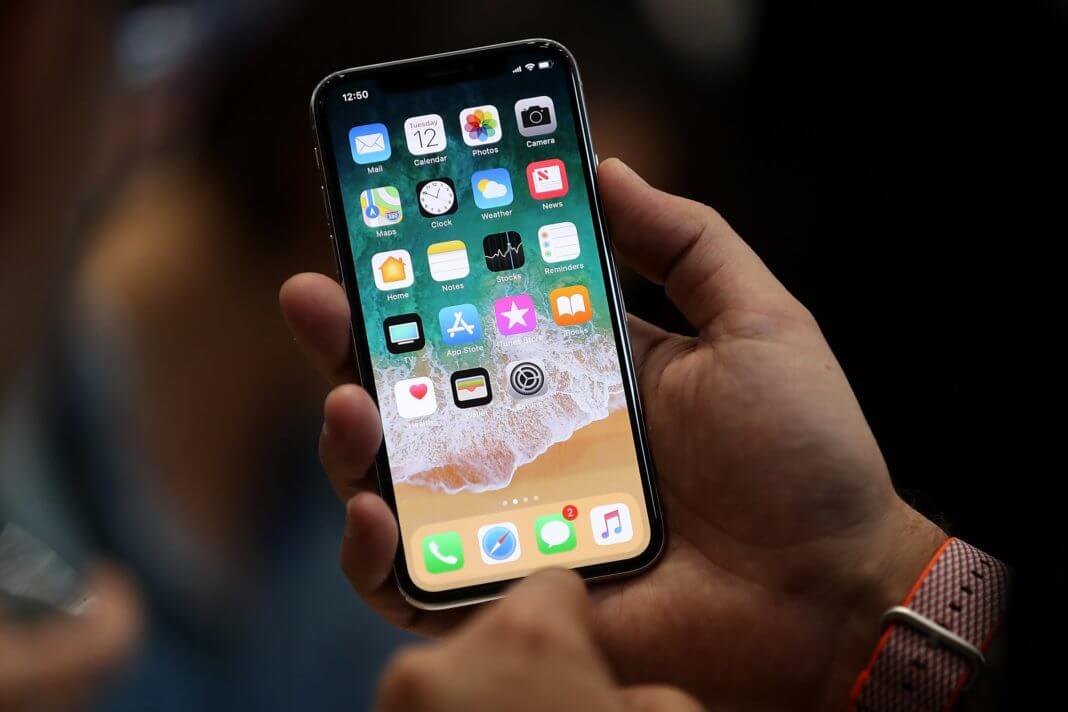
«ក្នុងនាមជាអ្នកនិពន្ធ ខ្ញុំចូលចិត្តសរសេរគំនិតបំផុសគំនិតណាមួយដែលផុសឡើងក្នុងក្បាលរបស់ខ្ញុំនៅលើកម្មវិធី iPad Note។ អ្នកមិនអាចស្រមៃថាខ្ញុំពឹងផ្អែកយ៉ាងខ្លាំងទៅលើ iPad នោះទេ។ ប៉ុន្តែខ្ញុំបានរកឃើញថាខ្ញុំបានបាត់បង់កំណត់ចំណាំទាំងអស់របស់ខ្ញុំនៅពេលដែលខ្ញុំបើកដំណើរការ iPad របស់ខ្ញុំលើកចុងក្រោយ។ ខ្ញុំត្រូវការវាមកវិញយ៉ាងខ្លាំង។ តើមានវិធីណាមួយដើម្បី...» សង្គ្រោះកំណត់ត្រាដែលបានលុបចេញពី iPad ?
បើប្រៀបធៀបជាមួយកុំព្យូទ័រយួរដៃ iPad គឺងាយស្រួលយកតាមខ្លួនណាស់។ វាអាចធ្វើកិច្ចការប្រចាំថ្ងៃរបស់យើងជាច្រើន ហើយការកត់ចំណាំដើម្បីរក្សាជីវិតរបស់យើងឱ្យនៅលើផ្លូវត្រូវគឺជាកិច្ចការមួយ។ ចំពោះការបាត់បង់កំណត់ចំណាំ iPad អ្នកអាចនឹងខកខានកិច្ចប្រជុំសំខាន់ៗ ភ្លេចការណាត់ជួបរបស់មិត្តស្រី មិនដឹងថាអ្នកគួរធ្វើអ្វីនៅម៉ោងបន្ទាប់។ល។
នៅពេលដែលអ្នកជាប់គាំងនៅក្នុងស្ថានភាពអស់សង្ឃឹមនេះ អ្នកប្រហែលជាសួរខ្លួនឯងថា "តើធ្វើដូចម្តេចដើម្បីសង្គ្រោះកំណត់ត្រាដែលបានលុបនៅលើ iPad" ម្តងហើយម្តងទៀត។ ការសង្គ្រោះទិន្នន័យ iPhone អាចជួយអ្នកឱ្យរួចផុតពីស្ថានភាពដ៏ខកចិត្តនេះ។ វាគឺជាកម្មវិធីដែលមានជំនាញវិជ្ជាជីវៈដែលអាចសង្គ្រោះកំណត់ត្រាដែលបានលុបបានយ៉ាងងាយស្រួល។ វាផ្តល់ជូននូវរបៀប 3 យ៉ាង៖ សង្គ្រោះកំណត់ត្រាពី iPad Pro, iPad Air, iPad mini ដោយមិនចាំបាច់បម្រុងទុក ទាញយកកំណត់ត្រា iPad ពីឯកសារបម្រុងទុក iTunes និងស្ដារកំណត់ត្រា iPad ពីការបម្រុងទុក iCloud។
ទាញយកកំណែសាកល្បងខាងក្រោម ហើយសាកល្បង។
ទាញយកដោយឥតគិតថ្លៃ ទាញយកដោយឥតគិតថ្លៃ
គន្លឹះ៖ សូមចំណាំថា មុនពេលអ្នកប្រើ iPhone Data Recovery ដើម្បីសង្គ្រោះកំណត់ចំណាំ អ្នកគួរតែប្រើ iPad ឱ្យតិចតាមដែលអាចធ្វើទៅបាន។ បើមិនដូច្នោះទេ កំណត់ចំណាំនៅលើ iPad នឹងត្រូវបានសរសេរជាន់ពីលើ ដែលនាំឱ្យទិន្នន័យមិនអាចសង្គ្រោះបាន។
ដំណោះស្រាយទី 1: តើធ្វើដូចម្តេចដើម្បីសង្គ្រោះកំណត់ត្រាពី iPad ដោយផ្ទាល់
ជំហានទី 1: ភ្ជាប់ iPad ទៅកុំព្យូទ័រ
ដំណើរការកម្មវិធីហើយភ្ជាប់ iPad ទៅកុំព្យូទ័រ។
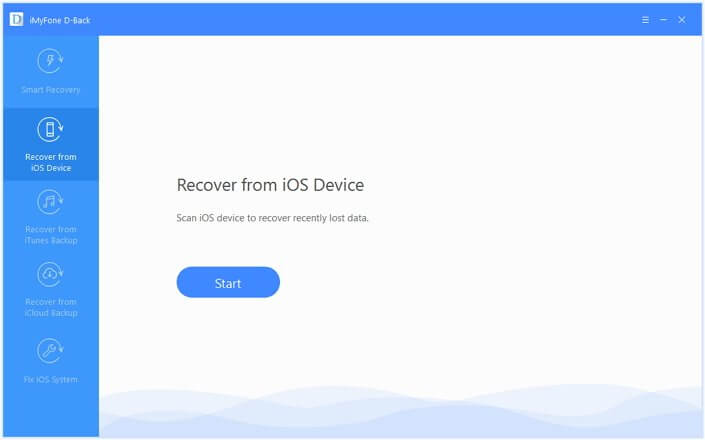

ជំហានទី 2: ស្កេន និងមើលជាមុននូវកំណត់ត្រាដែលបានលុបនៅលើ iPad
នៅពេលដែលកម្មវិធីរកឃើញ iPad សូមចុច "ចាប់ផ្តើមស្កេន" បន្ទាប់ពីការស្កេន ឯកសារទាំងអស់នៅលើ iPad ត្រូវបានរាយបញ្ជីតាមប្រភេទ។ អ្នកត្រូវបានអនុញ្ញាតឱ្យមើលជាមុនរូបថត iPad ទាំងអស់ដែលបានលុប កំណត់ចំណាំ និងច្រើនទៀតមុនពេលងើបឡើងវិញ។ អ្នកក៏អាចជ្រើសរើស "កំណត់ចំណាំ" លុះត្រាតែអ្នកកំពុងមើលជាមុនដើម្បីសន្សំសំចៃការខិតខំប្រឹងប្រែង។ សម្គាល់ឯកសារដែលអ្នកត្រូវការដើម្បីសង្គ្រោះ។

ជំហានទី 3: សង្គ្រោះកំណត់ត្រាដែលបានលុបចេញពី iPad
ចុច «ងើបឡើងវិញ» ដើម្បីរក្សាទុកកំណត់ចំណាំដែលបាត់ទៅក្នុងកុំព្យូទ័ររបស់អ្នក។
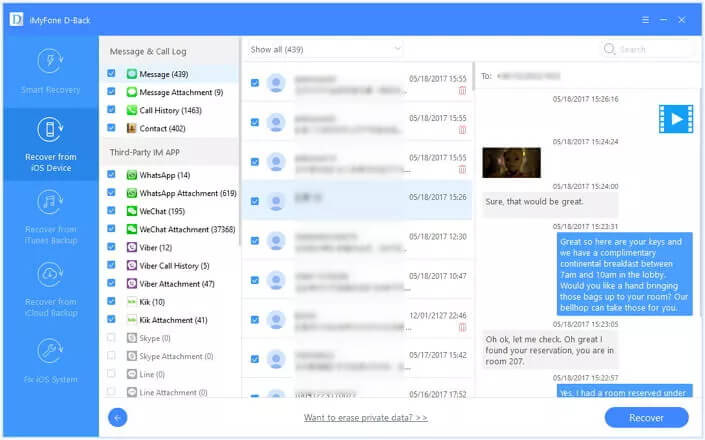
ដំណោះស្រាយទី 2: តើធ្វើដូចម្តេចដើម្បីសង្គ្រោះកំណត់ត្រាពីឯកសារបម្រុងទុក iTunes
ជំហានទី 1: ជ្រើសរើសឯកសារបម្រុងទុក iTunes
បន្ទាប់ពីជ្រើសរើស «សង្គ្រោះពីឯកសារបម្រុងទុក iTunes» របៀបនេះ សូមជ្រើសរើសឯកសារដែលអ្នកត្រូវការប្រើប្រាស់ ហើយចុច "ចាប់ផ្តើមស្កេន" ។
ទាញយកដោយឥតគិតថ្លៃ ទាញយកដោយឥតគិតថ្លៃ

ជំហានទី 2: សង្គ្រោះកំណត់ចំណាំ iPad
ពីរបីវិនាទីក្រោយមក ឯកសារទាំងអស់ដែលអាចសង្គ្រោះបាននៅលើ iPad ត្រូវបានរៀបចំតាមប្រភេទ។ វាអាចបត់បែនបានក្នុងការជ្រើសរើសរូបថត ទំនាក់ទំនង កំណត់ចំណាំ សារ។ល។ នៅក្រោមប្រភេទនីមួយៗដោយធីកប្រអប់នៅពីមុខប្រភេទឯកសារ។ «កំណត់ចំណាំ» ហើយបន្ទាប់មកជ្រើសរើសកំណត់ចំណាំជាក់លាក់ដោយធីកប្រអប់នៅពីមុខឯកសារនីមួយៗម្តងមួយៗ។ ជាចុងក្រោយ សូមចុច «ងើបឡើងវិញ» ដើម្បីរក្សាទុកកំណត់ចំណាំនៅលើកុំព្យូទ័រជាឯកសារ HTML។
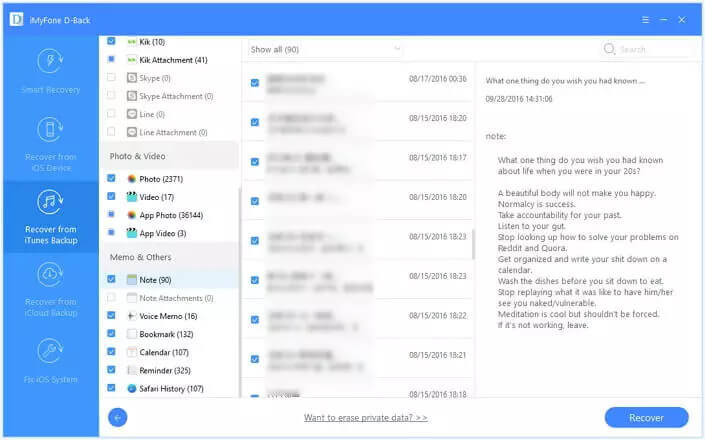
ដំណោះស្រាយទី 3: របៀបសង្គ្រោះកំណត់ត្រាពីឯកសារបម្រុងទុក iCloud
អ្នកក៏អាចស្ដារកំណត់ចំណាំនៅលើ iPad ពីការបម្រុងទុក iCloud ផងដែរ។ ជំហានគឺសាមញ្ញណាស់៖ ចូលទៅក្នុងគណនី iCloud > ជ្រើសរើស និងទាញយកការបម្រុងទុក iCloud > មើលជាមុន ហើយជ្រើសរើសកំណត់ចំណាំដែលបាត់បង់នៅលើ iPad។
ទាញយកដោយឥតគិតថ្លៃ ទាញយកដោយឥតគិតថ្លៃ
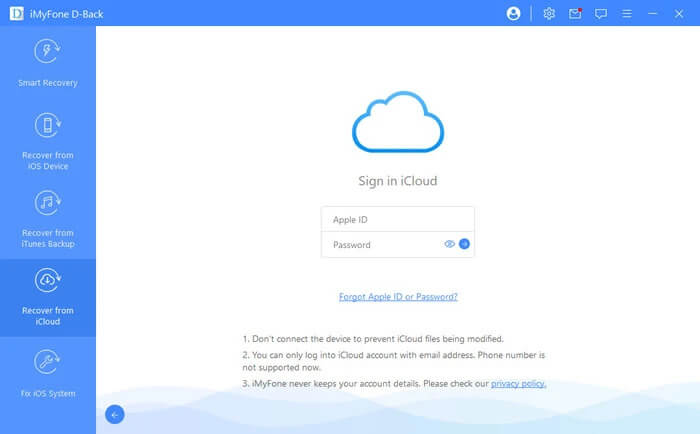
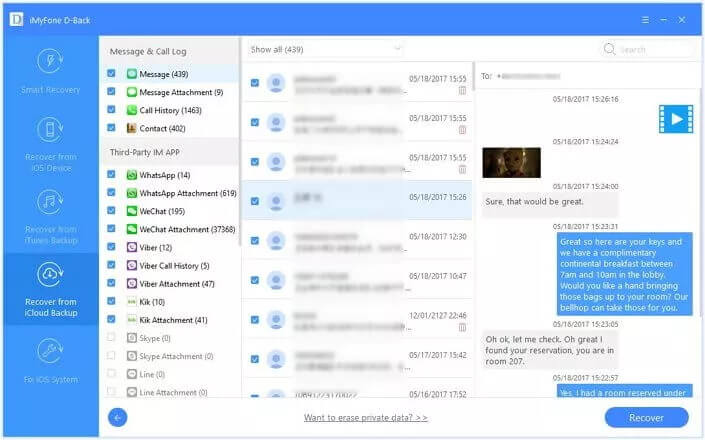
ការសង្គ្រោះទិន្នន័យ iPhone អនុញ្ញាតឱ្យអ្នកសង្គ្រោះទិន្នន័យដែលបាត់បង់ទាំងអស់ពី iPad របស់អ្នកដោយមិនចាំបាច់មានការរំខាន។ អ្នកអាចអនុវត្តកម្មវិធីនេះ ហើយយោងទៅលើអត្ថបទនេះ ដើម្បីសង្គ្រោះរូបថត សារ ទំនាក់ទំនង វីដេអូ ប្រតិទិន និងឯកសារផ្សេងទៀតដែលបាត់បង់ ឬលុបនៅលើ iPad របស់អ្នកផងដែរ។
ទាញយកដោយឥតគិតថ្លៃ ទាញយកដោយឥតគិតថ្លៃ
តើសារនេះមានប្រយោជន៍ប៉ុណ្ណា?
ចុចលើផ្កាយមួយដើម្បីវាយតម្លៃវា!
ការវាយតម្លៃជាមធ្យម / ៥. ចំនួនសំឡេងឆ្នោត៖