តើអ្នកធ្លាប់ជួបប្រទះនឹងស៊ុមវីដេអូដែលក្លាយទៅជាមិនច្បាស់នៅពេលអ្នកមើលវីដេអូដែលបានទាញយកដែរឬទេ? ឬពេលខ្លះវីដេអូមិនអាចបើកបានទេ មិនថាអ្នកព្យាយាមចាក់កម្មវិធីចាក់អ្វីក៏ដោយ? មូលហេតុទំនងជាវីដេអូខូច ឬខូច។ ហើយដូចឯកសារមេឌៀទាំងអស់ដែរ ពេលខ្លះឯកសារវីដេអូ WMV ខូច ឬបង្កើតសារកំហុស។ នេះអាចបណ្តាលមកពីការឆ្លងមេរោគ ឈ្មោះឯកសារដែលវាយខុស ឬកំហុសដែលមាននៅក្នុងឯកសារវីដេអូខ្លួនឯង។
ប្រសិនបើវីដេអូទាំងនេះមានសារៈសំខាន់សម្រាប់អ្នក អ្នកប្រហែលជាចង់យកវីដេអូដែលបាត់បង់មកវិញ។ តើធ្វើដូចម្តេចដើម្បីសង្គ្រោះវីដេអូ WMV ដែលខូច? តើមានវិធីសាស្រ្តងាយស្រួល និងមានប្រសិទ្ធភាពណាមួយដើម្បីជួសជុលបញ្ហានេះទេ ប្រសិនបើអ្នកបានជួបប្រទះវា? មានកម្មវិធីជាច្រើននៅលើទីផ្សារបច្ចុប្បន្នដើម្បីជួយអ្នកជួសជុលឯកសារ WMV ដែលខូច។ ប៉ុន្តែនៅទីនេះ យើងសូមណែនាំ Stellar Video Repair ដើម្បីជួយអ្នកជួសជុលវីដេអូ WMV ដែលខូច និងឱ្យវាចាក់នៅក្នុងឧបករណ៍ចាក់ដែលឆបគ្នាជាមួយ WMV ណាមួយ។
ជួសជុលវីដេអូ Stellar គឺជាកម្មវិធីកម្រិតខ្ពស់ដែលត្រូវបានរចនាឡើងដើម្បីជួសជុលវីដេអូដែលខូច ឬខូចពីមេឌៀផ្ទុកណាមួយ។ វាអាចសង្គ្រោះឯកសារ WMV, MOV, MP4 ឯកសារ M4V និង F4V ដោយសារហេតុផលជាច្រើនដូចជា ការខូចខាតបឋមកថា បញ្ហាអាន/សរសេរ មេរោគ បញ្ហាបង្ហាប់ និងការកែប្រែទ្រង់ទ្រាយ។ ឧបករណ៍ជួសជុលវីដេអូនេះអាចប្រើបានសម្រាប់ទាំងអ្នកប្រើប្រាស់ Windows និង Mac ដូច្នេះអ្នកអាចទាញយកវាពីខាងក្រោមតាមតម្រូវការរបស់អ្នក។
ការជួសជុលវីដេអូ Stellar - ឧបករណ៍ជួសជុលវីដេអូកម្រិតខ្ពស់
ដោយមានជំនួយពី Stellar Video Repair អ្នកអាចជួសជុលឯកសារ WMV ដែលខូច ឬខូចរបស់អ្នកបានយ៉ាងងាយស្រួល ដើម្បីទទួលបានវីដេអូ WMV ពេញលេញម្តងទៀត។
ទាញយកដោយឥតគិតថ្លៃ ទាញយកដោយឥតគិតថ្លៃ
មគ្គុទ្ទេសក៍លម្អិត: របៀបជួសជុលវីដេអូ WMV ដែលខូច
ជំហានទី 1. បើកការជួសជុលវីដេអូ Stellar
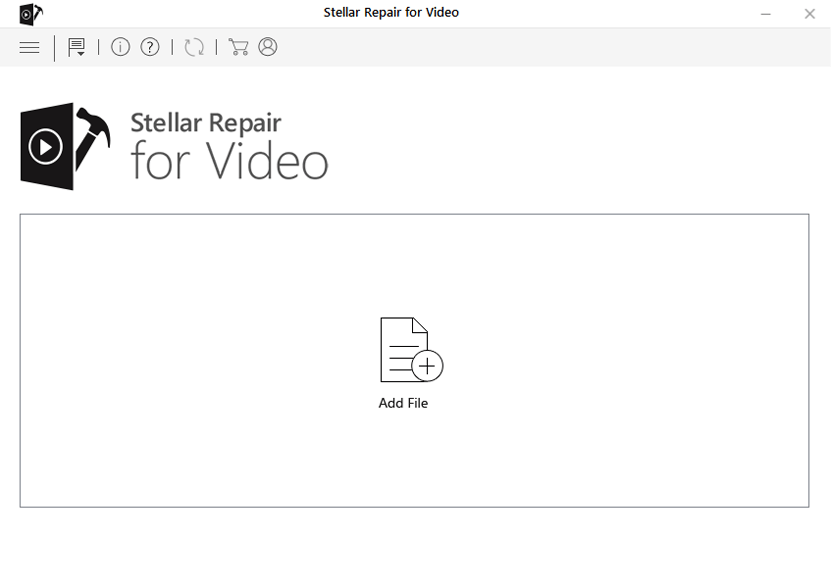
បន្ទាប់ពីដំឡើងរួច សូមបើកដំណើរការ “Stellar Video Repair” នៅលើ Mac ឬ PC របស់អ្នក។ ឥឡូវនេះវានឹងបង្ហាញចំណុចប្រទាក់សាមញ្ញ និងមូលដ្ឋានដូចខាងក្រោម។ គ្រាន់តែចុចលើប៊ូតុង “ជួសជុលវីដេអូ” ដើម្បីបន្ត។
ជំហានទី 2. បន្ថែមឯកសារវីដេអូ WMV
នៅទីនេះ អ្នកនឹងចូលទៅក្នុងចំណុចប្រទាក់ "ជួសជុលវីដេអូ" ហើយឥឡូវនេះចុចប៊ូតុង "បន្ថែម"។ ពីប្រអប់ "បើកឯកសារ" អ្នកអាចរកមើលថតឯកសារក្នុងស្រុករបស់អ្នក ដើម្បីនាំចូលឯកសារវីដេអូ WMV ទៅក្នុងឧបករណ៍ជួសជុលវីដេអូនេះ។
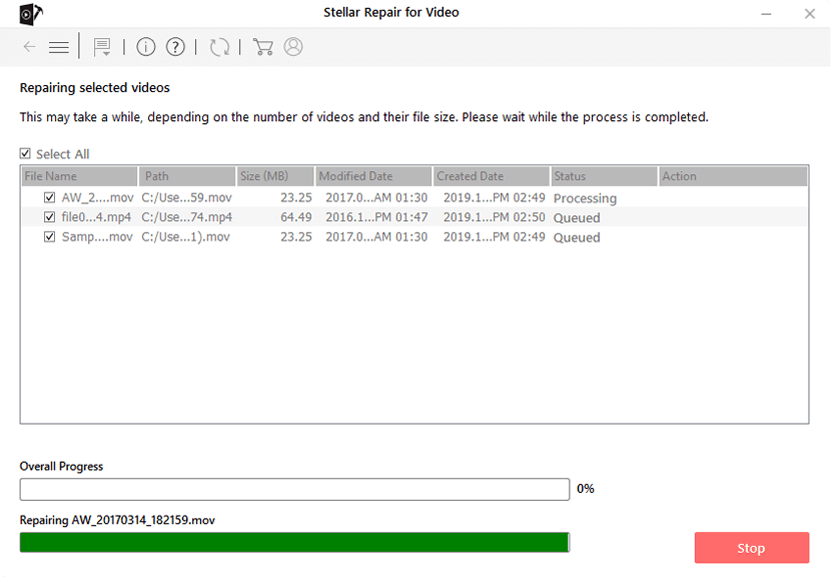
ជំហានទី 3. ការមើលជាមុន និងជួសជុលឯកសារវីដេអូ WMV
ឥឡូវនេះ ជ្រើសរើសឯកសារវីដេអូណាមួយ ហើយចុចលើប៊ូតុង "មើលជាមុន" ដើម្បីពិនិត្យមើលឯកសារ WMV ដែលខូចមុនពេលជួសជុលវា។ នៅពេលដែលអ្នកត្រៀមខ្លួនរួចរាល់ គ្រាន់តែចុចប៊ូតុង "ជួសជុល" ដើម្បីចាប់ផ្តើមដំណើរការជួសជុលវីដេអូ WMV។
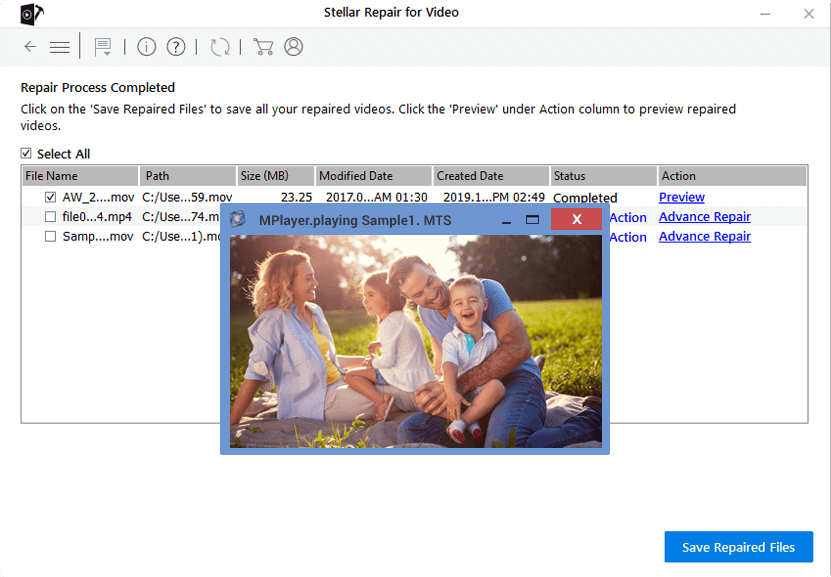
ជំហានទី 4. រក្សាទុកវីដេអូ WMV ដែលបានជួសជុល
នៅពេលដែលការជួសជុលបានបញ្ចប់ អ្នកក៏អាចមើលឯកសារវីដេអូ WMV ដែលបានជួសជុលជាមុនផងដែរ។ បន្ទាប់មកអ្វីដែលអ្នកត្រូវធ្វើគឺរក្សាទុកវីដេអូ WMV ដែលបានជួសជុលទៅក្នុងកុំព្យូទ័ររបស់អ្នកដោយចុចប៊ូតុង "រក្សាទុក"។
នៅពេលដែលដំណើរការរក្សាទុកត្រូវបានបញ្ចប់ អ្នកនឹងទទួលបានសារបញ្ជាក់ជាមួយនឹងតំណភ្ជាប់ទៅកាន់ទីតាំងនៃវីដេអូ WMV ដែលបានជួសជុលដែលបានរក្សាទុក។ អ្នកអាចចុចលើតំណភ្ជាប់ដើម្បីស្វែងរកឯកសារវីដេអូ WMV របស់អ្នក។ ជួសជុលវីដេអូ Stellar របៀបបើកឯកសារវីដេអូ WMV ដែលខូចលែងជាបញ្ហាលំបាកទៀតហើយ។
ទាញយកដោយឥតគិតថ្លៃ ទាញយកដោយឥតគិតថ្លៃ
តើសារនេះមានប្រយោជន៍ប៉ុណ្ណា?
ចុចលើផ្កាយមួយដើម្បីវាយតម្លៃវា!
ការវាយតម្លៃជាមធ្យម / ៥. ចំនួនសំឡេងឆ្នោត៖

កម្មវិធីទាញយកវីដេអូអនឡាញឥតគិតថ្លៃ
ចុចតែម្តងដើម្បីទាញយកវីដេអូពី YouTube, Facebook, Instagram, Twitter, Dailymotion, Reddit, Pornhub, OnlyFans និងគេហទំព័រជាង 10,000 យ៉ាងងាយស្រួល! ឥតគិតថ្លៃ និងសុវត្ថិភាព!