ប្រហែលជាអ្នកក៏ធ្លាប់មានបទពិសោធន៍បែបនេះដែរ៖ ការបិទប្រព័ន្ធដែលមិននឹកស្មានដល់បានកើតឡើងភ្លាមៗនៅពេលអ្នកកំពុងទាញយកភាពយន្ត ឬវីដេអូ ឬបណ្តាញរបស់អ្នកស្រាប់តែត្រូវបានផ្អាកក្នុងអំឡុងពេលទាញយកភាពយន្ត ឬវីដេអូ។ លទ្ធផលផ្ទាល់នៃរឿងនេះគឺការដួលរលំនៃភាពយន្ត ឬវីដេអូ។ ជាការពិតណាស់ នៅតែមានហេតុផលជាច្រើនទៀតសម្រាប់ការដួលរលំក្នុងអំឡុងពេលទាញយកភាពយន្ត ឬវីដេអូរបស់អ្នក។ បញ្ហានៅទីនេះគឺថាតើអ្នកអាចជួសជុលឯកសារវីដេអូ AVI ដែលខូចយ៉ាងដូចម្តេចនៅពេលដែលវាបានកើតឡើងដោយមិននឹកស្មានដល់។ ប្រសិនបើអ្នកត្រូវបានសួរថាវីដេអូមិនអាចចាក់បានទេ ព្រោះឯកសារត្រូវបានខូចខាត។ លើសពីនេះ វានឹងមិនអាចដោះស្រាយបញ្ហាបានទេ ទោះបីជាអ្នកទាញយកវីដេអូម្តងទៀតក៏ដោយ ព្រោះវីដេអូដើមក៏ត្រូវបានខូចខាតដែរ។ បន្ទាប់មកអ្នកនឹងត្រូវការអ្នកជួសជុលវីដេអូដើម្បីជួសជុលវា ប្រសិនបើអ្នកចង់ចាក់វីដេអូ AVI ជាធម្មតា។
ឧបករណ៍ជួសជុលវីដេអូដែលខូចល្អបំផុត
ជួសជុលវីដេអូ Stellar ពិតជាស្ថិតក្នុងចំណោមក្រុមហ៊ុនជួសជុលល្អបំផុតទាំងប្រាំនៅលើទីផ្សារ។ កម្មវិធីនេះគាំទ្រទាំង Windows និង Mac ហើយអាចជួសជុលវីដេអូក្នុងទម្រង់ផ្សេងៗគ្នាដូចជា AVI, MP4, M4V, F4V, WMV ជាដើម។ កម្មវិធីនេះគាំទ្រការស្កេនស៊ីជម្រៅនៃវីដេអូដែលខូច ហើយបន្ទាប់មកជួសជុលវាដោយមិនចាំបាច់ផ្លាស់ប្តូរទិន្នន័យវីដេអូដើម។ លើសពីនេះ ដំណើរការជួសជុលគឺរហ័ស និងមានសុវត្ថិភាព ហើយអ្នកអាចមើលជាមុនបានយ៉ាងរហ័សបន្ទាប់ពីដំណើរការជួសជុលចប់។ អ្នកអាចបញ្ចប់ការបង្រៀនខាងក្រោមដើម្បីរៀនពីរបៀបជួសជុលឯកសារវីដេអូដែលខូចជាមួយ Stellar Video Repairer។
ការជួសជុលវីដេអូ Stellar Phoenix៖ ជួសជុលវីដេអូដែលខូចណាមួយ
កម្មវិធីជួសជុលវីដេអូ Stellar ត្រូវបានរចនាឡើងសម្រាប់ជួសជុលវីដេអូគ្រប់ប្រភេទដែលមានគុណភាពល្អបំផុត។ សូមទាញយក ហើយសាកល្បងវា!
ទាញយកដោយឥតគិតថ្លៃ ទាញយកដោយឥតគិតថ្លៃ
របៀបជួសជុលវីដេអូ AVI ដែលខូចជាមួយ Stellar Video Repair
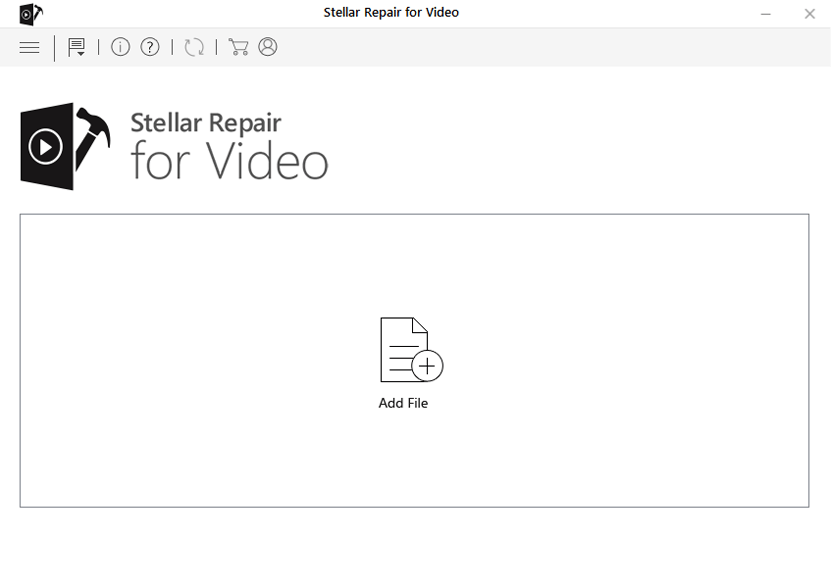
ជំហានទី 1. បន្ថែមវីដេអូដែលខូចទៅក្នុងការជួសជុលវីដេអូ Stellar
អ្នកគួរតែទាញយក និងដំឡើងកម្មវិធី Stellar Video Repair ជាមុនសិន។ បន្ទាប់ពីការដំឡើងត្រូវបានបញ្ចប់ អ្នកនឹងចូលទៅក្នុងចំណុចប្រទាក់មេ ដែលអ្នកអាចបន្ថែមវីដេអូដែលខូច។ ចុចប៊ូតុង "បន្ថែម" ដើម្បីបន្ថែមឯកសារ។ អ្នកអាចជ្រើសរើសឯកសារច្រើនក្នុងពេលតែមួយ។ ប្រសិនបើអ្នកចង់លុបឯកសារណាមួយ អ្នកអាចចុចប៊ូតុង "លុប" ឬនៅពេលដែលអ្នករួចរាល់ដើម្បីជួសជុល អ្នកគ្រាន់តែដោះធីកឯកសារនោះ។
ជំហានទី 2. ចាប់ផ្តើមជួសជុលវីដេអូដែលខូច
បន្ទាប់ពីបន្ថែមឯកសារទាំងអស់រួច ឥឡូវនេះអ្នកអាចចាប់ផ្តើមជួសជុលដោយចុចប៊ូតុង "ជួសជុល"។ ដំណើរការជួសជុលនឹងចាប់ផ្តើម និងបញ្ចប់ដោយស្វ័យប្រវត្តិ ហើយអ្នកអាចតាមដានដំណើរការតាមរយៈផ្នែក "ដំណើរការទាំងមូល"។
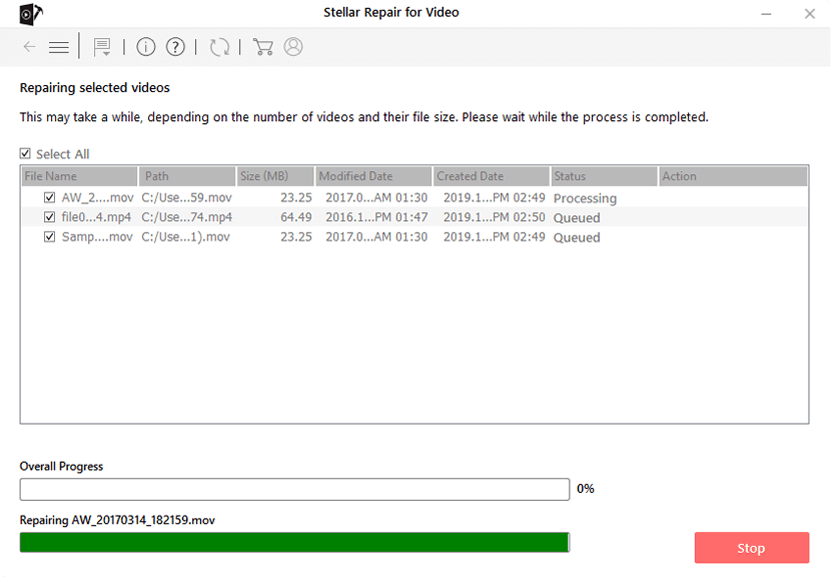
ជំហានទី 3. មើលវីដេអូដែលបានជួសជុលជាមុន
បន្ទាប់ពីដំណើរការជួសជុលត្រូវបានបញ្ចប់ អ្នកអាចចុចលើវីដេអូ បន្ទាប់មកចុច "មើលជាមុន" ដើម្បីពិនិត្យមើលវីដេអូដែលបានជួសជុល។ គួរកត់សម្គាល់ថា អ្នកអាចមើលជាមុនបានតែមួយនាទីប៉ុណ្ណោះ ប្រសិនបើអ្នកកំពុងប្រើកំណែសាកល្បង។
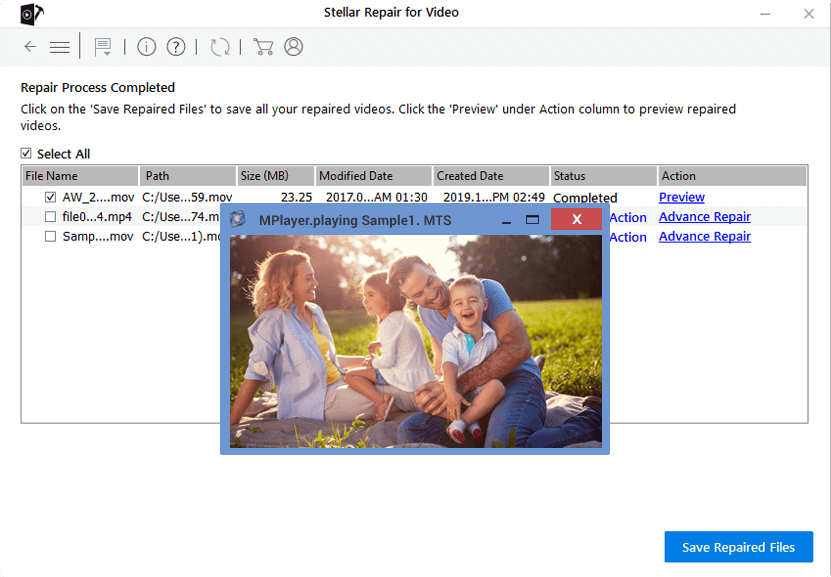
ជំហានទី 4. រក្សាទុកវីដេអូ AVI ដែលបានជួសជុល
ប្រសិនបើអ្នកគិតថាវីដេអូត្រូវបានជួសជុលត្រឹមត្រូវតាមរយៈការមើលជាមុន នោះអ្នកអាចរក្សាទុកវីដេអូដែលបានជួសជុលទៅទីតាំងដែលចង់បាន ដូច្នេះអ្នកអាចរកវាឃើញយ៉ាងងាយស្រួលនៅពេលក្រោយ។
គ្រាន់តែជំហានសាមញ្ញទាំងបួននឹងជួយអ្នកដោះស្រាយបញ្ហាខូចវីដេអូជារៀងរហូត មែនទេ? ដូចដែលបានរៀបរាប់ខាងលើ ជួសជុលវីដេអូ Stellar វាក៏អាចជួសជុលវីដេអូដែលខូចក្នុងទម្រង់វីដេអូផ្សេងៗគ្នាផងដែរ។ វាក៏អនុញ្ញាតឱ្យអ្នកជួសជុល AVI, M4V, F4V, WMV, MOV ជាដើម។
ទាញយកដោយឥតគិតថ្លៃ ទាញយកដោយឥតគិតថ្លៃ
តើសារនេះមានប្រយោជន៍ប៉ុណ្ណា?
ចុចលើផ្កាយមួយដើម្បីវាយតម្លៃវា!
ការវាយតម្លៃជាមធ្យម / ៥. ចំនួនសំឡេងឆ្នោត៖

កម្មវិធីទាញយកវីដេអូអនឡាញឥតគិតថ្លៃ
ចុចតែម្តងដើម្បីទាញយកវីដេអូពី YouTube, Facebook, Instagram, Twitter, Dailymotion, Reddit, Pornhub, OnlyFans និងគេហទំព័រជាង 10,000 យ៉ាងងាយស្រួល! ឥតគិតថ្លៃ និងសុវត្ថិភាព!