

យើងភាគច្រើនស្គាល់ VLC ជាកម្មវិធីចាក់មេឌៀឥតគិតថ្លៃ។ ប៉ុន្តែតើអ្នកដឹងទេថា VLC ក៏ជាឧបករណ៍ជួសជុលវីដេអូដែរ? ខ្ញុំត្រូវតែនិយាយថា ប្រហែលជាកម្មវិធីល្អបំផុតដើម្បីជួសជុលឯកសារវីដេអូ AVI ដែលខូចរបស់អ្នកគឺគ្មាននរណាក្រៅពីប្រើកម្មវិធីចាក់វីដេអូល្អបំផុតនៅលើទីផ្សារ - VLC Media Player។ VLC ភ្ជាប់មកជាមួយមុខងារដែលភ្ជាប់មកជាមួយដែលអាចសង្គ្រោះឯកសារ AVI ដែលខូច ក៏ដូចជាឯកសារ MP4 និង MOV។ អ្នកអាចកំណត់រចនាសម្ព័ន្ធ VLC ដើម្បីជួសជុលឯកសារ AVI និង MP4 ដែលខូចដោយស្វ័យប្រវត្តិបានយ៉ាងងាយស្រួល។ ខាងក្រោមនេះគឺជាការណែនាំលម្អិតអំពី... របៀបជួសជុលឯកសារ AVI ដែលខូច និងមិនពេញលេញដោយស្វ័យប្រវត្តិជាមួយ VLC ។
ផ្នែកទី 1: របៀបជួសជុលឯកសារ MP4/AVI ដោយស្វ័យប្រវត្តិជាមួយ VLC
ជំហានទី 1។ ទាញយក និងដំឡើង VLC Media Player ដោយឥតគិតថ្លៃនៅលើកុំព្យូទ័ររបស់អ្នក។
ជំហានទី 2។ បើកឯកសារវីដេអូរបស់អ្នកជាមួយ VLC។ មានឱកាសដែលវានឹងចាប់ផ្តើមលេង។ ពេលខ្លះ VLC អាចចាក់ឯកសារវីដេអូដែលកម្មវិធីផ្សេងទៀតអះអាងថាខូច។ ប្រសិនបើវាមិនខូចទេ អ្នកនឹងឃើញបង្អួចលេចឡើងមួយដែលជូនដំណឹងអ្នកថាឯកសារនោះខូច។
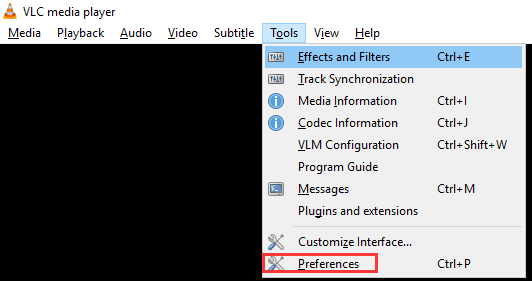
ជំហានទី 3 ។ ប្រសិនបើឯកសារ MP4 ឬ AVI របស់អ្នកខូច សូមចុច “Tools > “Preference” នៅលើ VLC។
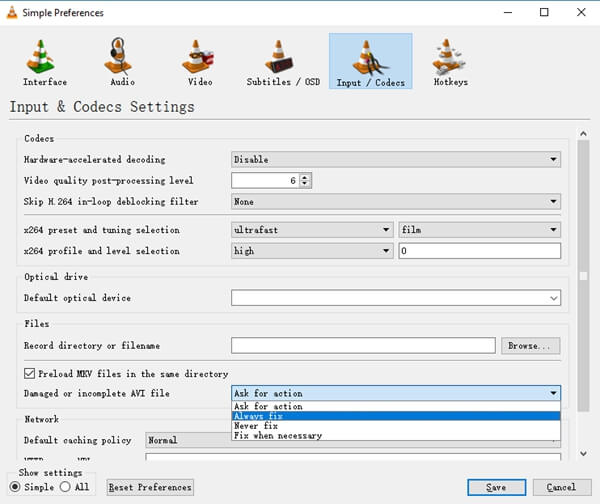
ជំហានទី ៤។ ចូលទៅកាន់ផ្នែក “Input & Codecs”។ នៅជាប់នឹង “Damaged or incomplete AVI file” សូមជ្រើសរើស “Always fix”។ បន្ទាប់មកចុចលើ “Save”។
ជំហានទី 5 ។ ឥឡូវនេះអ្នកអាចផ្ទុកឯកសារ AVI ទាំងអស់បាន ហើយពួកវាទាំងអស់នឹងដំណើរការ ទោះបីជាពួកវាខូច មិនពេញលេញ ឬខូចក៏ដោយ កម្មវិធីចាក់មេឌៀ VLC នឹងជួសជុលពួកវាដោយស្វ័យប្រវត្តិសម្រាប់អ្នក។
ផ្នែកទី 2: ជម្រើសវីដេអូ VLC - ជួសជុលវីដេអូ Stellar Phoenix
ចុះបើ VLC មិនអាចជួសជុលវីដេអូរបស់អ្នកបាន? ចុះបើវីដេអូដែលអ្នកចង់ជួសជុលមិនមានទម្រង់ AVI ឬ MP4? ក្នុងករណីទាំងនេះ អ្នកអាចយក ជួសជុលវីដេអូ Stellar ដើម្បីសាកល្បង។ កម្មវិធីជួសជុលវីដេអូ Stellar Phoenix គាំទ្រការជួសជុលទម្រង់ឯកសារវីដេអូ MP4, MOV, 3GP, M4V, 3G2 និង F4V។ វាជួសជុលវីដេអូដែលខូចដោយសារបញ្ហាផ្សេងៗដូចជា សំឡេងខូច ចំណងជើងខូច ចលនាខូច រយៈពេលខូច និងការផ្លាស់ប្តូរទ្រង់ទ្រាយ។ វាអាចប្រើបានទាំងនៅលើ Windows និង Mac។ ទាញយកកំណែសាកល្បងដោយឥតគិតថ្លៃ ហើយសាកល្បង។
ទាញយកដោយឥតគិតថ្លៃ ទាញយកដោយឥតគិតថ្លៃ
ជំហានទី 1។ បើកដំណើរការកម្មវិធី "ជួសជុលវីដេអូ Stellar" ហើយចុចប៊ូតុង "ជួសជុលវីដេអូ" ដើម្បីបន្ថែមឯកសារវីដេអូដែលត្រូវជួសជុល។

ជំហានទី 2។ ចុចប៊ូតុង "បន្ថែម" ដើម្បីជ្រើសរើសវីដេអូទាំងនោះដែលអ្នកត្រូវជួសជុល។

ជំហានទី 3 ។ នៅពេលដែលអ្នកបានបន្ថែមឯកសារទាំងអស់រួចហើយ សូមជ្រើសរើសឯកសារ ហើយចុចប៊ូតុង "ជួសជុល" នៅផ្នែកខាងស្តាំខាងក្រោមនៃចំណុចប្រទាក់។

ជំហានទី ៤។ នៅពេលដែលដំណើរការជួសជុលត្រូវបានបញ្ចប់ អ្នកអាចមើលលទ្ធផលជាមុន។ បន្ទាប់មក ចុច “រក្សាទុក” ដើម្បីនាំចេញពួកវាទៅកុំព្យូទ័ររបស់អ្នក។
ទាញយកដោយឥតគិតថ្លៃ ទាញយកដោយឥតគិតថ្លៃ
គន្លឹះ និងការព្រមាន
ឯកសារវីដេអូអាចខូចខាតតាមវិធីជាច្រើន ហើយការជួសជុលវាមិនមែនជារឿងប្រាកដប្រជានោះទេ។ ឯកសារវីដេអូដែលខូចខាតជាច្រើនមិនអាចជួសជុលបានទេ។ ឧទាហរណ៍ ប្រសិនបើឯកសារត្រូវបានទាញយកមិនពេញលេញពីអ៊ីនធឺណិត (ជាហេតុផលទូទៅសម្រាប់សារ "ខូចខាត") គ្មានកម្មវិធីណាមួយអាចស្តារទិន្នន័យដែលបាត់ឡើងវិញដោយអព្ភូតហេតុបានទេ។
ដូច្នេះ យើងគួរតែរៀនពីរបៀបការពារការខូចវីដេអូ។ ខាងក្រោមនេះជាការណែនាំមួយចំនួនរបស់យើង៖
- ដំឡើងកម្មវិធីកំចាត់មេរោគ ដើម្បីការពារពីមេរោគជាច្រើនប្រភេទ។
- ជៀសវាងការថតវីដេអូដោយប្រើថ្មដែលអស់នៅលើឧបករណ៍។
- កុំច្រានចេញ ឬដកឧបករណ៍ខាងក្រៅចេញ ពេលកំពុងផ្ទេរឯកសារវីដេអូពី ឬទៅវា។
- ព្យាយាមរក្សាទុកការបម្រុងទុកឯកសារវីដេអូសំខាន់ៗនៅលើ Cloud ហើយធានាសុវត្ថិភាព។
- ប្រើឧបករណ៍ល្អសម្រាប់បម្លែងវីដេអូ និងជៀសវាងការកែសម្រួលដែលមិនចាំបាច់។
- ដើម្បីគេចផុតពីបញ្ហាទាក់ទងនឹងកូឌិក វាតែងតែល្អក្នុងការធ្វើបច្ចុប្បន្នភាពមេឌៀរបស់អ្នកដែលបានចាក់ជាញឹកញាប់។
តើសារនេះមានប្រយោជន៍ប៉ុណ្ណា?
ចុចលើផ្កាយមួយដើម្បីវាយតម្លៃវា!
ការវាយតម្លៃជាមធ្យម / ៥. ចំនួនសំឡេងឆ្នោត៖

កម្មវិធីទាញយកវីដេអូអនឡាញឥតគិតថ្លៃ
ចុចតែម្តងដើម្បីទាញយកវីដេអូពី YouTube, Facebook, Instagram, Twitter, Dailymotion, Reddit, Pornhub, OnlyFans និងគេហទំព័រជាង 10,000 យ៉ាងងាយស្រួល! ឥតគិតថ្លៃ និងសុវត្ថិភាព!




