របៀបងងឹតបានក្លាយជាមុខងារដ៏ពេញនិយមកាន់តែខ្លាំងឡើងនៅលើកម្មវិធី និងឧបករណ៍។ គ្រោងពណ៌ងងឹតរបស់វាជួយកាត់បន្ថយភាពតានតឹងភ្នែកនៅក្នុងបរិស្ថានដែលមានពន្លឺតិច។ វាក៏ជួយសន្សំសំចៃអាយុកាលថ្មនៅលើឧបករណ៍ចល័តដែលប្រើអេក្រង់ OLED ផងដែរ។ ជាមួយនឹងមូលដ្ឋានអ្នកប្រើប្រាស់សកលរបស់វា ការបន្ថែមរបៀបងងឹតគឺសមហេតុផលសម្រាប់ Instagram។
ជាសំណាងល្អ ការបើកមុខងារងងឹតរបស់ Instagram គឺសាមញ្ញនៅលើឧបករណ៍ iOS និង Android។ ជំហានគឺស្ទើរតែដូចគ្នានៅលើទូរស័ព្ទ iPhone និង Android។ ក្រៅពីទូរស័ព្ទ ចំណុចប្រទាក់គេហទំព័ររបស់ Instagram ក៏អនុញ្ញាតឱ្យអ្នកបើកមុខងារងងឹតផងដែរ។
ចំណុចប្រទាក់អ្នកប្រើប្រាស់ធម្មតានៅលើ Instagram រួមមានផ្ទៃខាងក្រោយពណ៌សជាមួយអក្សរពណ៌ខ្មៅ។ ជំនួសឱ្យវិធីសាស្រ្តប្រពៃណីនេះ អ្នកក៏អាចមាន របៀបងងឹត នៅលើ Instagram ។
ជាមួយនឹងពាក្យចចាមអារ៉ាមបន្ថែមអំពីអត្ថប្រយោជន៍សម្រាប់ភ្នែក ខណៈពេលកំពុងប្រើប្រាស់អេក្រង់ក្នុងរបៀបងងឹត មនុស្សជាច្រើនចាប់ផ្តើមចូលចិត្តរបៀបងងឹតនៅលើកម្មវិធីរបស់ពួកគេ។ លើសពីនេះទៅទៀត អេក្រង់ដែលភ្លឺតិចមានន័យថាការប្រើប្រាស់ថ្មតិច។
ប្រជាប្រិយភាពកើនឡើងនៃរបៀបងងឹតក៏ដោយសារតែមនុស្សជាច្រើនជឿថាវាជួយកាត់បន្ថយការប៉ះពាល់នឹងពន្លឺពណ៌ខៀវរបស់ភ្នែកយើង។ នេះជួយយើងឱ្យគេងលក់ស្រួល និងសម្រាកបានត្រឹមត្រូវ។ ជាមួយនឹងអត្ថប្រយោជន៍ទាំងអស់នេះ មនុស្សប្រាកដជានឹង ប្តូរទៅរបៀបងងឹត ឱ្យបានញឹកញាប់តាមដែលអាចធ្វើទៅបាន។
ដោយសារ Instagram គឺជាកម្មវិធីប្រព័ន្ធផ្សព្វផ្សាយសង្គមមួយក្នុងចំណោមកម្មវិធីប្រព័ន្ធផ្សព្វផ្សាយសង្គមដែលប្រើប្រាស់យ៉ាងទូលំទូលាយបំផុត វាជាការសមរម្យក្នុងការដឹងពីរបៀបដាក់វានៅក្នុងរបៀបងងឹត។ តាមលំនាំដើម របៀបពន្លឺគឺជាការកំណត់ដែលបានធ្វើឱ្យសកម្មនៅលើ Instagram។ ដូច្នេះដើម្បី ប្តូរ Instagram ទៅរបៀបងងឹត អ្នកនឹងត្រូវបើកមុខងារនេះ។
របៀបបើក Dark Mode នៅលើ Instagram នៅលើទូរស័ព្ទ Android
មានវិធីងាយស្រួលបំផុតដែលអ្នកអាចធ្វើបាន ធ្វើឱ្យសកម្ម ឬបើករបៀបងងឹត នៅលើកម្មវិធី Instagram សម្រាប់ប្រព័ន្ធប្រតិបត្តិការ Android របស់អ្នក។ សូមអនុវត្តតាមជំហានមួយចំនួនខាងក្រោម។
១. ចូលទៅក្នុងគណនី Instagram របស់អ្នកនៅលើស្មាតហ្វូន Android របស់អ្នកតាមរយៈកម្មវិធី Instagram។
2. នៅពេលដែលអ្នកចូលប្រព័ន្ធហើយ សូមចូលទៅកាន់អេក្រង់ប្រវត្តិរូបរបស់អ្នក។
៣. ឥឡូវនេះ នៅជ្រុងខាងស្តាំខាងលើ អ្នកនឹងឃើញម៉ឺនុយហាំប៊ឺហ្គឺ។ ចុចលើវា។
៤. បន្ទាប់មក សូមចូលទៅកាន់ ការកំណត់ ។

៥. ឥឡូវនេះ ទំព័រកំណត់នឹងបង្ហាញនៅលើអេក្រង់។ នៅទីនេះ សូមស្វែងរក ប្រធានបទ ជម្រើស ហើយចុចលើវា។
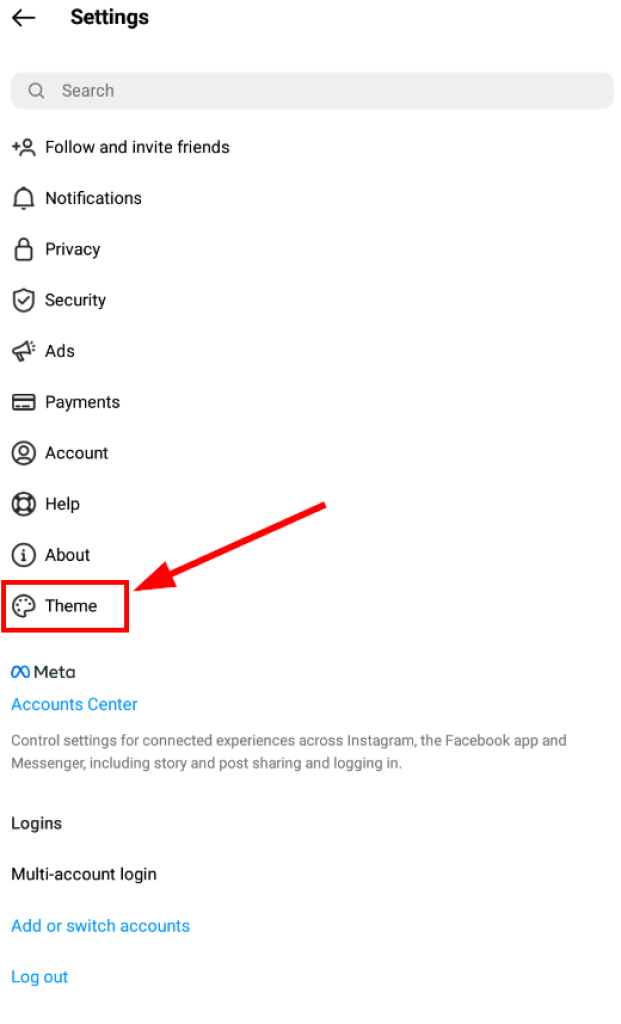
៦. ឥឡូវនេះ សូមពិនិត្យមើល ងងឹត ជម្រើស។ វានឹងបើកដំណើរការរបៀបងងឹតនៅក្នុងគណនី Instagram របស់អ្នក។

ការប្តូរទៅរបៀបពន្លឺវិញ ឬការបិទរបៀបងងឹតរបស់ Instagram គឺងាយស្រួលដូចគ្នា។

កម្មវិធីតាមដានទូរស័ព្ទល្អបំផុត
ចារកម្មលើ Facebook, WhatsApp, Instagram, Snapchat, LINE, Telegram, Tinder និងកម្មវិធីប្រព័ន្ធផ្សព្វផ្សាយសង្គមផ្សេងទៀតដោយមិនដឹងខ្លួន; តាមដានទីតាំង GPS សារជាអក្សរ ទំនាក់ទំនង កំណត់ហេតុការហៅទូរសព្ទ និងទិន្នន័យជាច្រើនទៀតបានយ៉ាងងាយស្រួល! សុវត្ថិភាព 100%!
គ្រាន់តែចូលទៅកាន់ ការកំណត់ និង ប្រធានបទ ទំព័រ ដូចដែលបានបង្ហាញខាងលើ។ បន្ទាប់មក សូមធីកជម្រើសរបៀបពន្លឺជំនួសឱ្យការធីក របៀបងងឹត ។

ប្រសិនបើរបៀបងងឹតមិនគ្រប់គ្រាន់សម្រាប់ភ្នែកដែលតានតឹងរបស់អ្នកទេ ហើយអ្នកត្រូវការសម្រាកមួយរយៈ សូមស្វែងយល់ពីរបៀបបិទគណនី Instagram របស់អ្នកជាបណ្តោះអាសន្ន។
របៀបបើករបៀបងងឹតនៅលើ Instagram នៅលើ iOS (iPhone)
មិនដូចនៅលើប្រព័ន្ធប្រតិបត្តិការ Android ទេ វិធីសាស្រ្តផ្សេងគ្នាត្រូវបានអនុវត្តតាមដើម្បីទទួលបានរបៀបងងឹតនៅលើ iPhone។ មុនពេលអ្នកចាប់ផ្តើម ត្រូវប្រាកដថារបស់អ្នក កំណែ iOS គឺ 13 ឬខ្ពស់ជាងនេះ ។
១. ដំបូង សូមចូលទៅកាន់ឧបករណ៍ iOS របស់អ្នក ការកំណត់ ជំនួសឲ្យកម្មវិធី Instagram។
2. បន្ទាប់មក សូមរំកិលចុះ ហើយស្វែងរក ការបង្ហាញ និងពន្លឺ ជម្រើសនៅលើទំព័រការកំណត់។ នៅពេលដែលអ្នករកឃើញវាហើយ សូមចុចលើវា។

៣. ឥឡូវនេះ នៅក្រោម រូបរាង ផ្នែករង អ្នកនឹងឃើញជម្រើសសម្រាប់ពន្លឺ និងប្រធានបទងងឹត ត្រូវប្រាកដថាជម្រើសងងឹតត្រូវបានបើក។

៤. បន្ទាប់ពីធ្វើដូច្នេះ សូមបើកដំណើរការកម្មវិធី Instagram នៅលើឧបករណ៍ iOS របស់អ្នក។ ឥឡូវនេះ កម្មវិធីគួរតែបើកជាមួយនឹងរបៀបងងឹតដែលបានបើកដំណើរការ។
ចំណាំ៖ មុខងារ Dark Mode មិនអាចបើក និងបិទនៅក្នុងកម្មវិធី Instagram ពីហាង iOS បានទេ។ សម្រាប់ iPhone ឬ iPad របស់អ្នក អ្នកត្រូវផ្លាស់ប្តូរការកំណត់ពី ការកំណត់ឧបករណ៍ ។
របៀបងងឹតមិនមានន័យថាអ្នកបានប្រើមុខងារអនាមិកទេ ។ មនុស្សនៅតែអាចមើលឃើញប្រវត្តិរូប Instagram សាធារណៈរបស់អ្នក។ សូមអនុវត្តតាមការណែនាំរហ័សនេះ ដើម្បីស្វែងយល់ពីរបៀបធ្វើឱ្យ Instagram របស់អ្នកមានលក្ខណៈឯកជន។
របៀបបើករបៀបងងឹត Instagram នៅលើកុំព្យូទ័រ
នៅពេលដែលយើងប្រើកុំព្យូទ័រលើតុរបស់យើងដើម្បីបើក Instagram ជាទូទៅយើងធ្វើវាតាមរយៈកម្មវិធីរុករកតាមអ៊ីនធឺណិត។ កម្មវិធីរុករកតាមអ៊ីនធឺណិតល្បីៗមួយចំនួនរួមមាន Chrome នៅលើកុំព្យូទ័រ Windows និង Safari នៅលើ Mac។
វិធីសាស្ត្រខាងក្រោមនេះនឹងដំណើរការមិនថាអ្នកជាម្ចាស់កុំព្យូទ័រយួរដៃ ឬកុំព្យូទ័រប្រភេទណា ឬកម្មវិធីរុករកបណ្ដាញដែលអ្នកប្រើនោះទេ។ ទោះជាយ៉ាងណាក៏ដោយ មាន គ្មានវិធីសាស្រ្តដោយផ្ទាល់ ដែលអ្នកអាចរីករាយជាមួយមុខងារ Dark Mode នៅលើគេហទំព័រ Instagram។ ដូច្នេះ អ្នកនឹងត្រូវប្រើវិធីងាយៗ និងរហ័សទាំងនេះ ដើម្បីបើក Dark Mode នៅក្នុងគណនី Instagram របស់អ្នក។
មានវិធីពីរយ៉ាងដែលអ្នកអាចធ្វើឱ្យមុខងារ Dark Mode សកម្មនៅក្នុងកំណែគេហទំព័រ (នៅលើកម្មវិធីរុករកតាមអ៊ីនធឺណិតនៃកុំព្យូទ័ររបស់អ្នក)។
វិធីទី 1: ដោយបញ្ចូល URL ផ្ទាល់ខ្លួននៅក្នុងកម្មវិធីរុករកតាមអ៊ីនធឺណិត
នៅពេលអ្នកប្រើប្រាស់ Instagram កំណែគេហទំព័រនៅលើកម្មវិធីរុករកតាមអ៊ីនធឺណិតរបស់អ្នក ជាធម្មតាអ្នកនឹងចូលទៅកាន់អាសយដ្ឋានដូចខាងក្រោម៖ www.instagram.com។ នេះនឹងបើកដំណើរការកំណែពន្លឺធម្មតារបស់ Instagram (ផ្ទៃខាងក្រោយពណ៌សជាមួយអក្សរពណ៌ខ្មៅ)។
ដូច្នេះដើម្បីដាក់ឱ្យដំណើរការកំណែគេហទំព័រក្នុងរបៀបងងឹតដោយប្រើ URL ផ្ទាល់ខ្លួន សូមអនុវត្តតាមជំហានងាយៗខាងក្រោម។
១. បើកកម្មវិធីរុករកបណ្ដាញរបស់អ្នក (អ្នកអាចជ្រើសរើសកម្មវិធីរុករកបណ្ដាញតាមចំណូលចិត្តរបស់អ្នក៖ Safari, Chrome ឬផ្សេងទៀត)
2. បញ្ចូល URL ផ្ទាល់ខ្លួន www.instagram.com/?theme=dark នៅក្នុងរបារអាសយដ្ឋាន URL នៃកម្មវិធីរុករករបស់អ្នក។

៣. ឥឡូវនេះ Instagram របស់អ្នកនឹងបើកក្នុងរបៀបងងឹត។
ចំណាំ៖ មិនមានការកំណត់ដើម្បីធ្វើឱ្យមុខងារងងឹតសកម្មតាមរយៈទំព័រការកំណត់របស់អ្នកនៅលើកំណែគេហទំព័រទេ។
វិធីទី 2: ការដំឡើងផ្នែកបន្ថែមកម្មវិធីរុករក
វិធីមួយទៀតដើម្បីបើកមុខងារងងឹតនៅលើកម្មវិធីរុករកតាមអ៊ីនធឺណិតរបស់អ្នកគឺត្រូវដំឡើងកម្មវិធីបន្ថែមភាគីទីបី។ វាប្រហែលជាមិនមែនជាវិធីផ្លូវការក្នុងការធ្វើវាទេ ប៉ុន្តែវានៅតែអាចធ្វើការងារបានដដែល។
ចូលទៅកាន់ហាងកម្មវិធីបន្ថែមសម្រាប់កម្មវិធីរុករកតាមអ៊ីនធឺណិតរបស់អ្នក ឬស្វែងរកកម្មវិធីបន្ថែម Instagram ក្នុងរបៀបងងឹតតាមរយៈ Google។
ឧទាហរណ៍មួយគឺ របៀបពេលយប់សម្រាប់ Instagram ផ្នែកបន្ថែម Google Chrome។ វាមានទម្ងន់ស្រាល ប្រើប្រាស់ទំហំត្រឹមតែពីរបីគីឡូបៃប៉ុណ្ណោះ ហើយមានប្រសិទ្ធភាពខ្ពស់។

ផ្នែកបន្ថែម Google Chrome សម្រាប់របៀបពេលយប់សម្រាប់ Instagram
សេចក្តីសន្និដ្ឋាន
សរុបមក ការបើកមុខងារងងឹតនៅលើ Instagram គឺមិនគ្រាន់តែជាចំណង់ចំណូលចិត្តដែលមើលឃើញនោះទេ—វាជួយបង្កើនផាសុកភាព ការផ្តោតអារម្មណ៍ និងសូម្បីតែប្រសិទ្ធភាពឧបករណ៍របស់អ្នកយ៉ាងសំខាន់។ ចំណុចប្រទាក់ងងឹតកាត់បន្ថយពន្លឺអេក្រង់ដ៏អាក្រក់ ជាពិសេសនៅក្នុងបរិស្ថានដែលមានពន្លឺតិច ដែលជួយកាត់បន្ថយភាពតានតឹងភ្នែក និងឈឺក្បាលដែលអាចបណ្តាលមកពីការរំកិលយូរ។ វាក៏អាចជួយគាំទ្រទម្លាប់នៃការគេងបានល្អប្រសើរនៅពេលយប់ដោយកំណត់ការប៉ះពាល់នឹងផ្ទៃខាងក្រោយពណ៌សភ្លឺ។ នៅលើអេក្រង់ OLED និង AMOLED ភីកសែលងងឹតត្រូវការថាមពលតិចជាងមុន ដែលមានន័យថាមុខងារងងឹតអាចរួមចំណែកដល់ការសន្សំសំចៃថ្មគួរឱ្យកត់សម្គាល់ក្នុងអំឡុងពេលប្រើប្រាស់ប្រចាំថ្ងៃ។
ចំណុចល្អបំផុតនោះគឺថា ការបើកមុខងារងងឹតនៅលើ Instagram គឺសាមញ្ញ និងស៊ីសង្វាក់គ្នានៅទូទាំងវេទិកា។ មិនថាអ្នកកំពុងប្រើ iOS, Android ឬរុករកពីកុំព្យូទ័រលើតុទេ អ្នកអាចចូលប្រើការកំណត់បានយ៉ាងរហ័ស ទាំងដោយផ្ទាល់នៅក្នុង Instagram ឬតាមរយៈការគ្រប់គ្រងរូបរាងប្រព័ន្ធរបស់ទូរស័ព្ទរបស់អ្នក។ ក្នុងរយៈពេលប៉ុន្មានវិនាទី កម្មវិធីនេះប្រែក្លាយទៅជាចំណុចប្រទាក់រលោង ងងឹត ដែលមានអារម្មណ៍ទំនើប និងងាយស្រួលមើល។ សម្រាប់អ្នកប្រើប្រាស់ដែលប្តូររវាងការងារ ការកម្សាន្ត និងការផ្ញើសារជាប្រចាំនៅពេលយប់ជ្រៅ ការកែសម្រួលតូចមួយនេះអាចធ្វើឱ្យ Instagram កាន់តែមានផាសុកភាពក្នុងការប្រើប្រាស់នៅពេលណាក៏បាន។
ការទទួលយកមុខងារ Dark Mode របស់ Instagram ក៏ឆ្លុះបញ្ចាំងពីការប្តេជ្ញាចិត្តកាន់តែទូលំទូលាយរបស់វេទិកាចំពោះភាពងាយស្រួលចូលប្រើប្រាស់ និងការកំណត់ផ្ទាល់ខ្លួនផងដែរ។ រួមជាមួយនឹងការគ្រប់គ្រងសម្រាប់ទំហំពុម្ពអក្សរ ការជូនដំណឹង និងការរំលឹកការគ្រប់គ្រងពេលវេលា មុខងារ Dark Mode ផ្តល់ឱ្យអ្នកប្រើប្រាស់នូវការគ្រប់គ្រងកាន់តែច្រើនលើរបៀបដែលពួកគេទទួលបានបទពិសោធន៍ពីកម្មវិធី។ មិនថាអ្នកគ្រាន់តែចូលចិត្តសោភ័ណភាព ឬអ្នកកំពុងព្យាយាមសន្សំសំចៃថ្មអំឡុងពេលធ្វើដំណើរនោះទេ វាសម្របខ្លួនទៅនឹងរបៀបរស់នៅរបស់អ្នកជាជាងបង្ខំអ្នកឱ្យចូលទៅក្នុងចំណុចប្រទាក់តែមួយ។
ប្រសិនបើអ្នកធ្វើតាមជំហានដែលបានពិភាក្សា អ្នកអាចចាប់ផ្តើមរីករាយជាមួយរបៀបងងឹតដោយគ្រាន់តែចុចពីរបីដងប៉ុណ្ណោះ ដោយមិនគិតពីឧបករណ៍របស់អ្នកឡើយ។ នៅពេលដែលបើកដំណើរការរួច អ្នកប្រើប្រាស់ជាច្រើនពិបាកប្តូរមកវិញ។ វាបង្កើតបរិយាកាសដែលមើលឃើញកាន់តែស្ងប់ស្ងាត់ បង្កើនការមើលខ្លឹមសារ និងលាយបញ្ចូលគ្នាយ៉ាងរលូនជាមួយនឹងស្បែកងងឹតទូទាំងប្រព័ន្ធ។ ជាចុងក្រោយ របៀបងងឹតគឺជាមុខងារតូចមួយដែលមានអត្ថប្រយោជន៍ជាច្រើនដល់គុណភាពជីវិត ដែលធ្វើឱ្យ Instagram កាន់តែងាយស្រួល មានសុវត្ថិភាពសម្រាប់ភ្នែក និងកាន់តែរីករាយក្នុងការរុករកទាំងយប់ទាំងថ្ងៃ។
តើសារនេះមានប្រយោជន៍ប៉ុណ្ណា?
ចុចលើផ្កាយមួយដើម្បីវាយតម្លៃវា!
ការវាយតម្លៃជាមធ្យម / ៥. ចំនួនសំឡេងឆ្នោត៖