សម្រាប់អ្នកប្រើប្រាស់ iPhone ភាគច្រើន ពួកគេប្រហែលជាបានជួបប្រទះបញ្ហាប៊្លូធូស iPhone មិនដំណើរការ។ iPhone មិនអាចភ្ជាប់ទៅប៊្លូធូស ឬ iPhone មិនអាចភ្ជាប់ទៅឧបករណ៍តាមរយៈការភ្ជាប់ប៊្លូធូស ក្នុងកម្រិតណាមួយ វានឹងនាំមកនូវការរអាក់រអួលជាច្រើន។ ដូច្នេះតើយើងគួរធ្វើអ្វី? កុំបារម្ភ គ្រាន់តែសាកល្បងវិធីសាស្ត្រដែលយើងបានរាយក្នុងអត្ថបទនេះ។
ទាញយកដោយឥតគិតថ្លៃ ទាញយកដោយឥតគិតថ្លៃ
ផ្នែកទី 1: 8 វិធីដើម្បីជួសជុល iPhone Bluetooth មិនដំណើរការ
វិធីសាស្ត្រទី 1
៖ ធ្វើបច្ចុប្បន្នភាពកម្មវិធី iOS។ ចូលទៅកាន់ការកំណត់ > ទូទៅ > ធ្វើបច្ចុប្បន្នភាពកម្មវិធី។
វិធីសាស្ត្រទី 2
បិទ/បើក Bluetooth របស់ iPhone របស់អ្នក ហើយចាប់ផ្ដើម iPhone របស់អ្នកឡើងវិញ។ ចូលទៅកាន់ Settings > Bluetooth ហើយបន្ទាប់មកបិទកុងតាក់នៅផ្នែកខាងលើនៃទំព័រ។ បន្ទាប់មកអ្នកអាចចាប់ផ្ដើម iPhone របស់អ្នកឡើងវិញបាន។
នៅលើ iPhone 8 ឬថ្មីជាងនេះ៖ ចុចហើយលែងប៊ូតុងបង្កើនសំឡេង និងប៊ូតុងបន្ថយសំឡេង។ នៅម្ខាងទៀតនៃឧបករណ៍ សូមចុចឱ្យជាប់ប៊ូតុងចំហៀងរហូតដល់អេក្រង់រលត់ រួចបើកឡើងវិញ។ លែងប៊ូតុងចំហៀងនៅពេលអ្នកឃើញឡូហ្គោ Apple។
នៅលើ iPhone 7៖ សង្កត់ប៊ូតុងចំហៀង និងប៊ូតុងបន្ថយសំឡេងក្នុងពេលដំណាលគ្នារយៈពេល 10 វិនាទីរហូតដល់ឡូហ្គោ Apple លេចឡើង។
នៅលើម៉ូដែល iPhone មុនៗ សូមចុចប៊ូតុងថាមពល និងប៊ូតុង Home រយៈពេល 10 វិនាទីរហូតដល់ឡូហ្គោ Apple លេចឡើង។
វិធីសាស្ត្រទី 3
៖ ផ្ដាច់ចេញពីឧបករណ៍ប៊្លូធូស។ ជាថ្មីម្តងទៀត សូមចូលទៅកាន់ ការកំណត់ > ប៊្លូធូស។ ជ្រើសរើសឧបករណ៍ប៊្លូធូសជាក់លាក់ ហើយបន្ទាប់មកជ្រើសរើស ផ្ដាច់។
វិធីសាស្ត្រទី ៤
៖ ភ្លេចឧបករណ៍មួយ ហើយភ្ជាប់វាម្តងទៀត។ ចូលទៅកាន់ ការកំណត់ > ម៉ឺនុយប៊្លូធូស ជ្រើសរើសឧបករណ៍។ នៅលើទំព័របន្ទាប់ សូមជ្រើសរើស ភ្លេចឧបករណ៍នេះ បន្ទាប់មកឆ្លងកាត់ដំណើរការភ្ជាប់ជាមួយឧបករណ៍ប៊្លូធូសម្តងទៀត។
វិធីសាស្ត្រទី ៥
សាកល្បងភ្ជាប់ឧបករណ៍ប៊្លូធូសទៅ iPhone មួយផ្សេងទៀត។ សាកល្បងភ្ជាប់ឧបករណ៍នេះទៅ iPhone មួយផ្សេងទៀត។ ប្រសិនបើវាមិនជោគជ័យទេ វាមានសុវត្ថិភាពក្នុងការសន្មត់ថាបញ្ហានេះស្ថិតនៅលើឧបករណ៍ប៊្លូធូសជំនួសឱ្យឧបករណ៍របស់អ្នក។
វិធីសាស្ត្រទី ៦
៖ កំណត់ការកំណត់បណ្តាញឡើងវិញ។ ដំបូង សូមជ្រើសរើស ការកំណត់ > ទូទៅ > កំណត់ឡើងវិញ។ នៅលើទំព័រនោះ សូមជ្រើសរើស កំណត់ការកំណត់បណ្តាញឡើងវិញ ហើយបញ្ចូលលេខកូដសម្ងាត់របស់អ្នក។ បន្ទាប់មក iPhone របស់អ្នកនឹងត្រូវបានចាប់ផ្តើមឡើងវិញ ហើយអ្នកគួរតែព្យាយាមភ្ជាប់ឧបករណ៍ប៊្លូធូសម្តងទៀត។
វិធីសាស្ត្រទី ៧
ស្ដារឡើងវិញជា iPhone ថ្មី។ ប៉ុន្តែសូមចំណាំថា វានឹងលុបមាតិកា និងការកំណត់ទាំងអស់របស់អ្នក។ ចូលទៅកាន់ការកំណត់ > ទូទៅ > កំណត់ឡើងវិញ ហើយជ្រើសរើសលុបមាតិកា និងការកំណត់ទាំងអស់។ តម្រូវឲ្យមានលេខកូដសម្ងាត់ iPhone របស់អ្នក ដើម្បីចាប់ផ្តើមដំណើរការ។ ត្រូវប្រាកដថាអ្នកបានបម្រុងទុក។
វិធីសាស្ត្រទី ៨
៖ សូមសុំជំនួយពី Apple។
ផ្នែកទី 2: ជួសជុល iPhone Bluetooth មិនដំណើរការជាមួយ
សង្ឃឹមថាដំណោះស្រាយខាងលើអាចដោះស្រាយបញ្ហារបស់អ្នកបាន។ បើមិនដូច្នោះទេ ការសង្គ្រោះប្រព័ន្ធ iOS នឹងជាជម្រើសដ៏ល្អបំផុតរបស់អ្នក។ បើប្រៀបធៀបទៅនឹងការជួសជុលពី Apple កម្មវិធីនេះផ្តល់ជូននូវការជួសជុលដែលមានតម្លៃថោកជាង ប៉ុន្តែមានប្រសិទ្ធភាពជាង។ អ្វីដែលអ្នកត្រូវធ្វើគឺធ្វើតាមជំហានទាំងនេះ៖
– ទាញយក និងដំឡើងកម្មវិធីនៅលើកុំព្យូទ័ររបស់អ្នក ដំណើរការវា ហើយជ្រើសរើស “iOS System Recovery” ពីអេក្រង់ដើម។
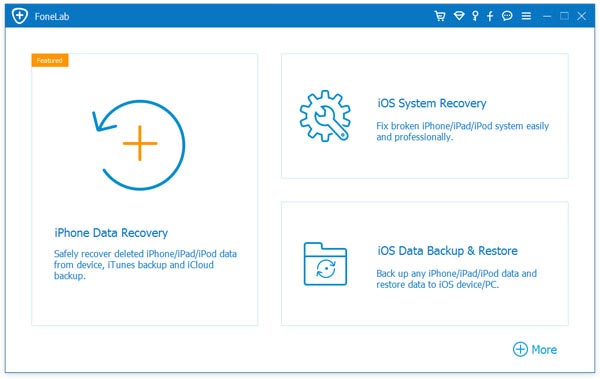
– បន្ទាប់មកភ្ជាប់ iPhone របស់អ្នកទៅប្រព័ន្ធ។ បន្ទាប់ពីកម្មវិធីស្គាល់ឧបករណ៍របស់អ្នកហើយ សូមចុច Start ដើម្បីបន្ត។
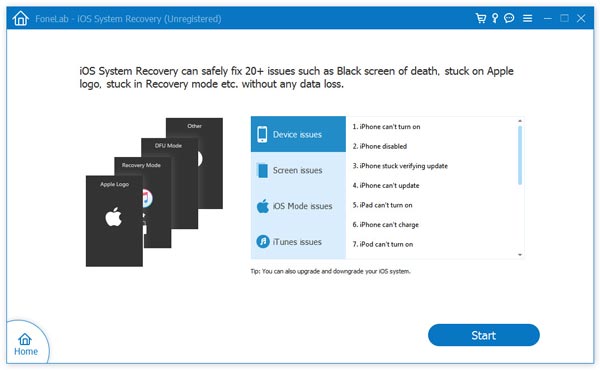
– ដាក់ iPhone របស់អ្នកចូលទៅក្នុងរបៀប DFU។ សម្រាប់ឧបករណ៍ជំនាន់ចាស់ៗ សូមចុចប៊ូតុង Home និង Power ក្នុងពេលដំណាលគ្នា (រយៈពេល 10 វិនាទី)។ លែងប៊ូតុង Power ខណៈពេលដែលនៅតែចុចប៊ូតុង Home រហូតដល់ឧបករណ៍របស់អ្នកចូលទៅក្នុងរបៀប DFU។ សម្រាប់ iPhone 7 និងជំនាន់ថ្មីជាងនេះ សូមចុចប៊ូតុង Volume Down ជំនួសឲ្យប៊ូតុង Home។
– បញ្ជាក់លេខម៉ូដែល និងព័ត៌មានលម្អិតឧបករណ៍ផ្សេងទៀតរបស់អ្នក បន្ទាប់មកចុចលើ ទាញយក។
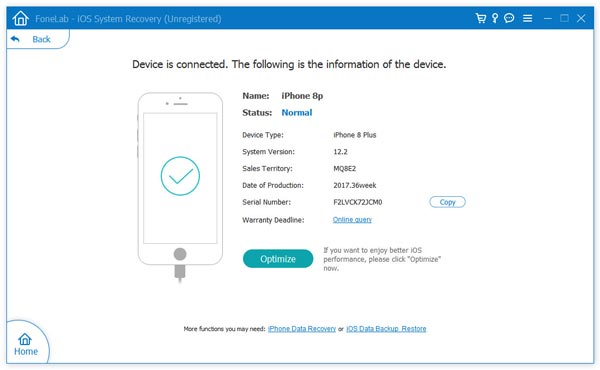
– ឥឡូវនេះ អ្នកត្រូវបញ្ចូលព័ត៌មានពាក់ព័ន្ធទាក់ទងនឹងឧបករណ៍របស់អ្នក ដើម្បីទាញយកកម្មវិធីបង្កប់ចុងក្រោយបំផុត។ ចុចលើ ទាញយក ដើម្បីបន្ត។ សូមចងចាំថា កុំផ្តាច់ឧបករណ៍របស់អ្នកអំឡុងពេលទាញយក។
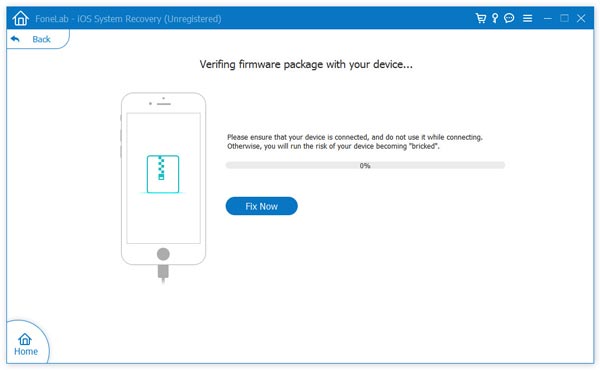
– ពេលវារួចរាល់ អ្នកនឹងឃើញអេក្រង់ដូចនេះ។ ចុចលើ Fix Now ដើម្បីជួសជុលបញ្ហា Bluetooth មិនដំណើរការ។ ដំណើរការទាំងមូលនឹងចំណាយពេលពីរបីនាទី ដូច្នេះសូមអត់ធ្មត់។
ទាញយកដោយឥតគិតថ្លៃ ទាញយកដោយឥតគិតថ្លៃ
តើសារនេះមានប្រយោជន៍ប៉ុណ្ណា?
ចុចលើផ្កាយមួយដើម្បីវាយតម្លៃវា!
ការវាយតម្លៃជាមធ្យម / ៥. ចំនួនសំឡេងឆ្នោត៖