

តើបញ្ហាសំឡេងអេកូរបស់ iPhone ជាអ្វី? តើអ្នកធ្លាប់ជួបប្រទះបញ្ហាដែលពេលអ្នកហៅទូរសព្ទទៅអ្នកដទៃ អ្នកអាចឮសំឡេងខ្លួនឯងជានិច្ច ហើយក្រៅពីនេះ អ្នកដទៃក៏មិនអាចឮសំឡេងដែលអ្នកកំពុងនិយាយដែរឬទេ? ជាបញ្ហាដ៏គួរឲ្យស្អប់ខ្ពើមមួយ! អ្នកប្រើប្រាស់ iPhone ភាគច្រើនធុញទ្រាន់នឹងបញ្ហានេះ។ ដូច្នេះនៅក្នុងអត្ថបទនេះ សូមឲ្យយើងពិភាក្សាគ្នា និងស្វែងរកដំណោះស្រាយចំពោះបញ្ហាសំឡេងអេកូរបស់ iPhone។
ទាញយកដោយឥតគិតថ្លៃ ទាញយកដោយឥតគិតថ្លៃ
ផ្នែកទី 1: វិធីរហ័សដើម្បីជួសជុលបញ្ហា iPhone Echo
គន្លឹះទី 1: បើក និងបិទឧបករណ៍បំពងសម្លេងម្តងហើយម្តងទៀត ដើម្បីមើលថាតើការហៅទូរសព្ទនៅតែមានសំឡេងបន្លឺឡើងឬអត់។ ប្រសិនបើវាមិនដំណើរការទេ សូមសាកល្បងគន្លឹះបន្ទាប់។
គន្លឹះទី 2: ដកកាសចេញពី iPhone ហើយបន្ទាប់មកសាកល្បងធ្វើការហៅទូរសព្ទ ហើយមើលថាតើសំឡេងអេកូនៅតែមានឬអត់។
គន្លឹះទី 3: ចាប់ផ្ដើមឡើងវិញ/បង្ខំឱ្យចាប់ផ្ដើមឧបករណ៍របស់អ្នកឡើងវិញ។ សម្រាប់ការចាប់ផ្តើមឡើងវិញសាមញ្ញ គ្រាន់តែសង្កត់ប៊ូតុងចាក់សោអេក្រង់រយៈពេលពីរបីវិនាទីរហូតដល់គ្រាប់រំកិលលេចឡើង។ បន្ទាប់មកអូសគ្រាប់រំកិលទៅខាងស្តាំ ហើយបិទ iPhone របស់អ្នក។ បន្ទាប់ពីមួយសន្ទុះ សូមបើកវាឡើងវិញ ហើយមើលថាតើបញ្ហានៅតែបន្តឬអត់។
ប្រសិនបើវាកើតឡើង អ្នកនឹងត្រូវបង្ខំឱ្យចាប់ផ្តើម iPhone របស់អ្នកឡើងវិញ។
សម្រាប់ iPhone 8 ឬម៉ូដែលក្រោយៗទៀត៖ ចុចប៊ូតុងដំឡើងសំឡេង រួចលែងវាឲ្យលឿន។ បន្ទាប់មកចុចប៊ូតុងបន្ថយសំឡេង រួចលែងវាឲ្យលឿន។ បន្ទាប់មកចុចប៊ូតុងថាមពល ហើយសង្កត់វាឲ្យជាប់រហូតដល់ iPhone ចាប់ផ្តើមឡើងវិញ។
សម្រាប់ iPhone 7 និង 7 Plus៖ ចុចប៊ូតុង Lock និងប៊ូតុង Volume Down ជាមួយគ្នា ហើយសង្កត់វាឱ្យជាប់រហូតដល់ឡូហ្គោ Apple លេចឡើងនៅលើអេក្រង់។
សម្រាប់ iPhone 6 និងម៉ូដែលមុនៗ៖ ចុចប៊ូតុង Home និងប៊ូតុង Lock screen ហើយសង្កត់វាឱ្យជាប់ប្រហែល 10 វិនាទីរហូតដល់អ្នកឃើញឡូហ្គោ Apple នៅលើអេក្រង់។
គន្លឹះទី 4: កំណត់ iPhone ឡើងវិញ។ វានឹងលុបទិន្នន័យទាំងអស់នៅលើ iPhone របស់អ្នក ដូច្នេះមុនពេលកំណត់ iPhone របស់អ្នកឡើងវិញ សូមធ្វើការបម្រុងទុកពេញលេញជាមុន។ បន្ទាប់មកអនុវត្តតាមជំហានខាងក្រោម ហើយកំណត់ iPhone របស់អ្នកឡើងវិញ៖
– បើកកម្មវិធី Settings ហើយចូលទៅកាន់ General Settings។ រំកិលចុះក្រោម ហើយរកមើលជម្រើស Reset។
– បន្ទាប់មក នៅក្នុងម៉ឺនុយ Reset សូមចុចលើជម្រើស Erase All Content and Settings។ អ្នកនឹងត្រូវបញ្ចូលលេខកូដសម្ងាត់ឧបករណ៍របស់អ្នក ដើម្បីបញ្ជាក់សកម្មភាព។
គន្លឹះទី 5: យក iPhone របស់អ្នកទៅ Apple Store ដើម្បីសុំជំនួយ។ ប្រសិនបើគន្លឹះខាងលើមិនអាចដំណើរការបានទេ មានឱកាសដែល iPhone របស់អ្នកមានបញ្ហាផ្នែករឹងធ្ងន់ធ្ងរមួយចំនួន។ Apple Store នឹងប្រាប់អ្នកពីមូលហេតុពិតប្រាកដ ហើយជួសជុលវាសម្រាប់អ្នក។
ផ្នែកទី 2: របៀបជួសជុលបញ្ហាអេកូ iPhone ជាមួយ
ប្រសិនបើអ្នកចង់សាកល្បងវិធីសាស្ត្រសុវត្ថិភាពមួយ នោះ iOS System Recovery គឺជាជំនួយការដ៏ល្អបំផុត។ ជាមួយវា បញ្ហាសំឡេង iPhone echo អាចត្រូវបានជួសជុលឱ្យបានឆាប់តាមដែលអាចធ្វើទៅបានដោយមិនបាត់បង់ទិន្នន័យ។ គ្រាន់តែអនុវត្តតាមជំហានខាងក្រោម៖
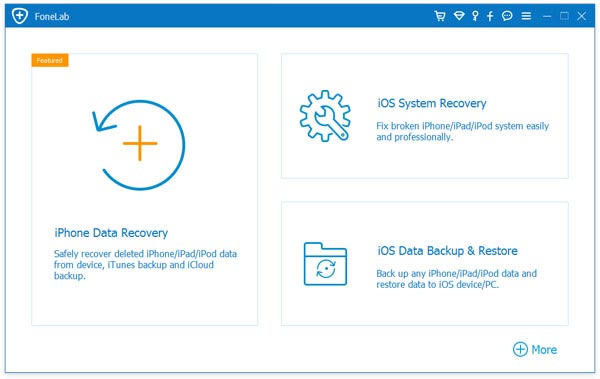
ជំហានទី 1: ដំបូង សូមទាញយក ដំឡើង និងដំណើរការកម្មវិធីនៅលើកុំព្យូទ័ររបស់អ្នក បន្ទាប់មកចុចលើ iOS System Recovery។
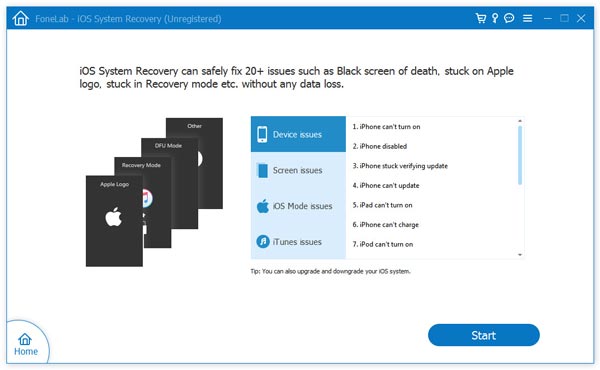
ជំហានទី 2: ភ្ជាប់ iPhone របស់អ្នកទៅកុំព្យូទ័ររបស់អ្នក ហើយចុចចាប់ផ្តើមដើម្បីបន្ត។
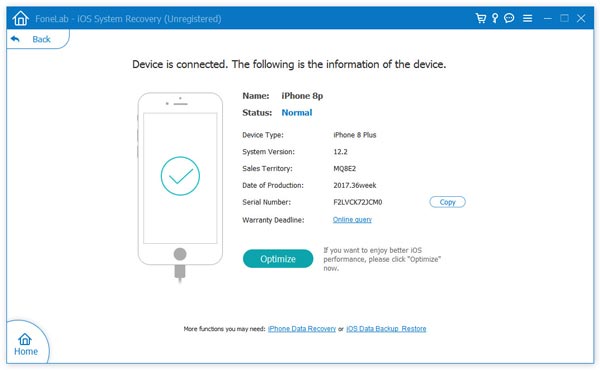
ជំហានទី 3: ដើម្បីដោះស្រាយបញ្ហានេះ អ្នកត្រូវទាញយកកម្មវិធីបង្កប់ចុងក្រោយបំផុត។ ដូច្នេះសូមជ្រើសរើសម៉ូដែលឧបករណ៍របស់អ្នក ហើយចុចលើ Confirm ដើម្បីទទួលបានកម្មវិធីបង្កប់សម្រាប់ឧបករណ៍របស់អ្នក។
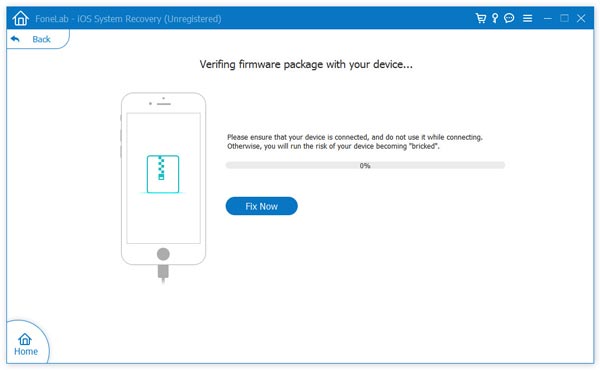
ជំហានទី 4: នៅពេលដែលការទាញយកត្រូវបានបញ្ចប់ កម្មវិធីនឹងជួសជុលប្រព័ន្ធរបស់អ្នក និងជួសជុលបញ្ហាអេកូ។ ពីរបីនាទីក្រោយមក ទូរស័ព្ទ iPhone របស់អ្នកនឹងចាប់ផ្តើមឡើងវិញជាធម្មតា ហើយជាការពិតណាស់ បញ្ហាអេកូបានបាត់ទៅវិញ។
ទាញយកដោយឥតគិតថ្លៃ
ទាញយកដោយឥតគិតថ្លៃ
តើសារនេះមានប្រយោជន៍ប៉ុណ្ណា?
ចុចលើផ្កាយមួយដើម្បីវាយតម្លៃវា!
ការវាយតម្លៃជាមធ្យម / ៥. ចំនួនសំឡេងឆ្នោត៖


