
ប្រសិនបើអ្នកចង់សង្គ្រោះវីដេអូដែលបានលុបនៅលើ iPhone របស់អ្នក អត្ថបទនេះនឹងមានប្រយោជន៍។ សូមអានបន្ត។
ការសង្គ្រោះទិន្នន័យ iPhone អាចដោះស្រាយបញ្ហារបស់អ្នកជាមួយនឹងការសង្គ្រោះទិន្នន័យពីឧបករណ៍ Apple ឯកសារបម្រុងទុក iTunes និងឯកសារបម្រុងទុក iCloud។ លក្ខណៈសំខាន់ៗនៃកម្មវិធីនេះគឺចំណុចប្រទាក់ប្រតិបត្តិការងាយស្រួលប្រើ និងមុខងារដ៏មានអានុភាពដែលអនុញ្ញាតឱ្យអ្នកសង្គ្រោះឯកសារដែលបានលុបតាមរយៈជំហានសាមញ្ញៗ។ វាជាកម្មវិធីសង្គ្រោះទិន្នន័យដែលមានជំនាញវិជ្ជាជីវៈសម្រាប់ iPhone, iPad និង iPod។ នៅទីនេះ ខ្ញុំនឹងបង្ហាញអ្នកពីរបៀបស្តារវីដេអូដែលបានលុបនៅលើ iPhone របស់អ្នក។
ទាញយកកំណែសាកល្បងឥតគិតថ្លៃខាងក្រោមដើម្បីសាកល្បង។
ទាញយកដោយឥតគិតថ្លៃ ទាញយកដោយឥតគិតថ្លៃ
ដំណោះស្រាយបីយ៉ាងដើម្បីរក្សាទុកវីដេអូដែលបានលុបរបស់អ្នកពី iPhone 13 Pro Max/13 Pro/13, iPhone 12/11, iPhone Xs/XR/X, iPhone 8 Plus/8/7 Plus/7/6s ជាដើម។
ដំណោះស្រាយទី 1: របៀបស្តារវីដេអូដែលបានលុបចេញពី iPhone
ជំហានទី 1. បើកដំណើរការកម្មវិធី និងស្កេនទិន្នន័យនៅលើ iPhone
ជ្រើសរើស "សង្គ្រោះពីឧបករណ៍ iOS" បន្ទាប់ពីភ្ជាប់ iPhone របស់អ្នកទៅកុំព្យូទ័រជាមួយខ្សែ USB។

បន្ទាប់ពីទូរស័ព្ទរបស់អ្នកត្រូវបានភ្ជាប់ដោយជោគជ័យ អ្នកអាចស្កេនវាដោយផ្ទាល់សម្រាប់ទិន្នន័យ។

ជំហានទី 2. មើលជាមុន និង សង្គ្រោះវីដេអូដែលបានលុបចេញពីទូរស័ព្ទ iPhone
បន្ទាប់ពីការស្កេនរួច មាតិកាទាំងអស់នៅលើ iPhone របស់អ្នកនឹងត្រូវបានបង្ហាញនៅក្នុងបង្អួច។ នៅផ្នែកខាងឆ្វេង អ្នកអាចមើលឃើញធាតុដូចជា រមៀលកាមេរ៉ា (Camera Roll), រូបថតស្ទ្រីម (Photo Stream), ទំនាក់ទំនង (Contact), សារ (Messages), កំណត់ហេតុការហៅទូរសព្ទ (Call Logs) ជាដើម។ អ្នកក៏អាចរុញប៊ូតុងនៅផ្នែកខាងលើនៃបង្អួចទៅ "បើក" (On) ដើម្បីបង្ហាញតែទិន្នន័យដែលបាត់បង់របស់អ្នកប៉ុណ្ណោះ។ បន្ទាប់មកមើលជាមុន ជ្រើសរើសអ្វីដែលអ្នកចង់បាន ហើយចុច "សង្គ្រោះ" (Recover) ដើម្បីលុបទិន្នន័យរបស់អ្នកចេញ។

ទាញយកដោយឥតគិតថ្លៃ ទាញយកដោយឥតគិតថ្លៃ
ដំណោះស្រាយទី 2: របៀបសង្គ្រោះវីដេអូសម្រាប់ iPhone តាមរយៈការបម្រុងទុក iTunes
ជំហានទី 1. ស្រង់ទិន្នន័យចេញពីឯកសារបម្រុងទុក iTunes
ដំឡើង និងដំណើរការ ការសង្គ្រោះទិន្នន័យ iPhone នៅលើកុំព្យូទ័ររបស់អ្នក។ បន្ទាប់មកភ្ជាប់ iPhone របស់អ្នកទៅកុំព្យូទ័ររបស់អ្នក។ បន្ទាប់មកជ្រើសរើសរបៀបស្តារឡើងវិញ។ ចុច “ស្តារពីការបម្រុងទុក iTunes” ដើម្បីស្កេន និងទាញយកទិន្នន័យពីឯកសារបម្រុងទុក iTunes។

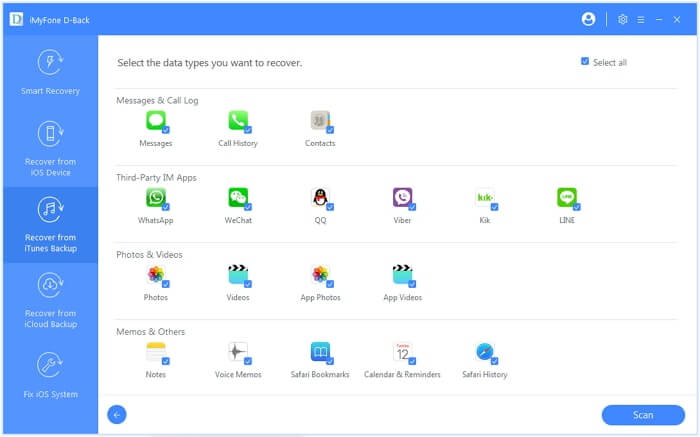
ជំហានទី 2. សង្គ្រោះវីដេអូ iPhone ដែលបានលុប
បន្ទាប់ពីការស្កេន ទិន្នន័យនៅក្នុងឯកសារបម្រុងទុក iTunes របស់អ្នកនឹងត្រូវបានបង្ហាញនៅក្នុងបង្អួចបន្ទាប់ ដែលអ្នកអាចមើលវីដេអូរបស់អ្នកជាមុនទាំងអស់។ ជ្រើសរើសជម្រើស "វីដេអូ" នៅផ្នែកខាងឆ្វេង ហើយស្វែងរកវីដេអូដែលអ្នកត្រូវការដើម្បីស្តារ និងសង្គ្រោះដោយចុច "សង្គ្រោះ"។

ទាញយកដោយឥតគិតថ្លៃ ទាញយកដោយឥតគិតថ្លៃ
ដំណោះស្រាយទី 3: របៀបស្តារវីដេអូតាមរយៈការបម្រុងទុក iCloud
ជំហានទី 1. ស្រង់ទិន្នន័យចេញពីឯកសារបម្រុងទុក iCloud
រត់ ការសង្គ្រោះទិន្នន័យ iPhone ហើយជ្រើសរើសជម្រើស "សង្គ្រោះពី iCloud"។ បន្ទាប់មកចូលទៅក្នុង Apple ID របស់អ្នក។ ឯកសារបម្រុងទុក iCloud ទាំងអស់នឹងត្រូវបានបង្ហាញនៅក្នុងបង្អួច។ ទាញយកឯកសារដែលអ្នកត្រូវការដើម្បីទាញយកទិន្នន័យពីឯកសារបម្រុងទុក iCloud។

ជំហានទី 2. សង្គ្រោះវីដេអូ iPhone ដែលបានលុបចេញពី iCloud
ឥឡូវនេះ អ្នកអាចមើលឃើញមាតិកាទាំងអស់នៃ iPhone របស់អ្នកដែលបានរាយបញ្ជីនៅក្នុងបង្អួច។ ជ្រើសរើស “វីដេអូ” នៅក្នុងជួរឈរខាងឆ្វេង មើលជាមុន ហើយសង្គ្រោះវីដេអូដែលអ្នកបានលុប។

ការបម្រុងទុកទិន្នន័យរបស់អ្នកជាប្រចាំទៅក្នុងកុំព្យូទ័រ ឯកសារបម្រុងទុក iTunes ឬឯកសារបម្រុងទុក iCloud អាចការពារទិន្នន័យរបស់អ្នកពីការបាត់បង់បានយ៉ាងមានប្រសិទ្ធភាព។
ទាញយកដោយឥតគិតថ្លៃ ទាញយកដោយឥតគិតថ្លៃ
តើសារនេះមានប្រយោជន៍ប៉ុណ្ណា?
ចុចលើផ្កាយមួយដើម្បីវាយតម្លៃវា!
ការវាយតម្លៃជាមធ្យម / ៥. ចំនួនសំឡេងឆ្នោត៖