

តើអ្នកធ្លាប់លុបរូបថតដោយចៃដន្យទេ? លុបរូបថតរបស់អ្នកទាំងអស់ដោយសម្អាតទំហំផ្ទុក iPhone របស់អ្នក? ចង់ដឹងពីរបៀបស្វែងរករូបថតដែលទើបលុបថ្មីៗនៅលើ iPhone? ដល់ពេលសម្រាប់ Recovery Expert ដើម្បីជួយហើយ។ មានវិធីបីយ៉ាងដើម្បីដោះស្រាយបញ្ហានេះ។ វាមិនពិបាកទាល់តែសោះ ដរាបណាអ្នកធ្វើតាមការណែនាំខាងក្រោម សូម្បីតែអ្នកបានបាត់ទូរស័ព្ទរបស់អ្នកក៏ដោយ។ សូមសាកល្បងវា! iPhone Data Recovery អាចសង្គ្រោះរូបថតដែលបានលុបចេញពី iPhone។ តាមពិតវាគាំទ្រផលិតផល Apple ភាគច្រើន - iPhone 6s/6s Plus/6/6 Plus/5 និងឧបករណ៍ iOS គ្រប់ប្រភេទ។ សូមពិនិត្យមើលដើម្បីទាញយកឧបករណ៍ជាមុនសិន។
ទាញយកដោយឥតគិតថ្លៃ ទាញយកដោយឥតគិតថ្លៃ
ខាងក្រោមនេះជាវិធីងាយស្រួលបំផុតបីយ៉ាងដើម្បីសង្គ្រោះរូបថត iPhone ដែលបានលុប។
ដំណោះស្រាយទី 1: ប្រើការបម្រុងទុក iTunes ដើម្បីសង្គ្រោះរូបថតដែលបានលុបចេញពី iPhone
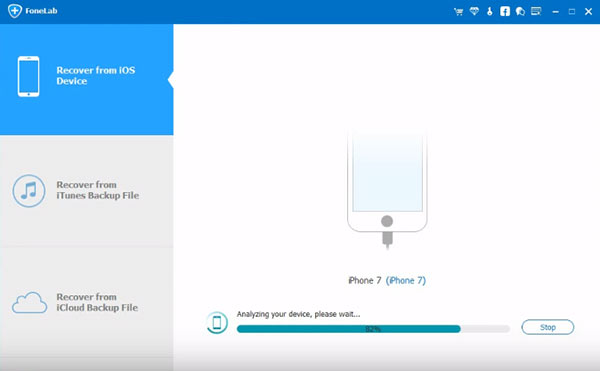
ជំហានទី 1: ជ្រើសរើសការបម្រុងទុក iTunes ហើយស្កេនវា។
នៅពេលអ្នកដំណើរការកម្មវិធីនៅលើកុំព្យូទ័ររបស់អ្នក សូមចុច “Recover iOS Data” នៅក្នុងចំណុចប្រទាក់ “Recover”។ ជ្រើសរើសឯកសារបម្រុងទុក iTunes របស់ iPhone របស់អ្នក ប្រសិនបើមានឯកសារបម្រុងទុកច្រើនជាងមួយ សូមជ្រើសរើស “Recover from iTunes Backup File” ហើយចុច “ ចាប់ផ្តើមស្កេន « ។
ជំហានទី 2: សង្គ្រោះពីឯកសារបម្រុងទុក iTunes
បន្ទាប់ពីដំណើរការស្កេនត្រូវបានបញ្ចប់ ឯកសារទាំងអស់នៅក្នុងឯកសារបម្រុងទុកនឹងត្រូវបានបង្ហាញសម្រាប់អ្នកជ្រើសរើស។ អ្នកអាចមើលជាមុនរូបភាពទាំងពីកាមេរ៉ា និងផ្ទេរពីកន្លែងផ្សេងទៀត។ សម្គាល់រូបភាពទាំងអស់ដែលអ្នកចង់បាន ហើយ " ងើបឡើងវិញ "វាដើម្បីរក្សាទុកពួកវាទៅក្នុងកុំព្យូទ័ររបស់អ្នក។
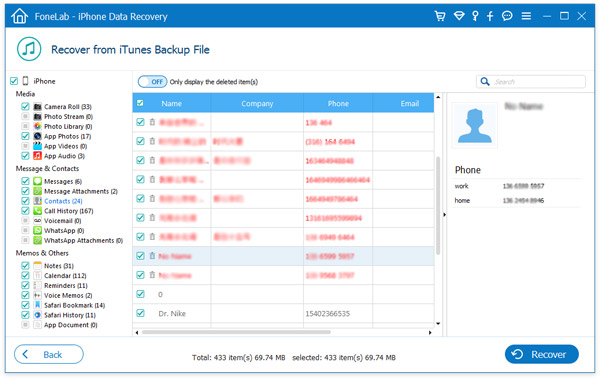
ទិន្នន័យដែលស្រង់ចេញពីឯកសារបម្រុងទុកពាក់ព័ន្ធនឹងឯកសារដែលមានស្រាប់ ហើយត្រូវបានលុបពីមុន។ អ្នកអាចបំបែកពួកវាដោយជ្រើសរើស "បង្ហាញតែធាតុដែលបានលុប"។
ដំណោះស្រាយទី 2: ស្កេនដោយផ្ទាល់ iPhone ហើយទាញយករូបថតពី iPhone 4/3GS
ជំហានទី 1: បើកដំណើរការកម្មវិធីបន្ទាប់មកភ្ជាប់ iPhone របស់អ្នក
វិធីសាស្ត្រនេះសម្រាប់តែ iPhone 4 និង iPhone 3GS ប៉ុណ្ណោះ។ ប្រសិនបើអ្នកមានគម្រោងសង្គ្រោះរូបថតពី iPhone 6, iPhone 6 Plus, iPhone 5 និង iPhone 4S សូមមើលដំណោះស្រាយទី 1។
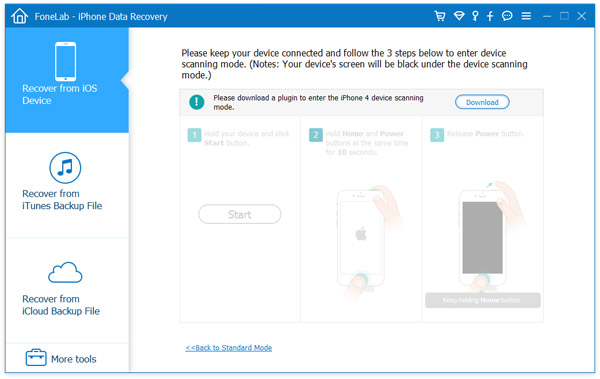
ដំណើរការកម្មវិធីនៅលើកុំព្យូទ័ររបស់អ្នក បន្ទាប់មកភ្ជាប់ iPhone 4/3GS របស់អ្នកទៅកុំព្យូទ័រ។ រូបថតអេក្រង់ដូចបានបង្ហាញខាងក្រោមនឹងត្រូវបានបង្ហាញឡើង។
ជំហានទី 2: ស្តារទូរស័ព្ទ iPhone របស់អ្នកនៅក្នុងរបៀបស្កេន
វិធីចូលទៅក្នុងរបៀបស្កេន៖ សូមអនុវត្តតាមការណែនាំ 3 ជំហានខាងក្រោមដោយប្រុងប្រយ័ត្នតាមរបៀបជាក់លាក់។ (អេក្រង់ឧបករណ៍របស់អ្នកនឹងត្រូវបានបិទនៅក្នុងរបៀបស្កេន។)
១. ភ្ជាប់ iPhone របស់អ្នក ហើយចុចប៊ូតុង "ចាប់ផ្តើម" ពណ៌បៃតងនៅលើអេក្រង់កុំព្យូទ័រ។
2. ចុចប៊ូតុង "Home" និង "Power" របស់ iPhone របស់អ្នកក្នុងពេលតែមួយ ហើយសង្កត់វាឱ្យជាប់រយៈពេល 10 វិនាទី។
៣. បន្ទាប់ពី ១០ វិនាទី អ្នកអាចលែងប៊ូតុង "Power" ប៉ុន្តែត្រូវចុចប៊ូតុង "Home" ជាប់រយៈពេល ១៥ វិនាទីទៀត។
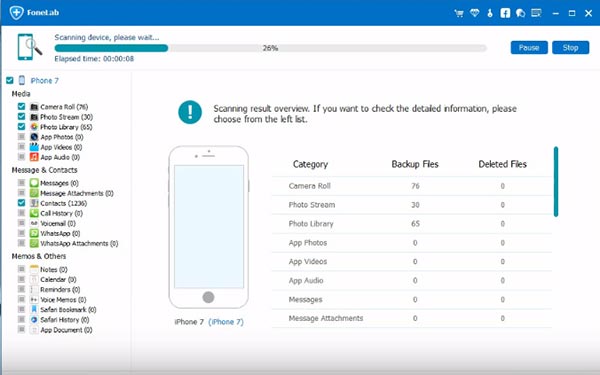
អ្នកបានធ្វើរួចហើយ! នៅពេលដែលអ្នកត្រូវបានប្រាប់ថាអ្នកបានចូលទៅក្នុងប្រព័ន្ធដោយជោគជ័យ កម្មវិធីនឹងស្កេនទិន្នន័យ iPhone របស់អ្នកដោយស្វ័យប្រវត្តិ។ រូបថតអេក្រង់ដូចខាងក្រោម។
ជំហានទី 3: មើលជាមុនដើម្បីជ្រើសរើសជាមុន ហើយទាញយករូបភាពដែលបានលុបចេញពីទូរស័ព្ទ iPhone
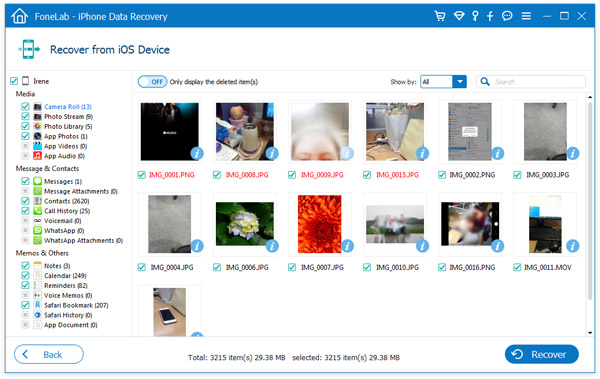
នៅពេលការស្កេនត្រូវបានបញ្ចប់ អ្នកអាចមើលជាមុននូវទិន្នន័យដែលបានរកឃើញទាំងអស់តាមប្រភេទ។ ដើម្បីមើលជាមុននូវរូបថតរបស់អ្នក អ្នកអាចជ្រើសរើស Photo Stream ឬ Camera Roll។ មិនត្រឹមតែរូបភាពដែលបានលុបទាំងនោះអាចបង្ហាញឡើងប៉ុណ្ណោះទេ ប៉ុន្តែថែមទាំង Photo Stream ទាំងនោះដែលនៅតែមាននៅលើ iPhone របស់អ្នកផងដែរ។ ប្រសិនបើអ្នកគ្រាន់តែចង់យករូបថតដែលបានលុបទាំងនោះមកវិញ អ្នកអាចកែលម្អលទ្ធផលដោយរុញប៊ូតុងនៅក្នុងតំបន់ពណ៌ក្រហមនៅលើចំណុចប្រទាក់ខាងក្រោម ដើម្បីបង្ហាញតែធាតុដែលបានលុបប៉ុណ្ណោះ។ បន្ទាប់មកសម្គាល់រូបថតទាំងនោះដែលអ្នកចង់បាន ហើយចុច "Recover" ដើម្បីរក្សាទុកវានៅលើកុំព្យូទ័ររបស់អ្នក។
ដំណោះស្រាយទី 3: សង្គ្រោះរូបថត iPhone ដែលបានលុបដោយប្រើឧបករណ៍សង្គ្រោះ iPhone
វិធីសាស្ត្រនេះអាចគាំទ្រ iPhone 6s, 6s Plus, 6 Plus, iPhone 6, iPhone 5s, iPhone 5c, iPhone 5, iPhone 4s, iPhone 4, iPhone 3GS និង iPhone 3G។
ជំហានទី 1. បើកដំណើរការឧបករណ៍សង្គ្រោះ iPhone ហើយចូលទៅក្នុងគណនី iCloud។
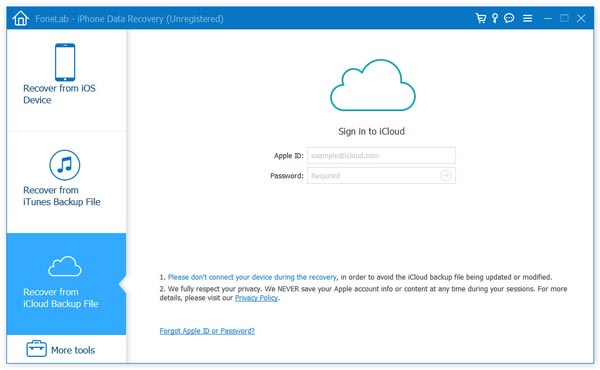
ដំឡើងកម្មវិធីសង្គ្រោះទិន្នន័យនៅលើកុំព្យូទ័ររបស់អ្នក ចុច “សង្គ្រោះ” ហើយជ្រើសរើស “សង្គ្រោះទិន្នន័យ iOS” ហើយចូលទៅក្នុង iCloud របស់អ្នក។ អ្នកនឹងទទួលបានចំណុចប្រទាក់ខាងក្រោម។
ជំហានទី 2. ស្តារ និងរក្សាទុកទិន្នន័យពី iCloud របស់អ្នក
នៅពេលអ្នកបញ្ចូលឈ្មោះគណនី iCloud របស់អ្នក អ្នកអាចចូលទៅកាន់ការបម្រុងទុករបស់អ្នកដោយស្វ័យប្រវត្តិ។ ជ្រើសរើសទិន្នន័យណាមួយដែលអ្នកចង់សង្គ្រោះ ហើយចុចប៊ូតុង "ទាញយក"។
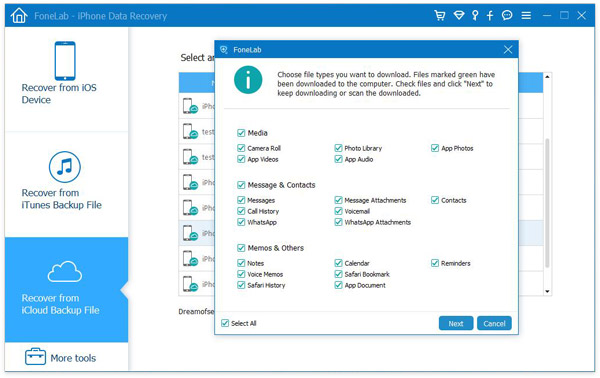
នៅពេលដែលវារួចរាល់ សូមចុចប៊ូតុងដូចគ្នាដើម្បីចាប់ផ្តើមនាំចេញ ហើយអ្នកនឹងទទួលបានរូបថតអេក្រង់ដូចខាងក្រោម។
ជំហានទី 3. មើលជាមុន និងរក្សាទុករូបថតពី iCloud
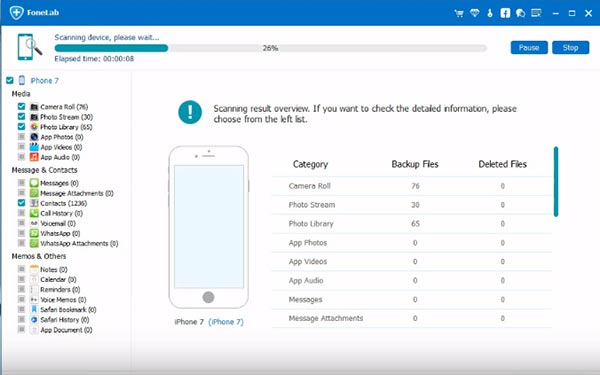
សូមពិនិត្យមើលទិន្នន័យទាំងអស់ជាមុនសិន មុនពេលអ្នកសង្គ្រោះ។ អ្នកអាចស្វែងរករូបថត ទំនាក់ទំនង សារ កំណត់ចំណាំ វីដេអូ។ល។ ជ្រើសរើសអ្វីដែលអ្នកចង់បានត្រឡប់មកវិញ បន្ទាប់មកស្ដារពួកវាឡើងវិញ។

ទាញយកដោយឥតគិតថ្លៃ ទាញយកដោយឥតគិតថ្លៃ
តើសារនេះមានប្រយោជន៍ប៉ុណ្ណា?
ចុចលើផ្កាយមួយដើម្បីវាយតម្លៃវា!
ការវាយតម្លៃជាមធ្យម / ៥. ចំនួនសំឡេងឆ្នោត៖


