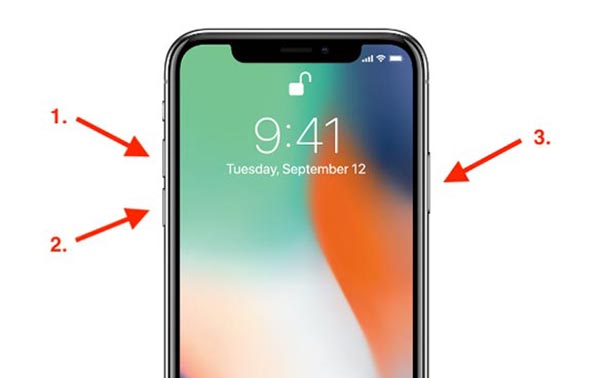
«ទូរស័ព្ទ iPhone 7 របស់ខ្ញុំមិនរលត់តាំងពីយប់មិញមកម្ល៉េះ សូម្បីតែខ្ញុំក៏ចុចប៊ូតុងថាមពលម្តងហើយម្តងទៀតដែរ គ្មានអ្វីផ្លាស់ប្តូរទេ។ ដូច្នេះតើមានអ្នកណាអាចជួយបានទេ? អរគុណច្រើន!»
វាពិតជាមិនគួរឱ្យជឿទេដែលអ្នកប្រើប្រាស់មិនអាចបិទ iPhone បាន ប៉ុន្តែការពិតគឺថា នៅពេលដែលប៊ូតុង Power មិនដំណើរការ មនុស្សភាគច្រើនមិនដឹងពីរបៀបបិទឧបករណ៍ដោយគ្មានប៊ូតុង On/Off នោះទេ។ ឥឡូវនេះ នៅក្នុងអត្ថបទនេះ យើងនឹងបង្ហាញអ្នកពីវិធីងាយៗមួយចំនួនដើម្បីបិទ iPhone របស់អ្នក។
ទាញយកដោយឥតគិតថ្លៃ ទាញយកដោយឥតគិតថ្លៃ
ផ្នែកទី 1: វិធីកំពូលទាំង 5 ដើម្បីដោះស្រាយបញ្ហា iPhone មិនរលត់
ដំណោះស្រាយទី 1
: កំណត់ឡើងវិញយ៉ាងលំបាក/បង្ខំឱ្យចាប់ផ្តើម iPhone ឡើងវិញ
– សម្រាប់ iPhone 6 និងជំនាន់ចាស់ៗ៖ ចុចប៊ូតុង Power (wake/sleep) និងប៊ូតុង Home ក្នុងពេលតែមួយ (យ៉ាងហោចណាស់ 10 វិនាទី)។ វិធីនេះនឹងធ្វើឲ្យអេក្រង់ងងឹត។ លែងប៊ូតុងទាំងនោះពេលឡូហ្គោ Apple លេចឡើងលើអេក្រង់។
– សម្រាប់ iPhone 7 / iPhone 8 / iPhone 8 plus និងម៉ូដែលផ្សេងទៀត៖ ជំនួសឲ្យប៊ូតុង Home សូមចុចប៊ូតុង Power (wake/sleep) និងប៊ូតុង Volume Down ឲ្យជាប់ក្នុងពេលតែមួយយ៉ាងហោចណាស់ 10 វិនាទី។ ធ្វើតាមដំណើរការដូចគ្នា ហើយលែងប៊ូតុងទាំងនោះ នៅពេលដែលអេក្រង់ឡូហ្គោ Apple លេចឡើង។
ដំណោះស្រាយទី 2
បិទ iPhone ជាមួយ AssistiveTouch។ ដំបូង ចុចលើប្រអប់ Assistive touch នៅលើអេក្រង់របស់អ្នក ជ្រើសរើស Device ដើម្បីចូលប្រើមុខងាររបស់វា។ បន្ទាប់មកចុចឱ្យជាប់លើ Lock Screen បន្ទាប់មកវានឹងបង្ហាញអេក្រង់ថាមពល។ បន្ទាប់ពីនោះ អ្នកអាចរុញអេក្រង់ដើម្បីបិទ iPhone របស់អ្នក។
ដំណោះស្រាយទី 3
៖ កំណត់ការកំណត់ទាំងអស់ឡើងវិញនៅលើ iPhone របស់អ្នក។ អ្នកត្រូវធ្វើ៖
– ដោះសោ iPhone របស់អ្នក ហើយចូលទៅកាន់ Settings > General។
– រំកិលចុះក្រោមរហូតដល់អ្នករកឃើញផ្ទាំង Reset រួចជ្រើសរើសវា។
- ឥឡូវចុចលើ កំណត់ការកំណត់ទាំងអស់ឡើងវិញ (Reset All Settings)។
– ជាចុងក្រោយ សូមជ្រើសរើស Reset All Settings ម្តងទៀត ដើម្បីអនុវត្តប្រតិបត្តិការដែលត្រូវការ។ ពីរបីនាទីក្រោយមក អ្នកអាចចាប់ផ្ដើមឧបករណ៍របស់អ្នកឡើងវិញបានដូចធម្មតា។
ដំណោះស្រាយទី ៤
៖ ស្ដារ iPhone ជាមួយ iTunes។ មុនពេលយើងចាប់ផ្តើម សូមធ្វើការបម្រុងទុកទិន្នន័យ iPhone របស់អ្នកជាមុន។ នៅពេលរួចរាល់ សូមបន្តទៅមុខទៀត។
– បើកដំណើរការ iTunes ជំនាន់ចុងក្រោយបង្អស់នៅលើប្រព័ន្ធរបស់អ្នក ហើយភ្ជាប់ iPhone របស់អ្នកទៅវាតាមរយៈ USB។
– ដាក់ឧបករណ៍របស់អ្នកចូលទៅក្នុងរបៀបស្តារឡើងវិញ បន្ទាប់ពី iTunes រកឃើញវា សូមចុច Restore។
– ទោះបីជាមិនដាក់ទូរស័ព្ទរបស់អ្នកចូលទៅក្នុងរបៀបស្តារឡើងវិញក៏ដោយ អ្នកអាចជួសជុលវាបាន។ បន្ទាប់ពីនោះ iTunes នឹងអាចស្គាល់ឧបករណ៍របស់អ្នក ជ្រើសរើសវា ហើយចូលទៅកាន់ទំព័រសង្ខេបរបស់វា។ នៅក្រោមផ្នែកបម្រុងទុក សូមចុចលើ ស្តារការបម្រុងទុក។
– បន្ទាប់ពីធ្វើការជ្រើសរើសរួច iTunes នឹងបង្កើតសារលេចឡើងមួយដើម្បីបញ្ជាក់ជម្រើសរបស់អ្នក។ ចុចលើ Restore ហើយដោះស្រាយបញ្ហា iPhone មិនបិទ។
ដំណោះស្រាយទី ៥
ប្រសិនបើដំណោះស្រាយខាងលើមិនអាចជួយអ្នកបានទេ អ្នកគួរតែយក iPhone របស់អ្នកទៅមជ្ឈមណ្ឌលសេវាកម្ម iPhone ដែលមានការអនុញ្ញាត ឬហាង Apple Store។
ផ្នែកទី 2: ជួសជុល iPhone មិនបិទដោយប្រើ
តាមពិតទៅ ប្រសិនបើមូលហេតុនៃបញ្ហាបែបនេះគឺជាបញ្ហាផ្នែករឹង យើងសូមណែនាំឧបករណ៍ជំនាញមួយគឺ iOS System Recovery ដែលនឹងដោះស្រាយបញ្ហារបស់អ្នកដោយមិនបាត់បង់ទិន្នន័យឡើយ។ ខាងក្រោមនេះជាជំហានងាយៗ៖
១. ទាញយក និងដំណើរការកម្មវិធី។ ជ្រើសរើស “iOS System Recovery”។
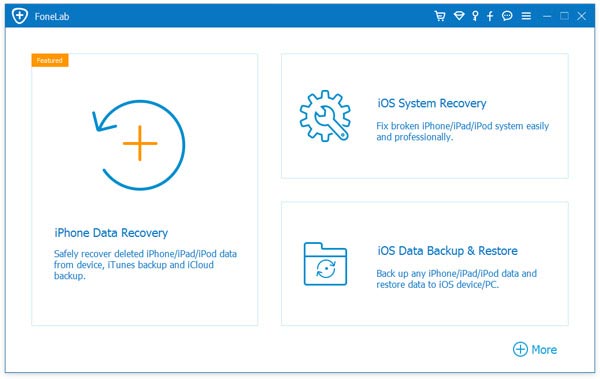
2. ភ្ជាប់ iPhone របស់អ្នកទៅកុំព្យូទ័ររបស់អ្នកដោយប្រើខ្សែ USB។ នៅពេលដែលកម្មវិធីរកឃើញ iPhone របស់អ្នក សូមចុច Start។
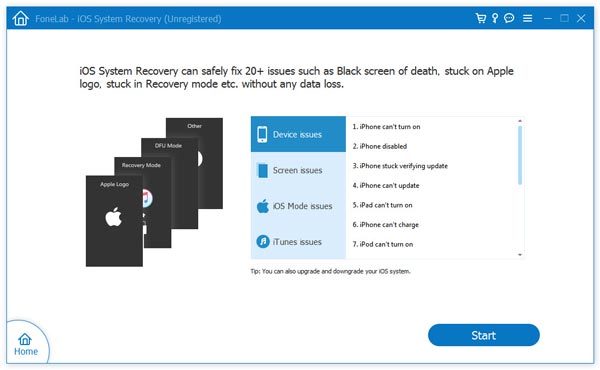
៣. ឥឡូវនេះ អ្នកត្រូវចាប់ផ្ដើម iPhone របស់អ្នកនៅក្នុងរបៀប DFU។ គ្រាន់តែអនុវត្តតាមការណែនាំនៅក្នុងរូបថតអេក្រង់ខាងក្រោម។
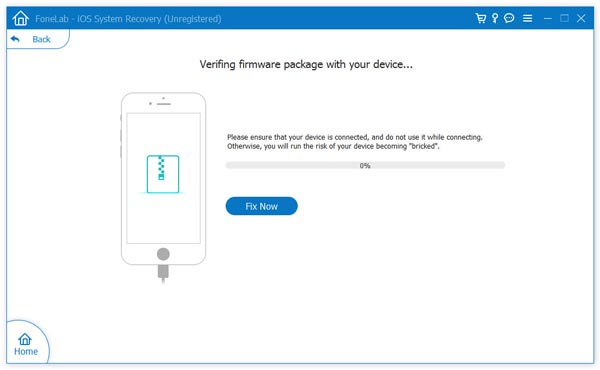
៤. ត្រឡប់ទៅកុំព្យូទ័រវិញឥឡូវនេះ គ្រាន់តែបំពេញលេខម៉ូដែលត្រឹមត្រូវ និងព័ត៌មានលម្អិតអំពីកម្មវិធីបង្កប់របស់វា មុនពេលចុចលើ ទាញយក។
៥. អង្គុយចុះ ហើយរង់ចាំរហូតដល់ដំណើរការត្រូវបានបញ្ចប់។ បន្ទាប់មកការជួសជុលនឹងត្រូវបានចាប់ផ្តើមដោយស្វ័យប្រវត្តិ។
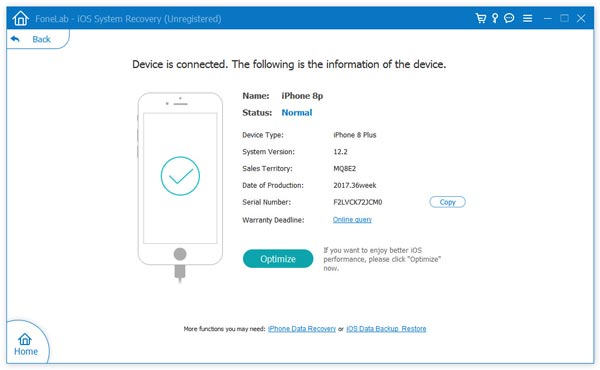
៦. ក្នុងរយៈពេលប៉ុន្មាននាទី បញ្ហាដែល iPhone របស់អ្នកមិនបិទនឹងរលាយបាត់ទៅ។ ហើយសូមអបអរសាទរ iPhone របស់អ្នកនឹងចាប់ផ្តើមដំណើរការធម្មតាម្តងទៀត។
ទាញយកដោយឥតគិតថ្លៃ ទាញយកដោយឥតគិតថ្លៃ
តើសារនេះមានប្រយោជន៍ប៉ុណ្ណា?
ចុចលើផ្កាយមួយដើម្បីវាយតម្លៃវា!
ការវាយតម្លៃជាមធ្យម / ៥. ចំនួនសំឡេងឆ្នោត៖