«ថ្មីៗនេះ ខ្ញុំទើបតែបានបម្រុងទុកទិន្នន័យ iPad ទៅក្នុង iCloud។ តើខ្ញុំអាចរកមើលឯកសារបម្រុងទុក iCloud នៅលើកុំព្យូទ័ររបស់ខ្ញុំដោយរបៀបណា? ខ្ញុំបានសួរសំណួរនៅលើគេហទំព័រ Yahoo Answers និង Q&A រួចហើយ។ មនុស្សមួយចំនួននិយាយថា កម្មវិធីស្រង់ទិន្នន័យបម្រុងទុក iPhone អាចធ្វើវាបាន។ ទោះជាយ៉ាងណាក៏ដោយ ខ្ញុំមិនចង់ប្រើកម្មវិធីស្រង់ទិន្នន័យបម្រុងទុក iPhone ដែលមានកំណែ crack ទេ។ តើមានអ្នកណាមានយោបល់ឥតគិតថ្លៃផ្សេងទៀតទេ?»
iCloud គឺជាសេវាកម្មផ្ទុកទិន្នន័យលើ Cloud ដែលផ្តល់ដោយក្រុមហ៊ុន Apple។ សេវាកម្មនេះអាចការពារអ្នកប្រើប្រាស់ពីការបាត់បង់ទិន្នន័យ។ ដូច្នេះ ចាំបាច់ត្រូវបម្រុងទុកឯកសារ iPhone, iPad និង iPod ជាប្រចាំទៅកាន់ iCloud។ ទោះបីជា iCloud មានឥទ្ធិពលខ្លាំងក៏ដោយ មិនមែនអ្នកប្រើប្រាស់ទាំងអស់សុទ្ធតែដឹងពីរបៀបទាញយកឯកសារបម្រុងទុក iCloud ពីកុំព្យូទ័រ ឬ Mac នោះទេ។ អត្ថបទនេះនឹងផ្តល់នូវវិធីពីរយ៉ាងដើម្បីរកមើល និងចូលប្រើឯកសារបម្រុងទុក iCloud ពី iCloud។ សូមជ្រើសរើសតាមតម្រូវការរបស់អ្នក។ ដោយមានជំនួយពីវិធីសាស្ត្រនៅក្នុងអត្ថបទនេះ អ្នកអាចទាញយករូបភាព ការជជែក WhatsApp ទំនាក់ទំនង និងទិន្នន័យផ្សេងទៀតពី iCloud បានយ៉ាងងាយស្រួល។
ទាញយកដោយឥតគិតថ្លៃ ទាញយកដោយឥតគិតថ្លៃ
ផ្នែកទី 1: ទាញយកឯកសារបម្រុងទុក iCloud ជ្រើសរើសទៅកុំព្យូទ័រ
អ្នកអាចប្រើ iPhone Data Recovery ដើម្បីចូលប្រើឯកសារបម្រុងទុក iCloud បានយ៉ាងងាយស្រួល។ ចំណុចប្រទាក់ប្រតិបត្តិការដែលមើលឃើញរបស់វាអាចជួយអ្នកមើល និងទាញយកទិន្នន័យ។ កម្មវិធីនេះអាចប្រើបាននៅលើ Windows ឬ Mac។ វាមានតម្លៃសាកល្បង។
១. ទាញយក និងដំឡើងឧបករណ៍ទិន្នន័យនេះនៅលើកុំព្យូទ័ររបស់អ្នក។ បន្ទាប់មកចាប់ផ្តើមកម្មវិធី ហើយចូលទៅកាន់ "iPhone Data Recovery"។

2. ជ្រើសរើស “Recover from iCloud Backup File” នៅក្នុងរបារម៉ឺនុយខាងឆ្វេងនៃកម្មវិធី។
៣. ដើម្បីចូលទៅក្នុង iCloud អ្នកត្រូវបញ្ចូល Apple ID និងពាក្យសម្ងាត់របស់អ្នក។ បន្ទាប់ពីចូលទៅក្នុងចំណុចប្រទាក់បន្ទាប់ អ្នកអាចឃើញបញ្ជីឯកសារបម្រុងទុក iCloud ទាំងអស់។ ជ្រើសរើសឯកសារបម្រុងទុកដែលត្រូវការមួយ ហើយបន្ទាប់មកចុចប៊ូតុង "ទាញយក"។
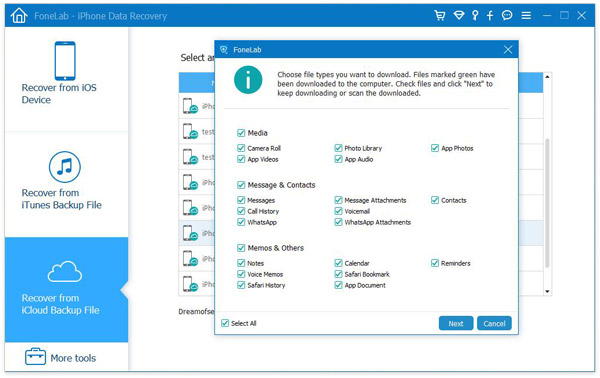
៤. ទិន្នន័យទាំងអស់នៅក្នុងឯកសារបម្រុងទុក iCloud នឹងត្រូវបានបង្ហាញនៅលើចំណុចប្រទាក់កម្មវិធី អ្នកអាចចូលប្រើ និងមើលជាមុនបាន។ ជ្រើសរើសឯកសារដែលអ្នកត្រូវការ ហើយបន្ទាប់មកចុចប៊ូតុង "ស្តារ" ដើម្បីទាញយកឯកសារទៅកុំព្យូទ័រ។
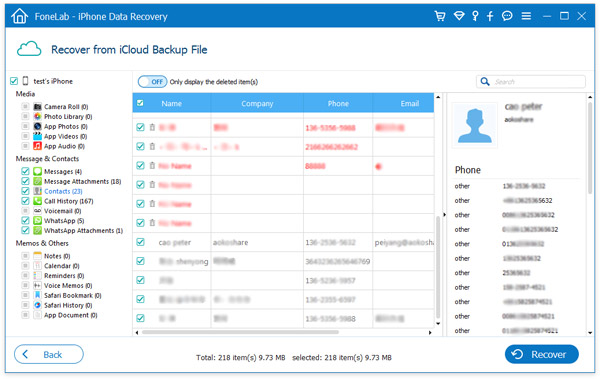
លើសពីនេះ អ្នកក៏អាចប្រើឧបករណ៍នេះដើម្បីទាញយកឯកសារបម្រុងទុក iTunes ផងដែរ។
ផ្នែកទី 2: ទាញយកឯកសារបម្រុងទុក iCloud ទៅកុំព្យូទ័រតាមរយៈកម្មវិធីរុករក
ចូលទៅកាន់គេហទំព័រ iCloud ដើម្បីទាញយកឯកសារមួយចំនួនដូចជា ទំនាក់ទំនង, iCloud Drive, កំណត់ចំណាំជាដើម។ ប៉ុន្តែវិធីសាស្ត្រនេះរឹតត្បិតការចូលប្រើ iMessage, SMS, ឯកសារភ្ជាប់ WhatsApp និងប្រភេទឯកសារជាក់លាក់ផ្សេងទៀត។ ដូច្នេះ អ្នកប្រើប្រាស់អាចជ្រើសរើសវិធីសាស្ត្រសមស្របទៅតាមប្រភេទឯកសារដែលពួកគេត្រូវការទាញយក។ ដើម្បីចូលប្រើឯកសារបម្រុងទុក iCloud តាមអ៊ីនធឺណិត អ្នកអាចធ្វើដូចខាងក្រោម។
១. បើកកម្មវិធីរុករកនៅលើកុំព្យូទ័រ ដើម្បីចូលទៅកាន់គេហទំព័រ iCloud (https://www.icloud.com/)។
2. បន្ទាប់ពីចូលទៅក្នុងគណនី iCloud របស់អ្នកហើយ សូមចុចលើប្រភេទដែលអ្នកចង់ទាញយក។
៣. ជ្រើសរើសរបស់របរដែលត្រូវការ ហើយទាញយកវាទៅក្នុងកុំព្យូទ័រ។
ដើម្បីពិនិត្យមើលទិន្នន័យ iCloud ជាធម្មតា អ្នកត្រូវបញ្ចូលលេខសម្គាល់ Apple និងពាក្យសម្ងាត់ដែលត្រឹមត្រូវ។ ប្រសិនបើអ្នកភ្លេចពាក្យសម្ងាត់ Apple ID របស់អ្នក អ្នកត្រូវកំណត់ពាក្យសម្ងាត់ឡើងវិញ មុនពេលអ្នកអាចចូលប្រើ iCloud។
ទាញយកដោយឥតគិតថ្លៃ ទាញយកដោយឥតគិតថ្លៃ
តើសារនេះមានប្រយោជន៍ប៉ុណ្ណា?
ចុចលើផ្កាយមួយដើម្បីវាយតម្លៃវា!
ការវាយតម្លៃជាមធ្យម / ៥. ចំនួនសំឡេងឆ្នោត៖