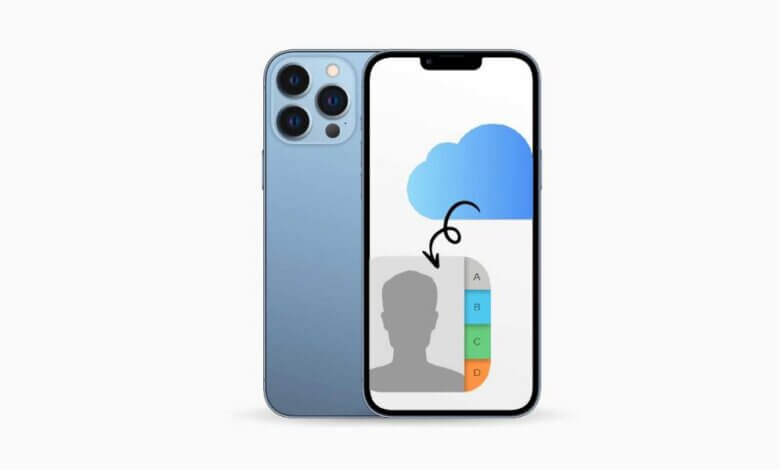
«វាធ្វើឱ្យខ្ញុំមានការភ័ន្តច្រឡំ នៅពេលដែលខ្ញុំឃើញការអាប់ដេតស្ថានភាព/សារ Twitter/អ៊ីមែលនៅលើហ្វេសប៊ុកជាបន្តបន្ទាប់ពីមិត្តភក្តិ និងអ្នកស្គាល់គ្នា ដែលផ្សាយសារដែលភ័យស្លន់ស្លោ ហើយសុំឱ្យមនុស្សគ្រប់គ្នាផ្ញើលេខទូរស័ព្ទទៅពួកគេ។ ពួកគេកំពុងនិយាយថា «ទូរស័ព្ទ iPhone របស់ខ្ញុំត្រូវបានបាត់បង់/លួច/ស៊ីដោយសត្វឆ្កែរបស់ខ្ញុំ»។
ការបាត់បង់ទំនាក់ទំនង iPhone គឺជាលេសដ៏ល្អមួយដើម្បីសុំឱ្យអ្នករាល់គ្នាផ្ញើលេខទូរស័ព្ទរបស់ពួកគេមកអ្នក។ ប៉ុន្តែតើអ្នកអាចទ្រាំទ្រនឹងរឿងនេះដោយរបៀបណា នៅពេលដែលអ្នកត្រូវបញ្ចូលលេខរាប់មិនអស់ទាំងនេះទៅក្នុង iPhone របស់អ្នកម្តងមួយៗ? ដូច្នេះសម្រាប់អ្នកដែលនៅតែមិនទាន់រកឃើញវិធីល្អជាងនេះទេ ខ្ញុំនឹងណែនាំវិធីមួយចំនួនដែលអាចអនុវត្តបានសម្រាប់អ្នក។
ការសង្គ្រោះទិន្នន័យ iPhone ផ្តល់ជូននូវដំណោះស្រាយសង្គ្រោះទិន្នន័យដែលមានតម្លៃសមរម្យ និងងាយស្រួលសម្រាប់អ្នក។ ជាមួយនឹងឧបករណ៍សង្គ្រោះទំនាក់ទំនង iPhone នេះ អ្នកអាចសង្គ្រោះទំនាក់ទំនង iPhone ពីការបម្រុងទុក iTunes ឬការបម្រុងទុក iCloud។ ឬប្រសិនបើអ្នកមិនមានការបម្រុងទុកទេ អ្នកអាចស្តារទំនាក់ទំនងដោយផ្ទាល់ពី iPhone 13/12/11, iPhone Xs/XR/X, iPhone 8/8 Plus/7 Plus/7/SE/6s Plus/6s។ បន្ទាប់មកគឺជាដំណោះស្រាយបីដើម្បីបង្ហាញអ្នកពីរបៀបយកទំនាក់ទំនងដែលបាត់មកវិញនៅលើ iPhone របស់អ្នក និងគន្លឹះក្នុងការទាញយកទំនាក់ទំនងឡើងវិញពី iCloud។
អ្នកអាចទាញយកកំណែសាកល្បងនៅទីនេះ ហើយសាកល្បងតាមការណែនាំខាងក្រោម។
ទាញយកដោយឥតគិតថ្លៃ ទាញយកដោយឥតគិតថ្លៃ
ដំណោះស្រាយទី 1: របៀបស្តារទំនាក់ទំនងនៅលើ iPhone ដោយផ្ទាល់
ជំហានទី 1: ដំណើរការកម្មវិធី ហើយភ្ជាប់ iPhone
ដើម្បីស្ដារទំនាក់ទំនងពី iPhone ដោយមិនចាំបាច់បម្រុងទុក សូមទាញយក ការសង្គ្រោះទិន្នន័យ iPhone បន្ទាប់មក សូមបើកដំណើរការវា ហើយភ្ជាប់ iPhone របស់អ្នកទៅកុំព្យូទ័រ (Windows ឬ Mac)។

ជំហានទី 2: ស្កេនទំនាក់ទំនងនៅលើ iPhone
ចុចប៊ូតុង "ចាប់ផ្តើមស្កេន" កម្មវិធីនឹងចាប់ផ្តើមស្កេន iPhone របស់អ្នកសម្រាប់ទំនាក់ទំនងដែលបាត់។ វឌ្ឍនភាពទាំងមូលត្រូវបានសម្រេចដោយបរិមាណទិន្នន័យនៅលើឧបករណ៍របស់អ្នក។

ជំហានទី 3: មើលទំនាក់ទំនងជាមុនពី iPhone
បន្ទាប់ពីការស្កេនរួច ទិន្នន័យ iPhone របស់អ្នកទាំងអស់ រួមទាំងទិន្នន័យដែលបាត់ និងទិន្នន័យដែលមានស្រាប់ នឹងត្រូវបានរាយបញ្ជីនៅក្នុងប្រភេទ។ អ្នកអាចមើលជាមុនម្តងមួយៗ ទំនាក់ទំនង វីដេអូ តន្ត្រី រូបថត សារជាអក្សរ ប្រតិទិន និងអ្វីៗផ្សេងទៀត អាស្រ័យលើប្រភេទ។ អ្នកក៏អាចជ្រើសរើស «ទំនាក់ទំនង» ដើម្បីមើលជាមុននូវសៀវភៅទូរស័ព្ទ iPhone របស់អ្នក រួមទាំងឈ្មោះ ក្រុមហ៊ុន ទូរស័ព្ទ អ៊ីមែល ដើម្បីសន្សំសំចៃពេលវេលា។

ជំហានទី 4: សង្គ្រោះទំនាក់ទំនងពី iPhone
បន្ទាប់ពីសម្គាល់ទាំងអស់ដែលអ្នកចង់បានក្នុងការមើលជាមុន សូមចុចប៊ូតុង "ស្តារ" នៅជ្រុងខាងស្តាំនៃផ្នែកខាងក្រោម ដើម្បីទទួលបានលេខទូរស័ព្ទ iPhone ដែលបាត់បង់មកវិញ។ ទំនាក់ទំនងនឹងត្រូវបាននាំចេញជាឯកសារ CSV, HTML និង VCF នៅលើកុំព្យូទ័ររបស់អ្នក។ បើចាំបាច់ អ្នកអាចនាំចូលពួកវាត្រឡប់ទៅ iPhone របស់អ្នកវិញ។
នោះហើយជារបៀបដែលអ្នកស្តារទំនាក់ទំនង iPhone ដែលបានលុប/បាត់ដោយមិនចាំបាច់ប្រើ iTunes ឬ iCloud។ ប្រសិនបើអ្នកមាន iTunes និងការបម្រុងទុក iCloud សូមអនុវត្តតាមជំហានខាងក្រោមដើម្បីទាញយកទំនាក់ទំនងដែលបាត់ពីការបម្រុងទុក។
ដំណោះស្រាយទី 2: របៀបស្តារទំនាក់ទំនង iPhone ពី iTunes
ជំហានទី 1: ជ្រើសរើស "សង្គ្រោះពីឯកសារបម្រុងទុក iTunes"
ដោយប្រើវិធីនេះ អ្នកត្រូវធានាថាអ្នកបានបម្រុងទុកទិន្នន័យ iPhone របស់អ្នករួចហើយជាមួយ iTunes។ បន្ទាប់មកជ្រើសរើស «សង្គ្រោះពីឯកសារបម្រុងទុក iTunes» នៅលើបន្ទះខាងឆ្វេង។ បន្ទាប់មកឯកសារបម្រុងទុក iTunes ទាំងអស់នឹងបង្ហាញនៅលើកុំព្យូទ័ររបស់អ្នកដោយស្វ័យប្រវត្តិ។
ទាញយកដោយឥតគិតថ្លៃ ទាញយកដោយឥតគិតថ្លៃ

ជំហានទី 2: ស្កេនទំនាក់ទំនងរបស់ iTunes
ជ្រើសរើសមួយដែលអ្នកចង់បាននៅក្នុងឯកសារបម្រុងទុក iTunes ទាំងអស់ដែលត្រូវបានរកឃើញ ហើយចុចប៊ូតុង "ចាប់ផ្តើមស្កេន" ដើម្បីទាញយកវាយ៉ាងឆាប់រហ័ស។
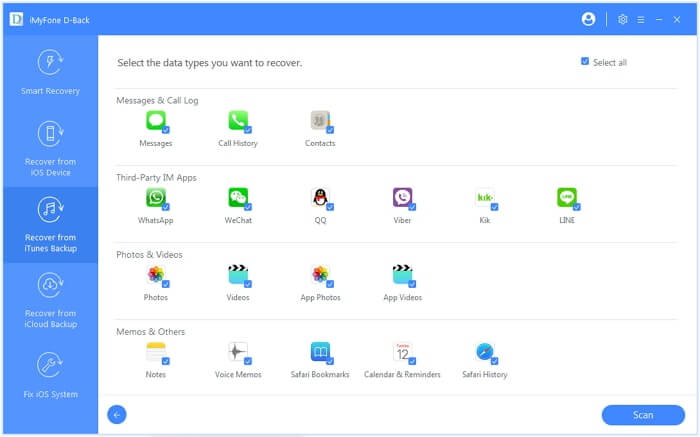
ជំហានទី 3: មើលជាមុនទំនាក់ទំនងដែលបានរកឃើញនៅក្នុងការស្កេន
បន្ទាប់ពីស្កេនរួច ឯកសារទិន្នន័យដែលបាត់បង់នឹងត្រូវបានបង្ហាញជាលំដាប់។ អ្នកអាចជ្រើសរើស "ទំនាក់ទំនង" មើលជាមុនម្តងមួយៗ ហើយជ្រើសរើសទំនាក់ទំនងទាំងនោះដែលអ្នកចង់បានមកវិញ។ អ្នកអាចបើកប៊ូតុង "បង្ហាញតែធាតុដែលបានលុប" ដើម្បីកំណត់លទ្ធផលឡើងវិញ។

ជំហានទី 4: សង្គ្រោះទំនាក់ទំនងពី iTunes
បន្ទាប់ពីបានសម្គាល់អ្វីទាំងអស់ដែលអ្នកចង់បានត្រឡប់មកវិញ សូមចុចលើ “Recover” នៅជ្រុងខាងក្រោមស្តាំនៃចំណុចប្រទាក់។ ហើយរង់ចាំរហូតដល់ដំណើរការនេះចប់។
ដំណោះស្រាយទី 3: របៀបស្តារទំនាក់ទំនង iPhone ជាមួយ iCloud
ជំហានទី 1: ចូលទៅក្នុង iCloud
បើកដំណើរការកម្មវិធី ហើយជ្រើសរើស «សង្គ្រោះពីឯកសារបម្រុងទុក iCloud» ចូលទៅក្នុង iCloud ដោយប្រើ Apple ID និងពាក្យសម្ងាត់របស់អ្នកតាមតម្រូវការ។
ទាញយកដោយឥតគិតថ្លៃ ទាញយកដោយឥតគិតថ្លៃ

ជំហានទី 2: ទាញយក និងនាំចេញការបម្រុងទុក iCloud
អ្នកនឹងឃើញឯកសារបម្រុងទុកនៃគណនីបម្រុងទុក iCloud របស់អ្នកដោយស្វ័យប្រវត្តិបន្ទាប់ពីចូលទៅក្នុងកម្មវិធី។ ជ្រើសរើសទិន្នន័យណាមួយដែលអ្នកចង់សង្គ្រោះដោយចុចប៊ូតុង "ទាញយក" នៅផ្នែកខាងស្តាំនៃតារាង។
ជំហានទី 3: ស្កេន និងមើលជាមុន
កម្មវិធីនឹងស្កេនទិន្នន័យនៅក្នុងការបម្រុងទុកដោយស្វ័យប្រវត្តិបន្ទាប់ពីទាញយក។ សូមចុចលើធាតុ "ទំនាក់ទំនង" ដើម្បីមើលជាមុននូវទំនាក់ទំនងដែលបាត់បង់ទាំងអស់។
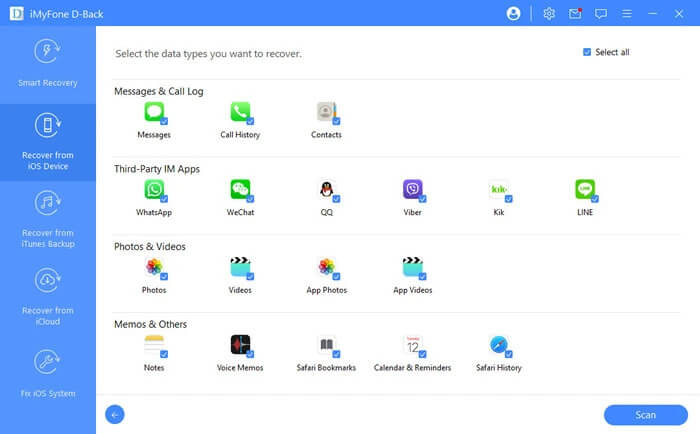
ជំហានទី 4: សង្គ្រោះទំនាក់ទំនងដែលបានលុប
បន្តទៅប៊ូតុង "ស្តារ" ដើម្បីស្ដារទំនាក់ទំនង iPhone របស់អ្នកនៅលើកុំព្យូទ័ររបស់អ្នក។ ប្រសិនបើអ្នកចង់ស្ដារទំនាក់ទំនងដោយផ្ទាល់ត្រឡប់ទៅឧបករណ៍វិញ សូមចុចប៊ូតុង " ស្ដារឡើងវិញទៅឧបករណ៍ "ប៊ូតុង។

វាក៏អាចកែសម្រួលព័ត៌មានទំនាក់ទំនងរបស់អ្នកជាមួយ " កែសម្រួល "ប៊ូតុង។
ទាញយកដោយឥតគិតថ្លៃ ទាញយកដោយឥតគិតថ្លៃ
គន្លឹះ៖ សង្គ្រោះទំនាក់ទំនងដោយការទាញយកឡើងវិញពី iCloud (លុបទំនាក់ទំនងដែលមានស្រាប់)
ប្រសិនបើអ្នកធ្លាប់បានបម្រុងទុក iCloud ពីមុនមក អ្នកអាចទាញយកទំនាក់ទំនងដែលបាត់បង់មកវិញដោយទាញយកឡើងវិញពី iCloud។
ជំហានទី 1។ នៅលើ iPhone សូមបើក “ការកំណត់” > “iCloud”។ ចុចប៊ូតុងនៅជាប់ “ទំនាក់ទំនង”។ ប្រសិនបើប៊ូតុងនេះបើក សូមបិទវា។ អ្នកនឹងត្រូវបានសួរថាត្រូវធ្វើអ្វីជាមួយទំនាក់ទំនងដែលមានស្រាប់ សូមជ្រើសរើស “លុបចេញពី iPhone របស់ខ្ញុំ”។
ជំហានទី 2។ បន្ទាប់មកបើក “Contacts” ម្តងទៀត។ ចុចលើ “Merge” នៅក្នុងបង្អួចលេចឡើង។ ទំនាក់ទំនង iCloud នឹងត្រូវបានទាញយកឡើងវិញទៅកាន់ iPhone របស់អ្នក។
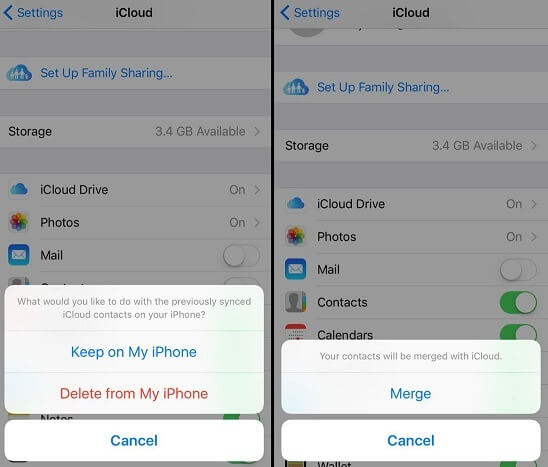
កំណត់ចំណាំ ៖ អ្នកអាចនឹងបាត់បង់ទំនាក់ទំនងដែលមានស្រាប់ក្នុងអំឡុងពេលដំណើរការ។ ដូច្នេះ ការសង្គ្រោះទិន្នន័យ iPhone គឺជាជម្រើសដ៏ល្អជាង ដែលនឹងមិនផ្លាស់ប្តូររឿងសាមញ្ញណាមួយនៅលើ iPhone របស់អ្នក ក៏ដូចជា សង្គ្រោះរូបថត iPhone , សារ, ទំនាក់ទំនង, វីដេអូ, ជាដើម ប្រកបដោយប្រសិទ្ធភាព។
ទាញយកដោយឥតគិតថ្លៃ ទាញយកដោយឥតគិតថ្លៃ
តើសារនេះមានប្រយោជន៍ប៉ុណ្ណា?
ចុចលើផ្កាយមួយដើម្បីវាយតម្លៃវា!
ការវាយតម្លៃជាមធ្យម / ៥. ចំនួនសំឡេងឆ្នោត៖