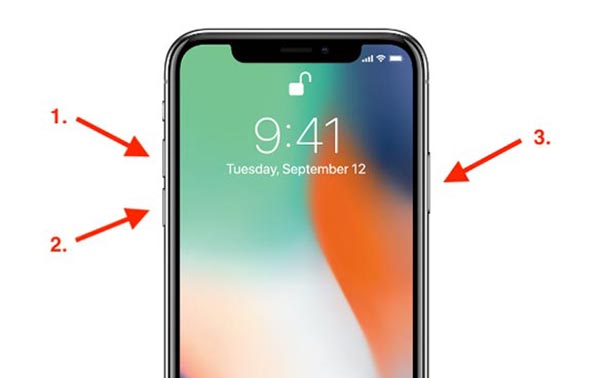
“Find My iPhone” ដែលជាមុខងារប្រឆាំងនឹងការលួចរបស់ iPhone អាចជួយអ្នកកំណត់ទីតាំង ចាក់សោ ឬលុប iPhone របស់អ្នក និងការពារវាពីការលុប ឬធ្វើឱ្យសកម្មឡើងវិញដោយគ្មានពាក្យសម្ងាត់របស់អ្នក។ ប៉ុន្តែប្រសិនបើអ្នករក iPhone របស់អ្នកមិនឃើញ តើវាមានន័យថាអ្នកនឹងបាត់បង់ទិន្នន័យរបស់អ្នកជារៀងរហូតទេ? ជាការពិតណាស់មិនមែនទេ។ ជាមួយនឹងការសង្គ្រោះទិន្នន័យ iPhone អ្នកអាចសង្គ្រោះទិន្នន័យពី iPhone ដែលបាត់បានយ៉ាងងាយស្រួលតាមរយៈ iTunes ឬ iCloud។
ឥឡូវនេះ អត្ថបទនេះនឹងបង្ហាញអ្នកពីរបៀបសង្គ្រោះទិន្នន័យពី iTunes/iCloud របៀបប្រើ "Find My iPhone" ដើម្បីស្វែងរក iPhone ដែលបាត់របស់អ្នក និងរបៀបសង្គ្រោះទិន្នន័យដែលបានលុបនៅលើ iPhone របស់អ្នកបន្ទាប់ពីរកឃើញវា។
ទាញយកដោយឥតគិតថ្លៃ ទាញយកដោយឥតគិតថ្លៃ
ផ្នែកទី 1: សង្គ្រោះទិន្នន័យ iPhone ដែលបាត់/លួចពីការបម្រុងទុក iTunes/iCloud
បាត់ iPhone របស់អ្នក ហើយចង់រកទិន្នន័យមកវិញមែនទេ? ប្រសិនបើអ្នកទិញ iPhone ថ្មី អ្នកអាចស្ដារទិន្នន័យដោយផ្ទាល់នៅលើ iPhone ដែលបាត់របស់អ្នកពី iTunes ឬ iCloud។ ប៉ុន្តែអ្នកមិនមានជម្រើសអ្វីក្រៅពីទាញយកទិន្នន័យទាំងអស់ទៅកាន់ iPhone ថ្មីរបស់អ្នកពីឯកសារបម្រុងទុក iTunes ឬ iCloud នោះទេ។
ប្រសិនបើអ្នកចង់ទាញយកផ្នែកខ្លះនៃទិន្នន័យពីឯកសារបម្រុងទុក iTunes/iCloud ឬអ្នកចង់ទិញទូរស័ព្ទ Android ថ្មី វិធីខាងលើមិនអាចដំណើរការសម្រាប់អ្នកបានទេ។ អ្នកត្រូវការឧបករណ៍សង្គ្រោះដែលអនុញ្ញាតឱ្យអ្នកទាញយកទិន្នន័យទាំងនោះដែលអ្នកចង់បានចេញពី iTunes ឬ iCloud ហើយរក្សាទុកវានៅលើទូរស័ព្ទ iPhone ឬទូរស័ព្ទ Android ផ្សេងទៀត។ ការសង្គ្រោះទិន្នន័យ iPhone ត្រូវបានណែនាំយ៉ាងខ្លាំងដោយមនុស្សភាគច្រើន។
នៅទីនេះ យើងយក iPhone Data Recovery ជាឧទាហរណ៍។
របៀបទាញយកទិន្នន័យ iPhone ដែលបាត់/លួចតាមរយៈ iTunes
1. បើកដំណើរការកម្មវិធី ហើយជ្រើសរើសរបៀបស្តារឡើងវិញនៃ "ស្តារទិន្នន័យ iOS" នៅក្នុង "ស្តារ"។
2. ចុចលើ “Recover from iTunes Backup Files” ជ្រើសរើសឯកសារបម្រុងទុក iTunes របស់អ្នកមួយ ហើយស្កេនទិន្នន័យនៅក្នុងនោះ។
៣. បន្ទាប់ពីស្កេនរួច សូមមើលជាមុននូវធាតុនីមួយៗ ហើយស្ដារឡើងវិញនូវអ្វីដែលអ្នកត្រូវការ រួចរក្សាទុកវាទៅក្នុងកុំព្យូទ័ររបស់អ្នក។

របៀបទាញយកទិន្នន័យ iPhone ដែលបាត់/លួចតាមរយៈ iCloud
1. បើកដំណើរការកម្មវិធី ហើយជ្រើសរើសរបៀបស្តារឡើងវិញនៃ "ស្តារពីឯកសារបម្រុងទុក iCloud"។
2. ចូលទៅក្នុងគណនី Apple របស់អ្នក។ បន្ទាប់មកជ្រើសរើសឯកសារបម្រុងទុក iCloud របស់អ្នក ហើយទាញយកវា ហើយបន្ទាប់មកស្កេនទិន្នន័យនៅក្នុងនោះ។
៣. បន្ទាប់ពីស្កេនរួច សូមមើលជាមុននូវធាតុនីមួយៗ ហើយទាញយកអ្វីដែលអ្នកត្រូវការ រួចរក្សាទុកវាទៅក្នុងកុំព្យូទ័ររបស់អ្នក។

ផ្នែកទី 2: ស្វែងរក iPhone ដែលបាត់/ត្រូវបានគេលួចរបស់អ្នកឱ្យបានឆាប់តាមដែលអាចធ្វើទៅបាន
“Find My iPhone” ត្រូវបានបង្កើតឡើងជាពិសេសសម្រាប់ការតាមដាន iPhone ដែលបាត់។ ដើម្បីជួយអ្នកក្នុងការកំណត់ទីតាំង ចាក់សោ និងលុបទិន្នន័យនៅលើ iPhone ដែលបាត់របស់អ្នក ការបើកមុខងារ Find My iPhone គឺចាំបាច់។ នៅទីនេះ អត្ថបទនឹងបង្ហាញអ្នកពីជំហានអំពីរបៀបតាមដាន iPhone របស់អ្នក។
ជំហានដើម្បីស្វែងរក iPhone ដែលបាត់/ត្រូវបានគេលួចរបស់អ្នក
១. ចូលទៅកាន់គេហទំព័រ http://www.icloud.com
2. ចូលគណនី Apple ID របស់អ្នក។
៣. ប៉ះ “Find My iPhone” ហើយជ្រើសរើសដើម្បីកំណត់ទីតាំង iPhone របស់អ្នក។
៤. ប្រព័ន្ធនឹងបង្ហាញអ្នកពីទីតាំង iPhone ដែលបាត់របស់អ្នកនៅលើផែនទី ដរាបណា iPhone របស់អ្នកបើក។

ផ្នែកទី 3: ស្តារទិន្នន័យដែលបានលុបចេញពីទូរស័ព្ទ iPhone ដែលបាត់/ត្រូវបានគេលួចរបស់អ្នកបន្ទាប់ពីរកឃើញវា
ប្រសិនបើអ្នករកឃើញ iPhone របស់អ្នកមកវិញ ប៉ុន្តែឃើញថាទិន្នន័យទាំងអស់នៅលើ iPhone របស់អ្នកត្រូវបានលុប តើអ្នកគួរធ្វើដូចម្តេចដើម្បីស្ដារទិន្នន័យឡើងវិញ? ប្រសិនបើអ្នកមានការបម្រុងទុកទិន្នន័យណាមួយ មានដំណោះស្រាយមានប្រយោជន៍សម្រាប់អ្នក។ សូមអានបន្ត។
អ្វីដែលអ្នកត្រូវការ៖ ការសង្គ្រោះទិន្នន័យ iPhone
ទាញយកកំណែសាកល្បងឥតគិតថ្លៃដើម្បីសាកល្បងជាមុនសិន។
ជំហានសាមញ្ញបីយ៉ាងដើម្បីស្វែងរកទិន្នន័យនៅលើ iPhone ដែលបាត់/ត្រូវបានគេលួចរបស់អ្នក
1. បើកដំណើរការកម្មវិធី ហើយភ្ជាប់ iPhone របស់អ្នកទៅកុំព្យូទ័រ។
2. ជ្រើសរើស “កំពុងសង្គ្រោះពីឧបករណ៍” ហើយស្កេនទិន្នន័យនៅលើ iPhone របស់អ្នក។
៣. បន្ទាប់ពីស្កេនរួច សូមមើលជាមុននូវធាតុនីមួយៗ ហើយទាញយកអ្វីដែលអ្នកត្រូវការ រួចរក្សាទុកវាទៅក្នុងកុំព្យូទ័ររបស់អ្នក។

ទាញយកដោយឥតគិតថ្លៃ ទាញយកដោយឥតគិតថ្លៃ
តើសារនេះមានប្រយោជន៍ប៉ុណ្ណា?
ចុចលើផ្កាយមួយដើម្បីវាយតម្លៃវា!
ការវាយតម្លៃជាមធ្យម / ៥. ចំនួនសំឡេងឆ្នោត៖