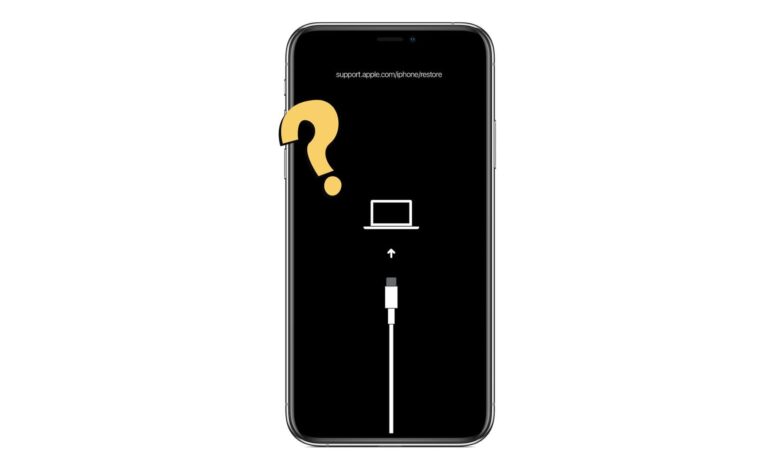
របៀបស្តារឡើងវិញនៅក្នុង iPhone, iPad ឬ iPod touch គឺជាលក្ខណៈពិសេសមួយដែលអនុញ្ញាតឱ្យអ្នកជួសជុលបញ្ហាជាច្រើនជាមួយឧបករណ៍។ ទោះបីជាវាងាយស្រួលក្នុងការដាក់ iPhone ក្នុងរបៀបស្តារឡើងវិញក៏ដោយ ពេលខ្លះអ្នកនឹងឃើញថាមុខងារនេះមិនដំណើរការដូចដែលវាគួរធ្វើ។
ប្រសិនបើរបៀបស្តារឡើងវិញមិនដំណើរការលើ iPhone/iPad របស់អ្នកទេ សូមបន្តអានអត្ថបទនេះ។ ខាងក្រោមនេះ យើងនឹងពិភាក្សាអំពីមូលហេតុនៃបញ្ហានេះ។ យើងក៏នឹងអនុញ្ញាតឱ្យអ្នកយល់ពីរបៀបជួសជុលវាផងដែរ។ ចូរយើងចាប់ផ្តើម!
តើរបៀបស្តារឡើងវិញរបស់ iPhone ជាអ្វី ហើយតើធ្វើដូចម្តេចដើម្បីចូលទៅក្នុងវា?
របៀបស្តារឡើងវិញ គឺជាមុខងារមួយនៅលើឧបករណ៍ iOS ដែលអនុញ្ញាតឱ្យអ្នកប្រើប្រាស់ស្ដារ iPhone ឬ iPad ឡើងវិញ នៅពេលដែលវារងផលប៉ះពាល់ដោយកំហុសប្រព័ន្ធ។ តាមរយៈការប្រើប្រាស់របៀបស្តារឡើងវិញ អ្នកនឹងអាចស្ដារទូរស័ព្ទទៅសភាពមុនរបស់វា ដើម្បីដោះស្រាយបញ្ហាមូលដ្ឋាន។ វាត្រូវបានគេប្រើជាញឹកញាប់ដើម្បីដោះស្រាយបញ្ហាជាមួយ iPhone ដែលជាប់គាំងនៅលើឡូហ្គោ Apple និងករណីពាក់ព័ន្ធ។
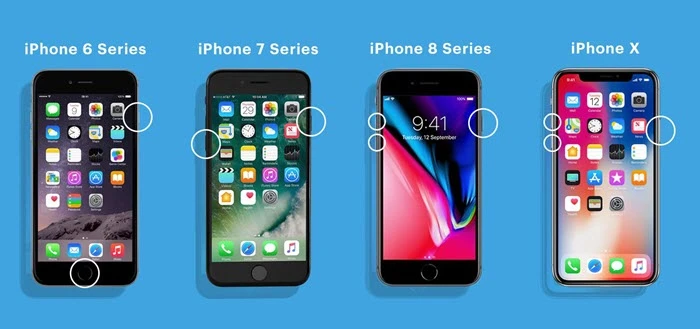
ដូចដែលយើងបាននិយាយខាងលើ វាមិនពិបាកក្នុងការដាក់ iPhone របស់អ្នកនៅក្នុងរបៀបស្តារឡើងវិញទេ។ អ្វីដែលអ្នកត្រូវធ្វើគឺគ្រាន់តែចុចប៊ូតុងជាក់លាក់មួយចំនួន។
- ប្រសិនបើអ្នកកំពុងប្រើ iPhone 8 ឬម៉ូដែលចុងក្រោយបំផុត អ្នកនឹងត្រូវចុចប៊ូតុងដំឡើងសំឡេង ហើយបន្ទាប់មកលែងវាឱ្យលឿន។ បន្ទាប់មកអ្នកនឹងត្រូវធ្វើដំណើរការនេះម្តងទៀតសម្រាប់ប៊ូតុងបន្ថយសំឡេង។ បន្ទាប់ពីនោះ ចុចប៊ូតុងចំហៀងឱ្យជាប់រយៈពេលពីរបីវិនាទី ដើម្បីដាក់ iPhone ទៅក្នុងរបៀបស្តារឡើងវិញ។
- ប្រសិនបើអ្នកមាន iPhone 7 ឬ 7 Plus ចុចប៊ូតុង Side និង Volume Down ដើម្បីដាក់ទូរស័ព្ទចូលទៅក្នុងរបៀប recovery។
- ប្រសិនបើអ្នកកំពុងប្រើ iPhone 6 ឬមុននេះ ចុចឱ្យជាប់ប៊ូតុង Side និង Home ដើម្បីដាក់ទូរស័ព្ទចូលទៅក្នុងរបៀបស្តារឡើងវិញ។
នៅពេលដែលឧបករណ៍ចូលទៅក្នុងរបៀបដំណើរការ សូមភ្ជាប់វាទៅកុំព្យូទ័រដោយប្រើខ្សែ USB ដើម្បីស្ដារវាឡើងវិញដោយប្រើ iTunes។
ហេតុអ្វីបានជារបៀបស្តារឡើងវិញ iPhone/iPad មិនដំណើរការ?
ខាងក្រោមនេះជាមូលហេតុទូទៅមួយចំនួនដែលអាចរារាំង iPhone ឬ iPad របស់អ្នកពីការចូលទៅក្នុងរបៀបស្តារឡើងវិញ៖
- កំហុសឆ្គងផ្នែកទន់ ក្នុងករណីភាគច្រើន បញ្ហាបច្ចេកទេសរារាំង iPhone ឬ iPad ពីការចូលទៅក្នុង Mode។ ការអាប់ដេតកម្មវិធី iOS អាចជួយដោះស្រាយបញ្ហានេះបាន។
- ខ្សែខូច ពេលខ្លះ ខ្សែរន្ទះដែលអ្នកកំពុងប្រើក៏អាចបង្កបញ្ហាដែរ។ សូមពិចារណាប្រើខ្សែផ្លូវការសម្រាប់ការតភ្ជាប់ដែលរលូនជាង។
- បញ្ហា iTunes ពេលខ្លះ ការកំណត់ iTunes អាចខុស ឬកំណែ iTunes ហួសសម័យ ដែលអាចនាំឱ្យមានបញ្ហានេះ។
របៀបជួសជុលរបៀបស្តារឡើងវិញ iPhone/iPad មិនដំណើរការ
ធ្វើបច្ចុប្បន្នភាព iTunes ទៅកំណែចុងក្រោយបំផុត
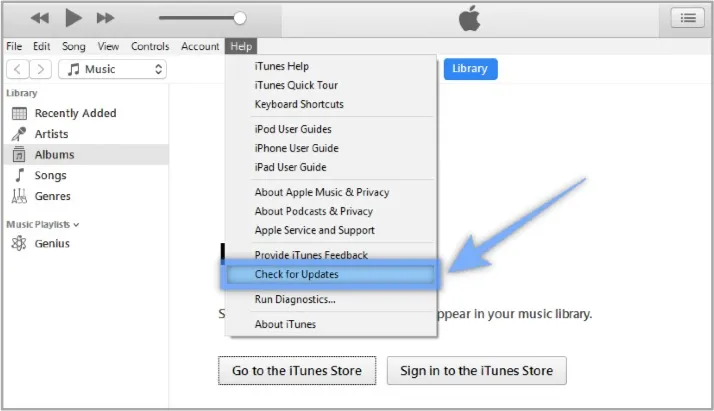
ប្រសិនបើអ្នកកំពុងប្រើប្រាស់ iTunes កំណែហួសសម័យ សូមពិចារណាធ្វើបច្ចុប្បន្នភាពវាទៅកំណែចុងក្រោយបំផុត។ ក្នុងករណីភាគច្រើន បញ្ហារបៀបសង្គ្រោះទិន្នន័យមិនដំណើរការគឺបណ្តាលមកពី iTunes ហួសសម័យ។ ខាងក្រោមនេះជារបៀបធ្វើបច្ចុប្បន្នភាព iTunes៖
សម្រាប់ Mac Catalina ឬក្រោយនេះ :
- ចូលទៅកាន់ ចំណូលចិត្តប្រព័ន្ធ ពីម៉ឺនុយរបស់ Apple ហើយចុច ការអាប់ដេតកម្មវិធី ដើម្បីពិនិត្យមើលព័ត៌មានថ្មីៗបំផុត។
- ប្រសិនបើមានការអាប់ដេត សូមចុច ធ្វើបច្ចុប្បន្នភាពឥឡូវនេះ ដើម្បីបន្ត។
សម្រាប់ Mac PC ជាមួយ iTunes :
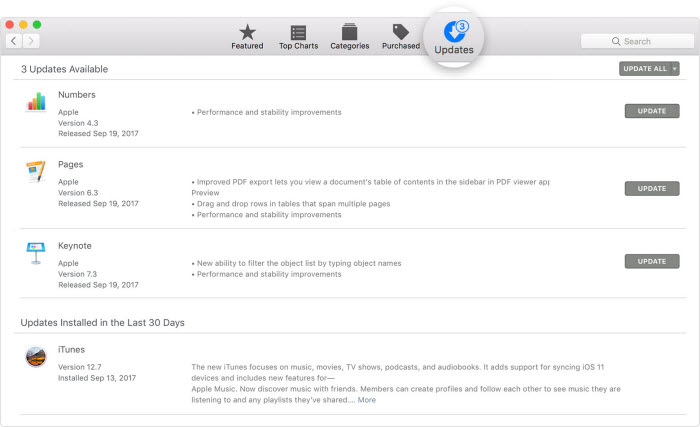
- ចាប់ផ្តើម ហាងកម្មវិធី នៅលើ Mac ហើយបន្ទាប់មកចូលទៅកាន់ ធ្វើបច្ចុប្បន្នភាព ។
- ពិនិត្យមើល ការអាប់ដេត macOS/Finder ។
- ប្រសិនបើមាន សូមចុច ធ្វើបច្ចុប្បន្នភាព ដើម្បីបន្ត។
សម្រាប់កុំព្យូទ័រវីនដូ :
- ប្រសិនបើអ្នកបានទាញយក Finder ពីគេហទំព័រ Apple សូមចាប់ផ្តើម អាយធីន និងរុករក ជំនួយ > ពិនិត្យមើលការអាប់ដេត ។ បន្ទាប់មកចុច ដំឡើង ។
- ប្រសិនបើ iTunes ត្រូវបានទាញយកពី Store នៃ Microsoft Store នោះ Finder គួរតែត្រូវបានធ្វើបច្ចុប្បន្នភាពដោយខ្លួនឯង។
បង្ខំឱ្យ iPhone/iPad ចាប់ផ្តើមឡើងវិញ
ប្រសិនបើការអាប់ដេត iTunes មិនអាចដោះស្រាយបញ្ហាបានទេ សូមពិចារណាចាប់ផ្ដើម iPhone/iPad របស់អ្នកឡើងវិញដោយបង្ខំ។ ក្នុងករណីភាគច្រើន ការចាប់ផ្ដើមឡើងវិញដោយបង្ខំគួរតែដោះស្រាយកំហុសតូចតាចនៃប្រព័ន្ធដែលបណ្តាលឱ្យមានបញ្ហាជាមួយនឹងរបៀបសង្គ្រោះមិនដំណើរការ។ ប្រសិនបើអ្នកមិនដឹងពីរបៀបធ្វើវាទេ សូមអនុវត្តតាមការណែនាំផ្លូវការរបស់ Apple ដើម្បីចាប់ផ្ដើម iPhone ឬ iPad ឡើងវិញ។
ពិនិត្យមើលកម្មវិធីបញ្ជា USB ឧបករណ៍ចល័ត Apple
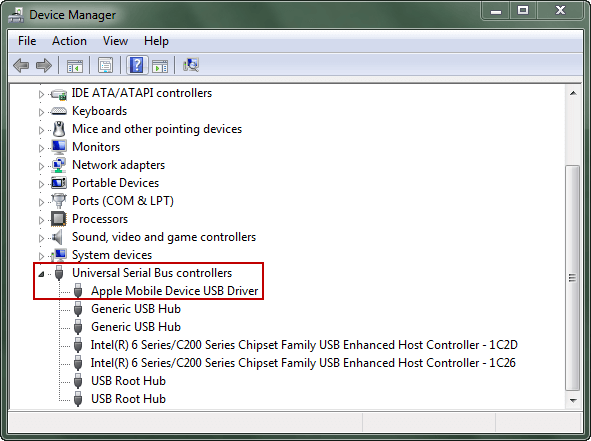
ពេលខ្លះ iTunes នឹងមិនអាចស្គាល់ឧបករណ៍របស់អ្នកបានទេ ដោយសារតែកម្មវិធីបញ្ជា USB របស់ Apple Mobile Device មិនអាចប្រើបាន ឬត្រូវបានដំឡើងមិនត្រឹមត្រូវ។ អ្នកអាចពិនិត្យមើលវាពី Device Manager។ នេះជារបៀបធ្វើដូច្នេះ៖
- ចុចលើ បង្អួច និង រ គ្រាប់ចុចរួមគ្នានៅលើក្ដារចុចរបស់អ្នក ដើម្បីចាប់ផ្តើម រត់ បញ្ជា។
- បញ្ចូល devmgt.msc នៅក្នុងបង្អួចរត់ ហើយចុច យល់ព្រម ដើម្បីបើក កម្មវិធីគ្រប់គ្រងឧបករណ៍ ។
- ស្វែងរក និងពង្រីក ឧបករណ៍បញ្ជាឡានក្រុងសៀរៀលសកល ផ្ទាំង។
- ស្វែងរក កម្មវិធីបញ្ជា USB ឧបករណ៍ Apple និងធានាថាវាដំណើរការបានត្រឹមត្រូវ។
សាកល្បងជម្រើស Finder/iTunes ដើម្បីជួសជុល iPhone/iPad
ប្រសិនបើរបៀបស្តារឡើងវិញ iPhone របស់អ្នកមិនដំណើរការ ឬឧបករណ៍របស់អ្នកជាប់គាំងក្នុងអំឡុងពេលដំណើរការស្តារឡើងវិញ ការសង្គ្រោះប្រព័ន្ធ iOS ផ្តល់នូវដំណោះស្រាយរហ័ស និងសុវត្ថិភាព។ វាជាជម្រើសមួយជំនួសឲ្យ Finder/iTunes ដែលបម្រើគោលបំណងដូចគ្នា។ វាជួសជុលបញ្ហាប្រព័ន្ធ ដោយរារាំងរបៀបស្តារឡើងវិញពីការដំណើរការបានត្រឹមត្រូវ — ដោយមិនចាំបាច់លុបទិន្នន័យរបស់អ្នក។ ជាមួយនឹងចំណុចប្រទាក់សាមញ្ញ អ្នកប្រើប្រាស់អាចចេញ ឬចូលទៅក្នុងរបៀបស្តារឡើងវិញបានយ៉ាងងាយស្រួល ហើយស្ដារ iPhone របស់ពួកគេទៅសភាពធម្មតាវិញ។
ឧបករណ៍ជួសជុលនេះគាំទ្រម៉ូដែល iPhone ទាំងអស់ រួមទាំង iPhone 17, iPhone 17 Air, iPhone 17 Pro និង iPhone 17 Pro Max។ វាឆបគ្នាយ៉ាងពេញលេញជាមួយ iOS 18 និង iOS 26 ដែលផ្តល់នូវវិធីសុវត្ថិភាព និងមានប្រសិទ្ធភាពក្នុងការជួសជុលបញ្ហាប្រព័ន្ធ iOS ដោយមិនចាំបាច់ប្រឹងប្រែង។
ទាញយកដោយឥតគិតថ្លៃ ទាញយកដោយឥតគិតថ្លៃ
នេះជារបៀបប្រើ iOS System Recovery ដើម្បីជួសជុល iPhone/iPad របស់អ្នកនៅពេលដែលរបៀបស្តារឡើងវិញមិនដំណើរការ៖
ជំហានទី 1 ទាញយក iOS System Recovery ហើយដំឡើងវានៅលើកុំព្យូទ័ររបស់អ្នក។ បន្ទាប់មកបើកដំណើរការកម្មវិធី ហើយជ្រើសរើស របៀបស្តង់ដារ ពីទំព័រដើម។

ជំហានទី 2 ភ្ជាប់ iPhone/iPad/iPod Touch របស់អ្នកទៅកុំព្យូទ័រតាមរយៈខ្សែ USB ហើយចុច បន្ទាប់ ប្រសិនបើ iPhone/iPad មិនត្រូវបានរកឃើញទេ សូមចាប់ផ្ដើមវាចូលទៅក្នុងរបៀប recovery/DFU ដោយធ្វើតាមការណែនាំជាជំហានៗ។

ជំហានទី 3 : ឥឡូវនេះ អ្នកនឹងសម្គាល់ឃើញកំណែកម្មវិធីបង្កប់ទាំងអស់ដែលមាន។ ជ្រើសរើសយកមួយដែលពេញចិត្ត ហើយចុច ទាញយក ។

ជំហានទី ៤ ៖ នៅពេលទាញយករួចរាល់ សូមចុច ជួសជុលឥឡូវនេះ រួចរាល់ហើយ កម្មវិធីនឹងចាប់ផ្តើមជួសជុលបញ្ហានៅលើ iPhone/iPad របស់អ្នក។ វានឹងត្រលប់មកសភាពធម្មតាវិញក្នុងពេលបន្តិចទៀត។

ទាញយកដោយឥតគិតថ្លៃ ទាញយកដោយឥតគិតថ្លៃ
ប្រើរបៀប DFU ជំនួសឱ្យរបៀបស្តារឡើងវិញ
អ្នកក៏អាចពិចារណាប្រើប្រាស់របៀប DFU នៅពេលដែលរបៀប Recovery មិនដំណើរការ។ មុនពេលអ្នកចាប់ផ្តើម សូមចំណាំថាដំណើរការនេះពិបាកបន្តិច ហើយវានឹងលុបទិន្នន័យទាំងអស់ចេញពីឧបករណ៍។ ដូច្នេះ សូមប្រើវិធីសាស្ត្រនេះជាជម្រើសចុងក្រោយប៉ុណ្ណោះ។ ខាងក្រោមនេះជារបៀបធ្វើ៖
ជំហានទី 1 ចាប់ផ្ដើម iTunes នៅលើកុំព្យូទ័ររបស់អ្នក។ ត្រូវប្រាកដថាអ្នកមាន iTunes កំណែថ្មីបំផុត។
ជំហានទី 2 អនុវត្តតាមជំហានខាងក្រោមដើម្បីដាក់ iPhone ចូលទៅក្នុងរបៀប DFU៖
- សម្រាប់ iPhone 6/6s សូមចុចប៊ូតុង Power និង Home ឲ្យជាប់រយៈពេល 8 វិនាទី។ បន្ទាប់មកចុចប៊ូតុង Power ហើយបន្តចុចប៊ូតុង Home ឲ្យជាប់រហូតដល់អេក្រង់ខ្មៅ។
- ប្រសិនបើវាជា iPhone 7/7s សូមចុចប៊ូតុងថាមពល និងប៊ូតុងបន្ថយសំឡេងឱ្យជាប់រយៈពេល 8 វិនាទី។ បន្ទាប់មកចុចប៊ូតុងថាមពល ហើយបន្តចុចប៊ូតុងបន្ថយសំឡេងឱ្យជាប់រហូតដល់អេក្រង់ក្លាយជាពណ៌ខ្មៅ។
- សម្រាប់ iPhone 8 និងខ្ពស់ជាងនេះ សូមចុចប៊ូតុងដំឡើងសំឡេងឲ្យលឿន រួចចុចប៊ូតុងបន្ថយសំឡេង។ បន្ទាប់មក សូមចុចប៊ូតុងថាមពលឲ្យជាប់រហូតដល់អ្នកឃើញអេក្រង់ខ្មៅ។
ជំហានទី 3 នៅពេលដែលឧបករណ៍ចូលទៅក្នុងរបៀប DFU iTunes នឹងប្រាប់អ្នកថាវាបានរកឃើញ iPhone ដែលស្ថិតនៅក្នុងរបៀប Recovery។
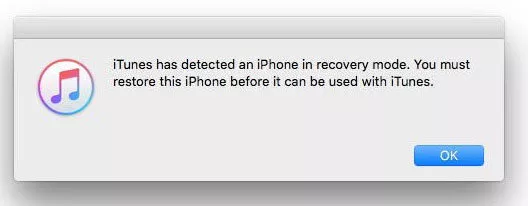
ជំហានទី ៤ : បន្ទាប់ពីនោះ អ្នកនឹងត្រូវចុច យល់ព្រម ហើយបន្ទាប់មក ស្ដារ iPhone ឡើងវិញ នៅលើចំណុចប្រទាក់ iTunes។
សំណួរដែលសួរញឹកញាប់អំពីរបៀបស្តារ iPhone/iPad
1. តើខ្ញុំអាចយក iPhone មកវិញពីរបៀបស្តារឡើងវិញដោយរបៀបណា?
អ្នកនឹងត្រូវអនុវត្តតាមនីតិវិធីដូចគ្នាដែលយើងបានពិភាក្សាខាងលើសម្រាប់ការចូលទៅក្នុងរបៀបស្តារឡើងវិញដើម្បីកម្ចាត់វា។ អ្នកក៏អាចប្រើវិធីសាស្ត្របង្ខំឱ្យ iPhone ចាប់ផ្តើមឡើងវិញដើម្បីចេញពីវាបានដែរ។
2. តើខ្ញុំអាចធានាបានយ៉ាងដូចម្តេចថារបៀបស្តារឡើងវិញកំពុងដំណើរការ?
នៅពេលដែល iPhone ស្ថិតនៅក្នុងរបៀបស្តារឡើងវិញ អ្នកនឹងឃើញអេក្រង់ស្តារឡើងវិញ។ នៅពេលដែលអ្នកភ្ជាប់ iPhone ទៅកុំព្យូទ័រ អ្នកនឹងឃើញបង្អួចលេចឡើងមួយនៅក្នុង iTunes/Finder ដើម្បីស្ដារឧបករណ៍ឡើងវិញ។
៣. តើរបៀបស្តារឡើងវិញនឹងលុបអ្វីៗទាំងអស់នៅលើ iPhone ដែរឬទេ?
វាអាស្រ័យលើជម្រើសដែលអ្នកជ្រើសរើស។ ប្រសិនបើអ្នកជ្រើសរើស "ស្តារ" ទិន្នន័យដែលមានស្រាប់នឹងត្រូវបានលុបចោល។ ប្រសិនបើអ្នកជ្រើសរើស "ធ្វើបច្ចុប្បន្នភាព" ទិន្នន័យនឹងមិនត្រូវបានលុបចេញទេ។
៤. តើមានវិធីណាមួយដើម្បីបម្រុងទុក iPhone នៅក្នុងរបៀបស្តារឡើងវិញដែរឬទេ?
គ្មានវិធីណាដើម្បីបម្រុងទុក iPhone របស់អ្នកទេ នៅពេលដែលវាស្ថិតនៅក្នុងរបៀបស្តារឡើងវិញ។ នៅពេលដែល iPhone ស្ថិតនៅក្នុងរបៀបស្តារ មធ្យោបាយតែមួយគត់ដើម្បីស្ដារវាឡើងវិញគឺត្រូវភ្ជាប់វាទៅ iTunes តាមរយៈខ្សែ USB។ អ្នកនឹងត្រូវចាកចេញពីរបៀបនេះ ប្រសិនបើអ្នកចង់បម្រុងទុកទិន្នន័យ។
សេចក្តីសន្និដ្ឋាន
យើងសង្ឃឹមថាការណែនាំខាងលើនឹងជួយអ្នកជួសជុលរបៀបស្តារឡើងវិញដែលមិនដំណើរការលើ iPhone ឬ iPad របស់អ្នក។ ប្រសិនបើអ្នកប្រញាប់ប្រញាល់ អ្នកអាចពិចារណាប្រើប្រាស់។ ការសង្គ្រោះប្រព័ន្ធ iOS ដើម្បីជួសជុលបញ្ហានេះបានយ៉ាងឆាប់រហ័ស។ ឧបករណ៍ជំនាញនេះក៏ស័ក្តិសមសម្រាប់បញ្ហាប្រព័ន្ធជាច្រើនទៀតនៅលើឧបករណ៍ iPhone ឬ iPad ផងដែរ។ អ្នកប្រាកដជានឹងឃើញថាវាមានប្រយោជន៍។
ទាញយកដោយឥតគិតថ្លៃ ទាញយកដោយឥតគិតថ្លៃ
តើសារនេះមានប្រយោជន៍ប៉ុណ្ណា?
ចុចលើផ្កាយមួយដើម្បីវាយតម្លៃវា!
ការវាយតម្លៃជាមធ្យម / ៥. ចំនួនសំឡេងឆ្នោត៖